Скидка 5% на первый заказ — RDS5




Как настроить adsl роутер
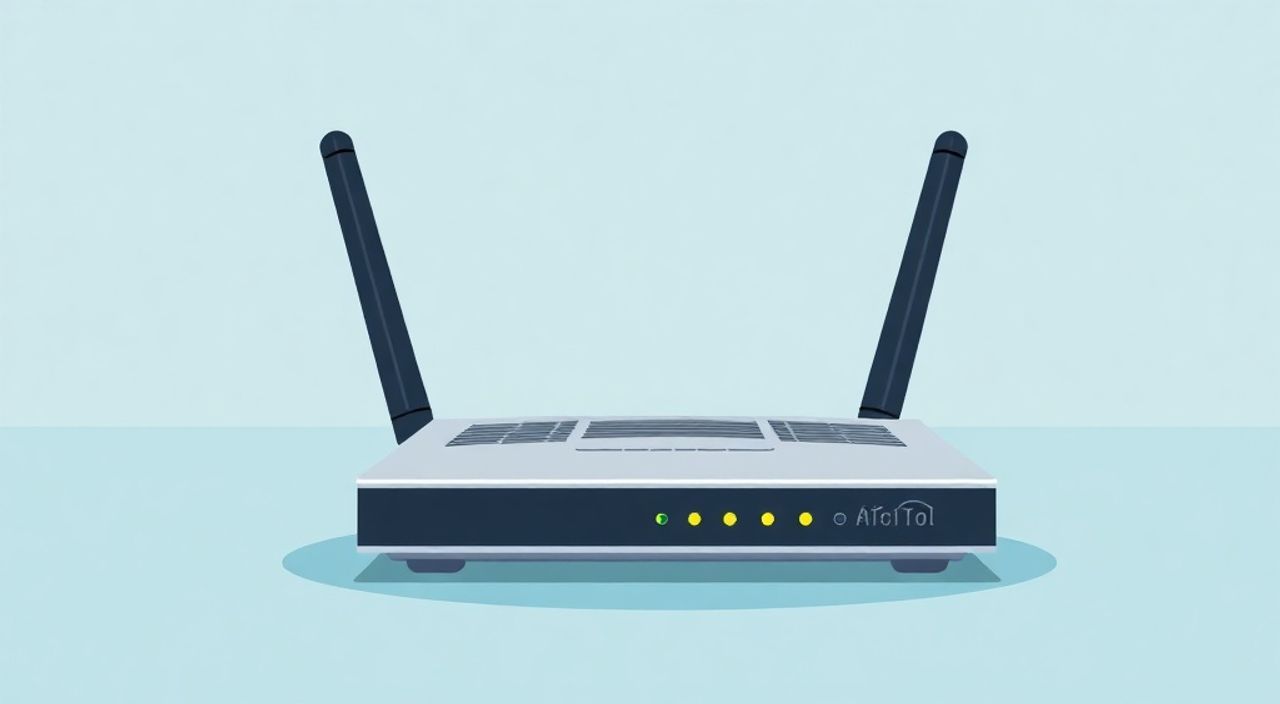
Подключение и настройка ADSL-роутера — важный этап для организации стабильного интернета в доме или офисе, особенно в регионах, где оптоволоконные технологии пока недоступны. ADSL (Asymmetric Digital Subscriber Line) использует существующую телефонную линию для передачи данных, что делает его экономичным решением. Однако правильная настройка требует понимания базовых сетевых параметров, таких как тип подключения, логин и пароль от провайдера, а также умения работать с веб-интерфейсом маршрутизатора.
Чтобы настроить ADSL-роутер, подключите его к телефонной линии и питанию, зайдите в веб-интерфейс через браузер по адресу 192.168.1.1, введите логин и пароль (обычно admin/admin), затем укажите данные от вашего интернет-провайдера: тип подключения (PPPoE), имя пользователя и пароль. Сохраните настройки и перезагрузите устройство.
Содержание статьи:
- Подключение роутера к сети
- Проверка источника сигнала
- Доступ к интерфейсу роутера
- Сброс настроек при проблемах с доступом
- Настройка PPPoE-подключения
- Где найти VPI и VCI?
- Настройка Wi-Fi сети
- Выбор канала и диапазона
- Безопасность и настройка брандмауэра
- Настройка родительского контроля
- Типичные ошибки и их решение
- Диагностика через PING и traceroute
- Экспертное мнение
- Вопросы и ответы
- Заключение
Подключение роутера к сети
Первый шаг в настройке ADSL-роутера — физическое подключение устройства к электросети и телефонной линии. Убедитесь, что вы используете качественный микрофильтр (splitter), который отделяет голосовой трафик от данных. Это предотвратит помехи при разговорах по телефону и повысит стабильность соединения.
Подключите один конец телефонного кабеля к порту «DSL/Line» на роутере, а другой — к стеновой розетке через splitter. Если у вас несколько телефонных аппаратов, каждый из них должен быть подключен через отдельный микрофильтр. Не забудьте подключить блок питания — без него роутер не запустится.
Для проверки физического соединения обратите внимание на индикаторы на передней панели устройства. Световой индикатор DSL должен мигать или гореть постоянно после включения. Если он не загорается, проверьте кабель, розетку и правильность подключения.
Полезно знать: Используйте только экранированный телефонный кабель категории CAT3 или выше. Дешевые кабели могут вызывать помехи и приводить к частым обрывам связи.
Проверка источника сигнала
Прежде чем начинать настройку, убедитесь, что ваша телефонная линия активна и поддерживает ADSL. Обратитесь к провайдеру за подтверждением технической возможности подключения. Также проверьте, есть ли на линии шум или помехи — они могут мешать стабильному приему сигнала.
Если вы живете в многоквартирном доме, качество сигнала может зависеть от расстояния до центрального коммутатора провайдера. Оптимальное расстояние — до 5 км. Чем дальше, тем ниже скорость и стабильность.
Доступ к интерфейсу роутера
После подключения роутера к питанию и телефонной линии необходимо войти в его веб-интерфейс. Для этого подключите компьютер или ноутбук к одному из LAN-портов роутера с помощью Ethernet-кабеля, либо подключитесь к Wi-Fi, если сеть уже активна.
Откройте любой современный браузер (Chrome, Firefox, Edge) и введите в адресной строке IP-адрес роутера. Наиболее распространённый адрес — 192.168.1.1. Некоторые модели используют 192.168.0.1 или routerlogin.net (Netgear). Точный адрес указан на наклейке снизу устройства.
Появится окно входа, где нужно ввести логин и пароль. По умолчанию это часто admin / admin или admin / password. Если стандартные данные не подходят, проверьте документацию или сайт производителя.
«Никогда не оставляйте заводские логин и пароль. После первого входа сразу измените учетные данные в разделе System Tools или Administration. Это простое действие значительно повышает безопасность вашей сети.» — Алексей Ковалев, системный администратор, 12 лет опыта
Сброс настроек при проблемах с доступом
Если вы не можете войти в интерфейс, возможно, роутер уже был настроен другим пользователем. В этом случае поможет сброс до заводских настроек. Найдите на корпусе кнопку Reset (обычно маленькое отверстие) и удерживайте её 10–15 секунд с помощью скрепки.
После сброса все настройки, включая Wi-Fi имя и пароль, будут удалены. Устройство вернётся к стандартным параметрам. Повторите подключение и попробуйте зайти в интерфейс с заводскими данными.
Полезно знать: После сброса роутер может перезагрузиться автоматически. Подождите 1–2 минуты перед повторным подключением.
Настройка PPPoE-подключения
Большинство провайдеров ADSL используют технологию PPPoE (Point-to-Point Protocol over Ethernet) для аутентификации пользователей. Это означает, что вам потребуются уникальные учетные данные: имя пользователя и пароль, которые предоставляет провайдер.
В веб-интерфейсе найдите раздел, связанный с WAN (Wide Area Network) или Интернет-подключением. Выберите тип подключения PPPoE. В полях «Имя пользователя» и «Пароль» введите данные, полученные от провайдера. Обычно они имеют формат login@provider.com.
Убедитесь, что выбран правильный режим соединения. Чаще всего используется «Always On» (постоянное подключение), чтобы роутер автоматически восстанавливал связь при обрыве. Также проверьте MTU (Maximum Transmission Unit) — стандартное значение 1492 байта для PPPoE.
Параметр |
Рекомендуемое значение |
Комментарий |
|---|---|---|
Тип подключения |
PPPoE |
Стандарт для большинства ADSL-провайдеров |
MTU |
1492 |
Оптимальное значение для PPPoE |
VPI/VCI |
8/35 или 8/45 |
Зависит от страны и провайдера |
Режим соединения |
Always On |
Автоматическое восстановление связи |
Где найти VPI и VCI?
VPI (Virtual Path Identifier) и VCI (Virtual Channel Identifier) — это параметры, определяющие маршрут передачи данных между вашим роутером и сервером провайдера. В России чаще всего используются значения 8/35 или 8/45. Если вы не знаете точные параметры, уточните их у техподдержки провайдера.
Некоторые современные роутеры поддерживают автоматическое определение VPI/VCI. В таком случае можно выбрать опцию «Auto-detect» или оставить поля пустыми — система сама найдёт нужные значения.
Полезно знать: Неправильные VPI/VCI — одна из самых частых причин отсутствия интернета даже при корректных логине и пароле.
Настройка Wi-Fi сети
После настройки интернет-подключения важно организовать беспроводную сеть. Перейдите в раздел Wireless или Wi-Fi Settings. Здесь вы зададите имя сети (SSID) и пароль.
Выберите уникальное имя, которое будет отличать вашу сеть от соседских. Избегайте использования личных данных (имя, адрес). Рекомендуется использовать смешанный регистр и цифры, например «HomeNet_5G».
Для безопасности выберите тип шифрования WPA2-PSK (AES). Это наиболее надёжный вариант для домашнего использования. Избегайте WEP — он устарел и легко взламывается.
Выбор канала и диапазона
ADSL-роутеры обычно поддерживают Wi-Fi в диапазоне 2.4 ГГц. Этот диапазон более устойчив к препятствиям, но подвержен помехам от микроволновок, Bluetooth-устройств и других роутеров.
Чтобы минимизировать помехи, выберите канал 1, 6 или 11 — они не пересекаются. Можно включить опцию «Auto», чтобы роутер сам выбирал наименее загруженный канал. В некоторых моделях доступен режим 5 ГГц, но он редок для ADSL-устройств.
«Если заметили снижение скорости Wi-Fi, скачайте бесплатное приложение типа Wi-Fi Analyzer. Оно покажет уровень сигнала соседних сетей и поможет выбрать оптимальный канал.» — Марина Петрова, сетевой инженер, 8 лет в ISP
Безопасность и настройка брандмауэра
Даже простой ADSL-роутер имеет встроенный брандмауэр, который защищает вашу сеть от внешних атак. Убедитесь, что функция Firewall включена в настройках Security. Отключать её без крайней необходимости не рекомендуется.
Измените пароль администратора веб-интерфейса. Используйте сложный пароль длиной не менее 12 символов, включающий буквы, цифры и спецсимволы. Также отключите удалённый доступ (Remote Management), если он не нужен.
Регулярно обновляйте прошивку роутера. Производители выпускают обновления для исправления уязвимостей и улучшения стабильности. Проверяйте наличие новой версии на официальном сайте, указав модель устройства.
Настройка родительского контроля
Многие ADSL-роутеры поддерживают функцию родительского контроля. Она позволяет ограничить доступ к интернету по времени, заблокировать вредоносные сайты или задать расписание для детей.
Активируйте эту функцию в разделе Parental Control. Вы можете создавать профили для разных пользователей и применять правила на основе MAC-адреса устройства. Это удобно для контроля использования смартфонов и планшетов.
Полезно знать: Родительский контроль работает только при использовании роутера как основного шлюза. Если устройство подключено напрямую к модему провайдера — функция недоступна.
Типичные ошибки и их решение
Даже при следовании инструкциям могут возникнуть проблемы. Ниже — список самых распространённых ошибок и способы их устранения.
- Нет интернета, но DSL-индикатор горит: Проверьте правильность логина и пароля PPPoE. Убедитесь, что VPI/VCI указаны верно.
- Не удается зайти в веб-интерфейс: Убедитесь, что компьютер находится в той же подсети, что и роутер. Попробуйте прописать IP вручную: 192.168.1.100, маска 255.255.255.0.
- Wi-Fi подключается, но нет доступа к сайтам: Проверьте, включен ли DHCP-сервер на роутере. Также попробуйте перезагрузить модем провайдера.
- Частые обрывы соединения: Возможна проблема с линией. Попробуйте подключить роутер напрямую к розетке без splitter и удлинителей.
Диагностика через PING и traceroute
Для диагностики используйте командную строку. Запустите команду ping 192.168.1.1 — это проверит связь с роутером. Затем выполните ping 8.8.8.8. Если пакеты теряются — проблема на уровне интернет-подключения.
Если 8.8.8.8 недоступен, но роутер пингуется, проверьте настройки DNS. Можно временно установить Google DNS: 8.8.8.8 и 8.8.4.4.
Полезно знать: ADSL чувствителен к электромагнитным помехам. Не размещайте роутер рядом с мощными приборами — холодильниками, телевизорами, зарядками.
Экспертное мнение
«Настройка ADSL-роутера — это не просто техническая процедура, а первый шаг к контролю над своей сетью. Многие пользователи считают, что достаточно ввести логин и пароль, но игнорируют безопасность и оптимизацию. Я рекомендую всегда менять стандартные настройки, включать шифрование и регулярно обновлять прошивку. Даже старое устройство с актуальной прошивкой безопаснее нового с уязвимостями.» — Дмитрий Смирнов, эксперт по сетевой безопасности, руководитель отдела IT в крупной телекоммуникационной компании
По его словам, до 60% домашних сетей в регионах используют устаревшие прошивки, что делает их уязвимыми для ботнетов. Он также советует периодически проверять список подключенных устройств в интерфейсе роутера — это помогает вовремя заметить несанкционированный доступ.
Вопросы и ответы
Можно ли использовать ADSL-роутер как Wi-Fi точку без интернета?
Да, можно. Отключите WAN-подключение и настройте только беспроводную сеть. Роутер будет работать как точка доступа для локальных файлов или игр.
Почему скорость ниже заявленной?
Факторы: расстояние до АТС, качество кабеля, количество подключенных устройств, фоновые обновления. Также провайдеры часто указывают максимальную, а не гарантированную скорость.
Нужен ли отдельный модем при использовании ADSL-роутера?
Нет. Современные ADSL-роутеры объединяют функции модема и маршрутизатора. Это одно устройство, выполняющее обе задачи.
Как узнать, сколько устройств подключено к моей сети?
В веб-интерфейсе роутера откройте раздел «Attached Devices», «Connected Devices» или «DHCP Clients». Там отображаются все активные подключения.
Можно ли подключить принтер к ADSL-роутеру через USB?
Только если роутер поддерживает функцию USB-сервера. В этом случае принтер станет общим для всех пользователей сети.
Заключение
Настройка ADSL-роутера — процесс, требующий внимания к деталям, но вполне посильный даже для начинающего пользователя. Главное — иметь под рукой данные от провайдера, правильно подключить оборудование и последовательно пройти настройку в веб-интерфейсе.
Современные устройства предлагают широкие возможности: от базового выхода в интернет до родительского контроля и управления сетью. Однако ключ к стабильной и безопасной работе — регулярное обслуживание: обновление прошивки, смена паролей и мониторинг подключенных устройств.
ADSL остаётся актуальным решением там, где нет доступа к высокоскоростным технологиям. Правильно настроенный роутер обеспечит надёжное соединение на годы вперёд.
- Всегда используйте микрофильтры для разделения голоса и данных.
- Немедленно меняйте стандартные логин и пароль роутера.
- Для PPPoE укажите точные VPI/VCI, предоставленные провайдером.
- Выбирайте шифрование WPA2-PSK (AES) для защиты Wi-Fi.
- Регулярно проверяйте обновления прошивки на сайте производителя.
⚠️ Дисклеймер — нажмите, чтобы развернуть
Материалы, опубликованные в разделе «Блог» на сайте RU DESIGN SHOP (rudesignshop.ru), носят исключительно информационный и ознакомительный характер и не являются руководством к действию, финансовой рекомендацией, медицинской услугой, ветеринарным назначением либо рекламой товаров и услуг, включая азартные игры. Публикации не содержат призывов к участию в азартных играх и не направлены на продвижение соответствующих операторов.
Безопасность применения товаров и веществ: при использовании строительных материалов, бытовой химии, пестицидов и агрохимикатов необходимо строго следовать инструкциям производителя и действующему законодательству Российской Федерации, включая Федеральный закон РФ от 19.07.1997 № 109-ФЗ «О безопасном обращении с пестицидами и агрохимикатами».
Упоминание товарных знаков, брендов и организаций носит исключительно информационный характер и не означает наличие партнёрских отношений или одобрения со стороны правообладателей.
Материалы, содержащие сведения о медицинских, ветеринарных или косметических средствах, представлены в справочных целях и не являются медицинской консультацией или назначением. Перед применением рекомендуется обратиться к врачу, ветеринарному специалисту или иному сертифицированному профессионалу.
Возрастные ограничения: материалы, содержащие сведения о продукции категории 18+, включая алкоголь или азартные игры, предназначены исключительно для совершеннолетней аудитории и публикуются в информационных целях.
Правовая ответственность: решения, принятые на основе опубликованной информации, пользователь принимает самостоятельно и на свой риск; редакция и авторы несут ответственность в пределах, установленных законодательством Российской Федерации.
Редакция не допускает публикаций, содержащих пропаганду экстремизма, терроризма, наркотических средств или суицида; подобные материалы подлежат немедленному удалению.
Упоминание организаций с ограниченным статусом: компания Meta Platforms Inc. (социальные сети Facebook и Instagram) признана экстремистской организацией решением суда РФ, её деятельность запрещена на территории Российской Федерации; любые упоминания приводятся исключительно в информационных целях.
Авторские права и источники: информация собирается из открытых источников; её актуальность указывается на дату публикации и может изменяться.
Изображения и иллюстрации используются на условиях, разрешённых правообладателями. При возникновении претензий редакция готова оперативно рассмотреть обращение и внести необходимые изменения.
Персональные данные и cookies: сайт использует cookies и обрабатывает персональные данные пользователей в соответствии с Федеральным законом № 152-ФЗ «О персональных данных» и Политикой конфиденциальности RU DESIGN SHOP.
Мнения авторов могут не совпадать с позицией государственных органов или коммерческих организаций, упомянутых в материалах.
Читайте также

РЕКОМЕНДУЕМ
Товары от российских производителей