Скидка 5% на первый заказ — RDS5




Как настроить роутер tp link archer ax73
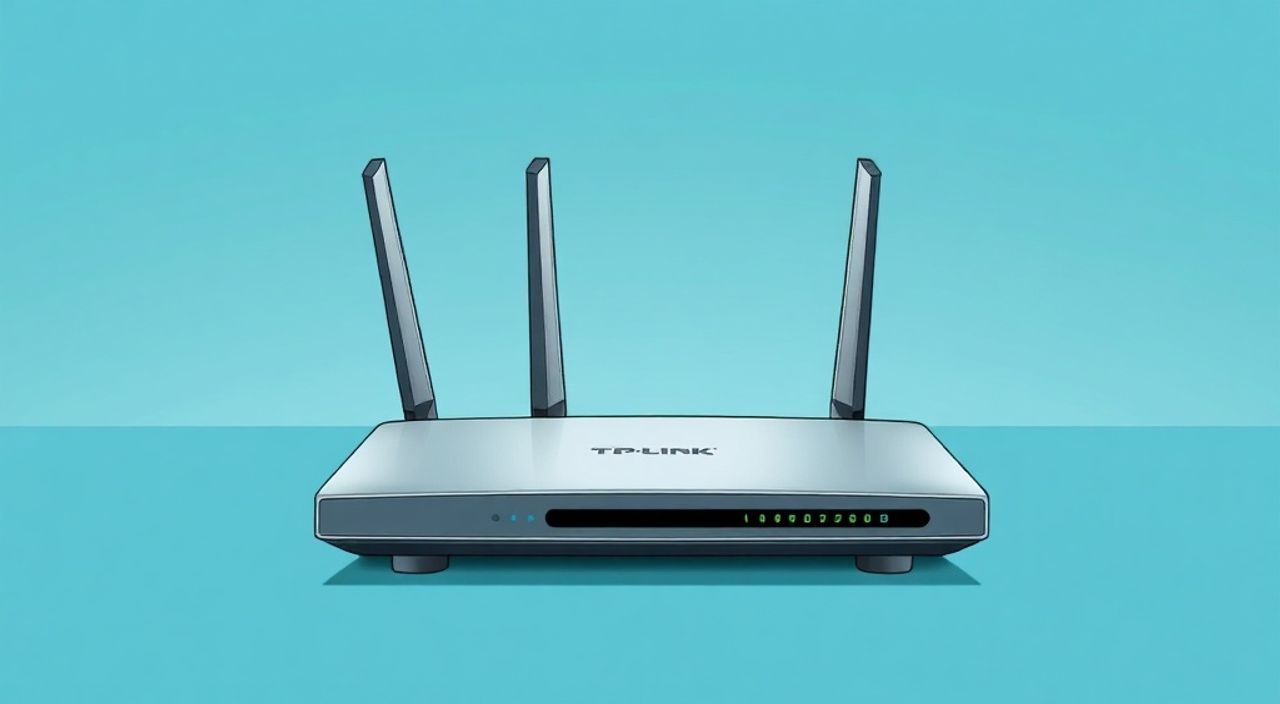
Настроить роутер TP-Link Archer AX73 можно через веб-интерфейс или мобильное приложение Tether. Основные шаги включают подключение устройства к интернету, вход в панель управления по адресу tplinklogin.net, настройку Wi-Fi сети и параметров безопасности. Для максимальной производительности рекомендуется обновить прошивку и правильно разместить роутер в помещении.
Для быстрой настройки TP-Link Archer AX73 подключите его к модему, зайдите в интерфейс через tplinklogin.net и следуйте мастеру начальной настройки. Используйте приложение Tether для удобного управления с телефона.
Содержание статьи:
- Ключевые особенности TP-Link Archer AX73
- Пошаговая настройка роутера через веб-интерфейс
- Типы подключения и когда их использовать
- Настройка через приложение Tether: инструкция
- Оптимизация Wi-Fi сети: каналы, диапазоны, безопасность
- Режимы шифрования: что выбрать?
- Обновление прошивки и диагностика проблем
- Экспертное мнение
- Вопросы и ответы
- Заключение
Ключевые особенности TP-Link Archer AX73
TP-Link Archer AX73 — это двухдиапазонный Wi-Fi 6 роутер, ориентированный на пользователей, которым требуется высокая скорость, стабильность и поддержка множества устройств. Он работает в диапазонах 2.4 ГГц (до 574 Мбит/с) и 5 ГГц (до 4804 Мбит/с), обеспечивая суммарную скорость до 5400 Мбит/с. Это делает его отличным выбором для домашних сетей с 4K-стримингом, онлайн-играми и умным домом.
Устройство оснащено четырьмя внешними антеннами, что значительно улучшает покрытие сигнала. Также в наличии четыре гигабитных LAN-порта и один WAN-порт, поддерживающий агрегацию каналов (Link Aggregation), что полезно при использовании с сетевыми хранилищами. Роутер поддерживает MU-MIMO, OFDMA и Beamforming — технологии, которые позволяют одновременно обслуживать множество устройств без потери скорости.
Полезно знать: Артикул Archer AX73 может варьироваться в зависимости от региона (например, AX73 v1 или EU версия). Убедитесь, что скачиваете прошивку именно для вашей модели.
Одной из ключевых особенностей является поддержка 160-мегагерцового канала на частоте 5 ГГц, что удваивает пропускную способность по сравнению со стандартными 80 МГц. Это особенно важно для устройств, поддерживающих Wi-Fi 6E, даже если сам AX73 не работает в 6 ГГц диапазоне.
Роутер совместим с системой Mesh, что позволяет объединять несколько устройств TP-Link для создания единой сети без мёртвых зон. Если у вас большая квартира или дом, вы можете добавить ещё один AX73 или любой другой совместимый Mesh-роутер.
- Поддержка Wi-Fi 6 (802.11ax) с улучшенной энергоэффективностью
- Двухъядерный процессор 1.5 ГГц для стабильной работы под нагрузкой
- Функция родительского контроля и гостевой сети
- Встроенный брандмауэр и защита от DDoS-атак
- Поддержка IPv6 и QoS для приоритизации трафика
Пошаговая настройка роутера через веб-интерфейс
Первое, что нужно сделать после распаковки — правильно подключить роутер. Подайте питание, подключите WAN-порт к кабелю провайдера (или к модему), а компьютер — через LAN-кабель или по Wi-Fi. Стандартная сеть Wi-Fi обычно указана на наклейке снизу устройства.
Чтобы войти в интерфейс управления, откройте любой браузер и перейдите по адресу tplinklogin.net. Альтернативно можно использовать IP-адрес 192.168.0.1. При первом запуске система автоматически перенаправит вас на мастер настройки. Введите логин и пароль — по умолчанию это admin/admin.
- Выберите тип подключения: DHCP (автоматический), PPPoE (для многих провайдеров РФ), Static IP или PPTP/L2TP.
- Если используется PPPoE, введите логин и пароль, предоставленные провайдером.
- Настройте имя (SSID) и пароль для сетей 2.4 ГГц и 5 ГГц. Рекомендуется использовать разные имена для удобства выбора.
- Выберите тип шифрования: WPA3-Personal (если все устройства поддерживают) или WPA2/WPA3 Mixed Mode.
- Сохраните настройки и перезагрузите роутер.
«При настройке PPPoE убедитесь, что клон MAC-адреса не требуется. Некоторые провайдеры блокируют доступ, если MAC не совпадает с тем, что был на старом устройстве.» — Алексей Козлов, сетевой инженер, 12 лет опыта
После базовой настройки зайдите в раздел «Беспроводная сеть» → «Основные настройки». Здесь можно вручную выбрать канал и ширину полосы. Для 2.4 ГГц лучше использовать каналы 1, 6 или 11, чтобы избежать помех. В диапазоне 5 ГГц выберите Auto или фиксированный канал в диапазоне 36–48 или 149–161.
Типы подключения и когда их использовать
Тип подключения |
Когда использовать |
Пример провайдера |
|---|---|---|
DHCP (Dynamic IP) |
Если интернет подключается автоматически без логина/пароля |
Ростелеком (в некоторых регионах), Дом.ру |
PPPoE |
Требуется вводить учётные данные (логин и пароль) |
МТС, Билайн, некоторые тарифы Ростелекома |
Static IP |
Если провайдер предоставил фиксированный IP-адрес |
Выделенные линии, корпоративные тарифы |
Настройка через приложение Tether: инструкция
Для пользователей, предпочитающих мобильные решения, TP-Link предлагает приложение Tether, доступное для Android и iOS. Оно значительно упрощает настройку и управление роутером, особенно если вы не хотите работать с веб-интерфейсом.
Скачайте приложение из Google Play или App Store. Запустите его и дайте разрешение на доступ к локальной сети. Приложение само найдёт роутер Archer AX73 в режиме настройки. Нажмите «Настроить устройство» и следуйте инструкциям.
Процесс аналогичен веб-мастеру: выберите тип подключения, введите данные провайдера, задайте имя и пароль Wi-Fi. После завершения вы получите доступ ко всем функциям: управление устройствами, родительский контроль, расписание Wi-Fi, обновление прошивки.
Полезно знать: Приложение Tether позволяет быстро заблокировать устройство, например, если кто-то подключился без разрешения. Также можно установить расписание отключения Wi-Fi ночью.
Особенно удобна функция «Гость» — она позволяет временно выдать доступ гостям, не раскрывая основной пароль. Вы можете ограничить время действия и доступ к локальным устройствам.
- Удалённое управление роутером через интернет
- Отслеживание потребления трафика по устройствам
- Интеграция с облачными сервисами TP-Link
- Push-уведомления о новых подключениях
Оптимизация Wi-Fi сети: каналы, диапазоны, безопасность
После базовой настройки важно оптимизировать сеть для максимальной производительности. Первое — проверьте уровень сигнала в разных точках дома. Используйте приложение Wi-Fi Analyzer (Android) или AirPort Utility (iOS), чтобы оценить загруженность каналов.
Для диапазона 2.4 ГГц выберите менее загруженный канал. Из-за ограниченного количества непересекающихся каналов (1, 6, 11) часто возникает интерференция от соседских сетей и бытовых приборов (микроволновки, Bluetooth). Если возможно, используйте 5 ГГц для устройств, находящихся близко к роутеру.
Режимы шифрования: что выбрать?
Режим |
Совместимость |
Безопасность |
Рекомендации |
|---|---|---|---|
WPA2-PSK (AES) |
Поддерживается всеми устройствами |
Высокая |
Стандарт для старых и новых устройств |
WPA3-Personal |
Только современные устройства (Android 10+, iOS 14+) |
Очень высокая |
Лучший выбор, если нет старых гаджетов |
WPA2/WPA3 Mixed Mode |
Смешанная среда |
Высокая |
Оптимально для большинства пользователей |
Разделите SSID для 2.4 ГГц и 5 ГГц. Например: «Home_2G» и «Home_5G». Это даёт контроль над тем, какие устройства используют какой диапазон. 2.4 ГГц лучше для IoT-устройств (умные лампы, розетки), а 5 ГГц — для ноутбуков, телефонов и ТВ-приставок.
Активируйте QoS (Quality of Service), если у вас есть приоритетные задачи — например, видеоконференции или онлайн-игры. В настройках укажите устройство и задайте ему высший приоритет. Роутер будет выделять ему достаточную полосу, даже при высокой нагрузке.
«Не экономьте на пароле. Используйте комбинацию из 12+ символов: заглавные, строчные буквы, цифры и спецсимволы. Это снижает риск взлома более чем на 90%.» — Елена Миронова, специалист по кибербезопасности
Обновление прошивки и диагностика проблем
Регулярное обновление прошивки — ключ к стабильности и безопасности. Производитель выпускает обновления для исправления уязвимостей, улучшения совместимости и повышения производительности. Проверить наличие обновления можно в разделе «Системные инструменты» → «Обновление прошивки».
Рекомендуется включить автоматическое обновление, если оно доступно. Однако перед установкой новой версии всегда читайте описание изменений. Иногда обновления могут вызывать проблемы с конкретными провайдерами.
Если интернет не работает после настройки, выполните следующие шаги:
- Проверьте физическое подключение: кабель в WAN-порту, индикаторы на роутере (Power, Internet).
- Убедитесь, что тип подключения (PPPoE, DHCP) выбран верно.
- Сбросите роутер до заводских настроек кнопкой Reset (удерживать 10 секунд).
- Попробуйте подключить кабель напрямую к компьютеру — если интернет не работает, проблема у провайдера.
Полезно знать: Если индикатор интернета красный или мигает, проверьте, не требуется ли клонирование MAC-адреса. Это можно сделать в разделе «Сеть» → «MAC Clone».
Также полезно периодически перезагружать роутер (раз в неделю). Можно настроить автоматическое включение/выключение Wi-Fi по расписанию — это продлит срок службы устройства и сэкономит энергию.
Экспертное мнение
«TP-Link Archer AX73 — один из лучших вариантов в своём ценовом сегменте. Он сочетает высокую скорость, хорошее покрытие и простоту настройки. Главная ошибка пользователей — игнорировать обновления прошивки и не менять стандартные настройки безопасности. Настройте WPA3, включите файрвол и регулярно проверяйте подключённые устройства.» — Дмитрий Петров, руководитель отдела сетевых решений в IT-компании, 15 лет в сфере телекоммуникаций
По его словам, многие пользователи сталкиваются с медленным Wi-Fi, не понимая, что проблема в неправильном выборе канала или помехах. «Я рекомендую провести тест сигнала хотя бы раз в месяц. Также стоит рассмотреть переход на Mesh-систему, если площадь жилья превышает 80 м².»
Вопросы и ответы
Как восстановить доступ, если я забыл пароль от админ-панели?
Удерживайте кнопку Reset на задней панели 10 секунд, пока индикаторы не начнут мигать. Это сбросит роутер к заводским настройкам. После этого вы сможете зайти по умолчанию (admin/admin).
Можно ли использовать Archer AX73 как повторитель сигнала?
Да, в режиме точки доступа (AP Mode) или репитера. В настройках выберите соответствующий режим и подключитесь к основной сети.
Почему скорость ниже заявленной?
Заявленная скорость — теоретическая. Реальная зависит от расстояния, препятствий, помех и возможностей вашего устройства. Например, смартфон с Wi-Fi 5 не сможет развить скорость Wi-Fi 6.
Поддерживает ли роутер торренты и торрент-клиенты?
Да, можно настроить проброс портов (Port Forwarding) или использовать функцию DMZ для серверов. Однако сам роутер не имеет USB-порта, поэтому торренты придётся запускать на ПК или NAS.
Что делать, если интернет пропадает каждые 10 минут?
Проверьте стабильность подключения у провайдера, обновите прошивку, отключите энергосбережение в настройках. Также может помочь смена DNS на 8.8.8.8 (Google) или 1.1.1.1 (Cloudflare).
Заключение
Настройка TP-Link Archer AX73 — процесс, который можно выполнить за 15–20 минут, имея базовые знания. Ключ к успеху — правильный выбор типа подключения, безопасная конфигурация Wi-Fi и регулярное обслуживание устройства. Использование приложения Tether делает управление ещё проще, особенно для начинающих.
Главное — не останавливаться на базовых настройках. Оптимизация каналов, включение QoS, использование гостевой сети и обновление прошивки значительно повышают стабильность и безопасность вашей домашней сети.
- Всегда начинайте с проверки типа подключения, указанного провайдером.
- Используйте WPA2/WPA3 Mixed Mode для баланса между безопасностью и совместимостью.
- Разделяйте SSID для 2.4 ГГц и 5 ГГц, чтобы контролировать распределение нагрузки.
- Регулярно обновляйте прошивку и проверяйте список подключённых устройств.
- При проблемах используйте сброс и диагностику через веб-интерфейс или приложение.
⚠️ Дисклеймер — нажмите, чтобы развернуть
Материалы, опубликованные в разделе «Блог» на сайте RU DESIGN SHOP (rudesignshop.ru), носят исключительно информационный и ознакомительный характер и не являются руководством к действию, финансовой рекомендацией, медицинской услугой, ветеринарным назначением либо рекламой товаров и услуг, включая азартные игры. Публикации не содержат призывов к участию в азартных играх и не направлены на продвижение соответствующих операторов.
Безопасность применения товаров и веществ: при использовании строительных материалов, бытовой химии, пестицидов и агрохимикатов необходимо строго следовать инструкциям производителя и действующему законодательству Российской Федерации, включая Федеральный закон РФ от 19.07.1997 № 109-ФЗ «О безопасном обращении с пестицидами и агрохимикатами».
Упоминание товарных знаков, брендов и организаций носит исключительно информационный характер и не означает наличие партнёрских отношений или одобрения со стороны правообладателей.
Материалы, содержащие сведения о медицинских, ветеринарных или косметических средствах, представлены в справочных целях и не являются медицинской консультацией или назначением. Перед применением рекомендуется обратиться к врачу, ветеринарному специалисту или иному сертифицированному профессионалу.
Возрастные ограничения: материалы, содержащие сведения о продукции категории 18+, включая алкоголь или азартные игры, предназначены исключительно для совершеннолетней аудитории и публикуются в информационных целях.
Правовая ответственность: решения, принятые на основе опубликованной информации, пользователь принимает самостоятельно и на свой риск; редакция и авторы несут ответственность в пределах, установленных законодательством Российской Федерации.
Редакция не допускает публикаций, содержащих пропаганду экстремизма, терроризма, наркотических средств или суицида; подобные материалы подлежат немедленному удалению.
Упоминание организаций с ограниченным статусом: компания Meta Platforms Inc. (социальные сети Facebook и Instagram) признана экстремистской организацией решением суда РФ, её деятельность запрещена на территории Российской Федерации; любые упоминания приводятся исключительно в информационных целях.
Авторские права и источники: информация собирается из открытых источников; её актуальность указывается на дату публикации и может изменяться.
Изображения и иллюстрации используются на условиях, разрешённых правообладателями. При возникновении претензий редакция готова оперативно рассмотреть обращение и внести необходимые изменения.
Персональные данные и cookies: сайт использует cookies и обрабатывает персональные данные пользователей в соответствии с Федеральным законом № 152-ФЗ «О персональных данных» и Политикой конфиденциальности RU DESIGN SHOP.
Мнения авторов могут не совпадать с позицией государственных органов или коммерческих организаций, упомянутых в материалах.

РЕКОМЕНДУЕМ
Товары от российских производителей