Скидка 5% на первый заказ — RDS5




Как настраивать роутер xiaomi
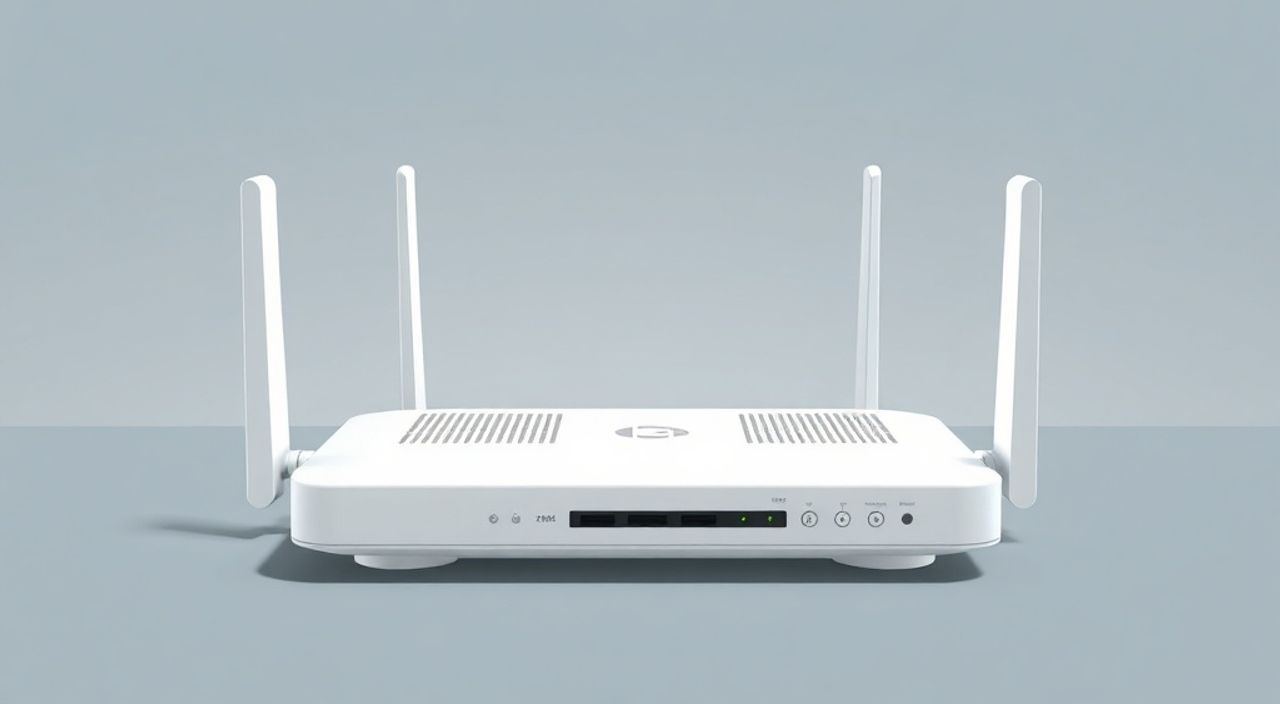
Настроить роутер Xiaomi можно через веб-интерфейс или мобильное приложение Mi Wi-Fi, подключившись к сети устройства. Основные шаги — вход в панель управления, настройка интернет-подключения, выбор названия и пароля Wi-Fi, активация шифрования и обновление прошивки. Главное — использовать актуальную версию ПО и надежный пароль.
Для быстрой настройки роутера Xiaomi подключитесь к его Wi-Fi, откройте 192.168.31.1 в браузере и следуйте инструкциям мастера установки. Убедитесь, что используете последнюю версию прошивки и задали сложный пароль для безопасности.
Содержание статьи:
- Способы настройки роутера Xiaomi
- Когда использовать приложение, а когда — веб-интерфейс
- Первичная настройка: пошаговая инструкция
- Пошаговый алгоритм настройки через веб-интерфейс
- Настройка Wi-Fi: имя, пароль, диапазон частот
- Как задать безопасные параметры Wi-Fi
- Расширенные функции: родительский контроль, гостевая сеть, QoS
- Управление трафиком с помощью QoS
- Обновление прошивки и безопасность
- Экспертное мнение
- Вопросы и ответы
- Заключение
Способы настройки роутера Xiaomi
Роутеры Xiaomi отличаются простотой установки и современным дизайном интерфейса. Производитель предлагает два основных способа конфигурации: через веб-браузер и с помощью мобильного приложения Mi Wi-Fi. Оба метода одинаково эффективны, но имеют свои особенности, которые стоит учитывать при первом запуске.
Через веб-интерфейс можно получить доступ ко всем настройкам, включая продвинутые параметры, недоступные в приложении. Для этого нужно подключиться к Wi-Fi роутера, открыть адрес 192.168.31.1 в любом браузере и войти в систему. Этот способ особенно удобен, если вы используете компьютер и хотите максимально точно настроить сетевые параметры.
Мобильное приложение Mi Wi-Fi, доступное для Android и iOS, позволяет быстро выполнить базовую настройку за несколько минут. Оно идеально подходит для новичков, не знакомых с сетевыми терминами. Приложение автоматически определяет роутер в сети, запускает мастер настройки и подсказывает, какие данные вводить.
Полезно знать: Если вы не знаете IP-адрес своего роутера, проверьте информацию на наклейке снизу устройства. Чаще всего это 192.168.31.1 или miwifi.com.
Выбор метода зависит от ваших целей. Если вам нужно просто подключить интернет и задать пароль — достаточно приложения. Для тонкой настройки DNS, портов, VLAN или статической маршрутизации лучше использовать веб-интерфейс.
Когда использовать приложение, а когда — веб-интерфейс
- Используйте приложение Mi Wi-Fi: при первичной настройке, управлении устройствами, включении гостевой сети, обновлении прошивки.
- Используйте веб-интерфейс: при настройке PPPoE, статического IP, проброса портов, фильтрации MAC-адресов, расписания работы Wi-Fi.
Первичная настройка: пошаговая инструкция
Подключение и первоначальная настройка роутера Xiaomi занимает около 10–15 минут. Важно правильно выполнить каждый шаг, чтобы избежать проблем с подключением к интернету или потерять доступ к устройству.
Подключите роутер к электросети и дождитесь полной загрузки (индикаторы перестанут мигать). Затем подключите кабель провайдера к WAN-порту (обычно он выделен желтым цветом). На этом этапе уже можно подключаться к Wi-Fi сети роутера — её название и пароль указаны на этикетке устройства.
Откройте браузер и перейдите по адресу 192.168.31.1. Если страница не загружается, проверьте подключение к сети роутера и правильность ввода адреса. В некоторых случаях может потребоваться очистка кэша браузера или использование другого устройства.
Пошаговый алгоритм настройки через веб-интерфейс
- Подключитесь к Wi-Fi сети роутера Xiaomi (по умолчанию — MiWiFi_xxxx).
- Откройте браузер и введите в адресной строке 192.168.31.1.
- Создайте учётную запись Xiaomi или войдите в существующую.
- Выберите тип подключения: DHCP (автоматический), PPPoE (для большинства провайдеров) или статический IP.
- Введите логин и пароль от интернета, предоставленные провайдером (если требуется PPPoE).
- Задайте имя и пароль для своей Wi-Fi сети (рекомендуется WPA2-PSK).
- Сохраните настройки и дождитесь перезагрузки роутера.
«При первом входе обязательно создайте учётную запись Xiaomi — она даёт доступ к удалённому управлению роутером через облачный сервис.» — Алексей Петров, сетевой инженер, 12 лет опыта
Если после завершения настройки интернет не работает, проверьте:
- Правильно ли выбран тип подключения;
- Не блокирует ли провайдер MAC-адрес роутера;
- Не повреждён ли кабель или разъём.
Настройка Wi-Fi: имя, пароль, диапазон частот
Одним из ключевых этапов является корректная настройка беспроводной сети. Современные роутеры Xiaomi поддерживают две частоты: 2.4 ГГц и 5 ГГц. Каждая имеет свои преимущества и ограничения, и важно понимать, как их использовать.
Сеть 2.4 ГГц обеспечивает лучшее покрытие и проникновение сквозь стены, но работает медленнее и подвержена помехам от других устройств (микроволновки, Bluetooth). Сеть 5 ГГц — быстрее, менее загружена, но хуже распространяется на дальние расстояния.
Рекомендуется использовать обе сети одновременно, особенно если у вас много устройств. Можно оставить одно общее имя (SSID), тогда устройства будут автоматически выбирать лучший диапазон, или задать разные имена для ручного выбора.
Как задать безопасные параметры Wi-Fi
- Имя сети (SSID) не должно содержать личную информацию (например, вашей фамилии).
- Пароль должен быть не короче 12 символов, включать буквы, цифры и спецсимволы.
- Шифрование — только WPA2-PSK (AES) или WPA3, если поддерживается.
- Отключите WPS — эта функция уязвима для взлома.
Параметр |
Рекомендуемое значение |
Примечание |
|---|---|---|
Тип шифрования |
WPA2-PSK (AES) |
Самый безопасный вариант для большинства пользователей |
Канал 2.4 ГГц |
1, 6 или 11 |
Минимизирует помехи от соседних сетей |
Ширина канала 5 ГГц |
80 МГц |
Обеспечивает максимальную скорость |
Режим работы |
802.11ac/n/g |
Совместимость со старыми и новыми устройствами |
Полезно знать: Если вы живёте в многоквартирном доме, используйте анализатор Wi-Fi (например, в приложении Wi-Fi Analyzer), чтобы выбрать наименее загруженный канал.
Расширенные функции: родительский контроль, гостевая сеть, QoS
Xiaomi роутеры предлагают множество дополнительных возможностей, которые помогают управлять сетью более эффективно. Эти функции особенно полезны в домашних условиях с детьми или при частых визитах гостей.
Гостевая сеть позволяет предоставить доступ к интернету без раскрытия основного пароля. Она изолирована от внутренней сети, поэтому гости не смогут получить доступ к вашим файлам или устройствам. Активировать её можно как в приложении, так и в веб-интерфейсе.
Родительский контроль — мощный инструмент для ограничения времени онлайн у детей. Вы можете задать расписание доступа, заблокировать определённые сайты или приложения. Это особенно актуально для семей с подростками, проводящими много времени в интернете.
Управление трафиком с помощью QoS
Функция Quality of Service (QoS) позволяет приоритизировать трафик определённых устройств. Например, если вы играете в онлайн-игры или смотрите 4K-видео, можно выделить им больше полосы пропускания.
- Включите QoS в разделе «Приоритет устройств».
- Выберите устройство из списка подключённых.
- Назначьте ему высокий приоритет.
- Установите максимальную скорость, если нужно ограничить потребление.
«Используйте QoS, если у вас несколько активных устройств. Без него стриминг или видеозвонки могут тормозить при скачивании файлов.» — Марина Соколова, специалист по домашним сетям, IT-консультант
Также доступны такие функции, как фильтрация MAC-адресов (только для доверенных устройств), расписание включения Wi-Fi (например, отключение ночью) и мониторинг трафика.
Обновление прошивки и безопасность
Регулярное обновление прошивки — один из самых важных аспектов безопасности роутера. Производитель выпускает обновления для устранения уязвимостей, улучшения стабильности и добавления новых функций.
Проверить наличие обновления можно в разделе «Система» → «Обновление». Рекомендуется включить автоматические обновления, если они доступны. Перед установкой нового ПО сохраните резервную копию текущих настроек.
В случае, если роутер используется с прошивкой от сторонних разработчиков (например, OpenWRT), процесс обновления усложняется. В таких ситуациях важно следовать инструкциям сообщества и делать бэкап конфигурации.
Полезно знать: После каждого обновления прошивки перезагрузите роутер и проверьте, сохранились ли все настройки.
Также рекомендуется:
- Изменить стандартный логин и пароль администратора (admin/admin).
- Отключить удалённый доступ, если он не нужен.
- Регулярно просматривать список подключённых устройств.
- Использовать двухфакторную аутентификацию для учётной записи Xiaomi.
Экспертное мнение
«Большинство проблем с роутерами Xiaomi возникают не из-за технических сбоев, а из-за неправильной настройки. Самая частая ошибка — использование слабого пароля или оставление настроек по умолчанию. Также многие забывают про обновление прошивки, что делает устройство уязвимым для атак.» — Дмитрий Ковалёв, руководитель отдела сетевой безопасности, 15 лет в IT
По его словам, владельцы роутеров часто недооценивают важность базовой кибергигиены. Даже самое современное устройство станет «дырой» в безопасности, если не защитить его паролем или включить WPS.
Он также отмечает, что Xiaomi делает упор на удобство, но в жертву этому иногда приносится гибкость. «Если вам нужны глубокие настройки — например, VLAN или IPv6 — лучше использовать веб-интерфейс. Приложение отлично подходит для повседневного управления, но не заменяет полноценную панель администрирования.»
Вопросы и ответы
Что делать, если я забыл пароль от роутера?
Выполните сброс настроек, нажав кнопку Reset на задней панели удерживанием 10 секунд. После этого роутер вернётся к заводским настройкам, и вы сможете начать настройку заново. Учтите, что все текущие параметры будут потеряны.
Почему Wi-Fi отключается сам по себе?
Проверьте, не включено ли расписание работы Wi-Fi в настройках. Также возможна перегрев роутера — убедитесь, что он установлен в хорошо проветриваемом месте.
Как усилить сигнал Wi-Fi?
Попробуйте изменить положение роутера — разместите его центрально и повыше. Избегайте металлических предметов и толстых стен. При необходимости используйте репитер или точку доступа.
Можно ли использовать роутер Xiaomi с провайдером, требующим PPPOE?
Да, все модели поддерживают PPPoE. Введите логин и пароль, предоставленные провайдером, в настройках WAN-подключения.
Как удаленно управлять роутером?
Для этого нужно войти в аккаунт Xiaomi в приложении Mi Wi-Fi и включить облачный доступ. После этого вы сможете управлять сетью из любой точки мира.
Заключение
Настройка роутера Xiaomi — простой и интуитивно понятный процесс, который можно выполнить как через мобильное приложение, так и через веб-интерфейс. Ключ к успеху — внимательное следование инструкциям, использование надежных паролей и регулярное обновление прошивки.
Важно понимать, что роутер — это не просто «коробка для Wi-Fi», а полноценный сетевой шлюз, требующий элементарного ухода и настройки. Правильно настроенный роутер обеспечит стабильный интернет, защитит ваши данные и позволит эффективно управлять подключёнными устройствами.
Независимо от того, являетесь ли вы новичком или опытным пользователем, помните: безопасность начинается с первого шага — установки сложного пароля и обновления прошивки. Инвестируйте 15 минут в настройку — и получите годы стабильной и безопасной работы сети.
- Используйте веб-интерфейс для полного контроля, приложение — для быстрой настройки.
- Настройте две Wi-Fi сети (2.4 ГГц и 5 ГГц) для оптимального покрытия и скорости.
- Активируйте родительский контроль, гостевую сеть и QoS для удобного управления.
- Регулярно обновляйте прошивку и меняйте пароли для защиты от угроз.
- При проблемах используйте сброс настроек и проверяйте подключение к провайдеру.
⚠️ Дисклеймер — нажмите, чтобы развернуть
Материалы, опубликованные в разделе «Блог» на сайте RU DESIGN SHOP (rudesignshop.ru), носят исключительно информационный и ознакомительный характер и не являются руководством к действию, финансовой рекомендацией, медицинской услугой, ветеринарным назначением либо рекламой товаров и услуг, включая азартные игры. Публикации не содержат призывов к участию в азартных играх и не направлены на продвижение соответствующих операторов.
Безопасность применения товаров и веществ: при использовании строительных материалов, бытовой химии, пестицидов и агрохимикатов необходимо строго следовать инструкциям производителя и действующему законодательству Российской Федерации, включая Федеральный закон РФ от 19.07.1997 № 109-ФЗ «О безопасном обращении с пестицидами и агрохимикатами».
Упоминание товарных знаков, брендов и организаций носит исключительно информационный характер и не означает наличие партнёрских отношений или одобрения со стороны правообладателей.
Материалы, содержащие сведения о медицинских, ветеринарных или косметических средствах, представлены в справочных целях и не являются медицинской консультацией или назначением. Перед применением рекомендуется обратиться к врачу, ветеринарному специалисту или иному сертифицированному профессионалу.
Возрастные ограничения: материалы, содержащие сведения о продукции категории 18+, включая алкоголь или азартные игры, предназначены исключительно для совершеннолетней аудитории и публикуются в информационных целях.
Правовая ответственность: решения, принятые на основе опубликованной информации, пользователь принимает самостоятельно и на свой риск; редакция и авторы несут ответственность в пределах, установленных законодательством Российской Федерации.
Редакция не допускает публикаций, содержащих пропаганду экстремизма, терроризма, наркотических средств или суицида; подобные материалы подлежат немедленному удалению.
Упоминание организаций с ограниченным статусом: компания Meta Platforms Inc. (социальные сети Facebook и Instagram) признана экстремистской организацией решением суда РФ, её деятельность запрещена на территории Российской Федерации; любые упоминания приводятся исключительно в информационных целях.
Авторские права и источники: информация собирается из открытых источников; её актуальность указывается на дату публикации и может изменяться.
Изображения и иллюстрации используются на условиях, разрешённых правообладателями. При возникновении претензий редакция готова оперативно рассмотреть обращение и внести необходимые изменения.
Персональные данные и cookies: сайт использует cookies и обрабатывает персональные данные пользователей в соответствии с Федеральным законом № 152-ФЗ «О персональных данных» и Политикой конфиденциальности RU DESIGN SHOP.
Мнения авторов могут не совпадать с позицией государственных органов или коммерческих организаций, упомянутых в материалах.
Читайте также

РЕКОМЕНДУЕМ
Товары от российских производителей