Скидка 5% на первый заказ — RDS5




Как настроить роутер tp link archer c6
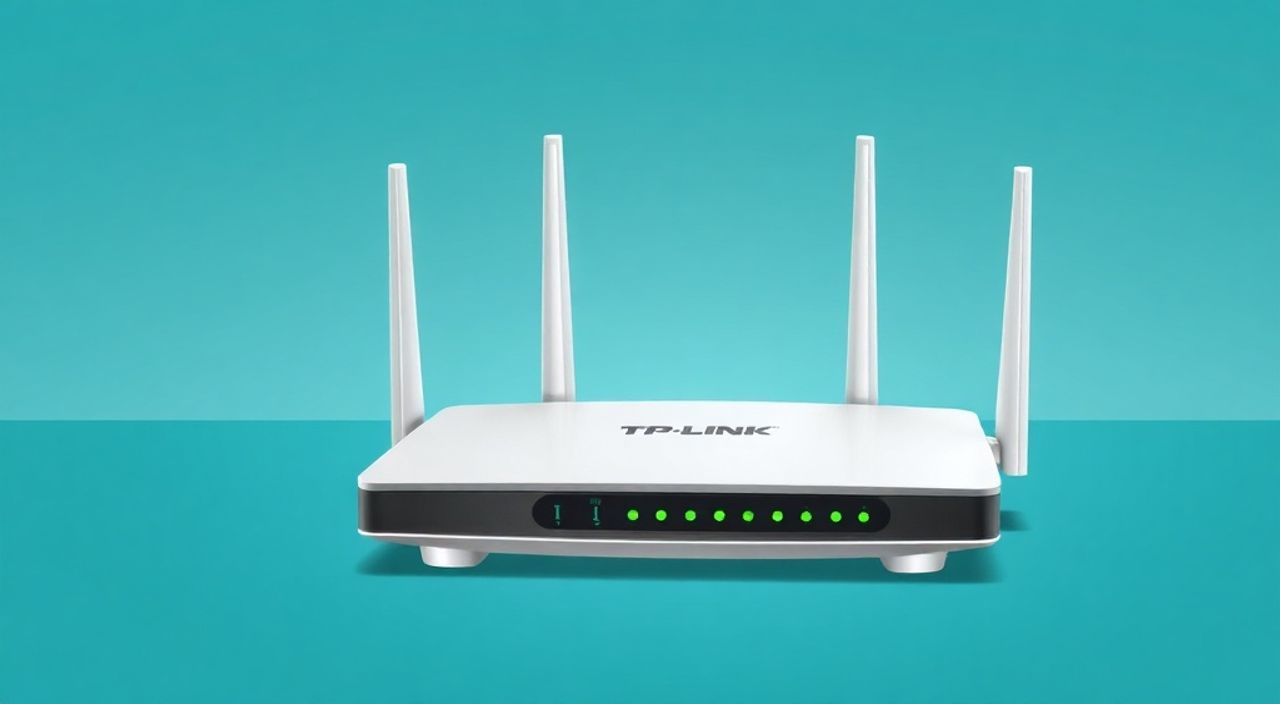
Корректная настройка роутера TP-Link Archer C6 — залог стабильного и быстрого Wi-Fi в доме или офисе. Устройство поддерживает двухдиапазонную сеть (2.4 ГГц и 5 ГГц), обеспечивая высокую скорость и минимальные помехи. Главное — выполнить базовую настройку через веб-интерфейс или мобильное приложение Tether.
Для настройки TP-Link Archer C6 подключите его к питанию и провайдеру, зайдите в интерфейс управления по адресу tplinklogin.net, укажите данные от интернета и задайте имя сети и пароль. Рекомендуется использовать приложение Tether для более простой и наглядной настройки.
Содержание статьи:
- Подготовка к настройке: что нужно знать и иметь
- Подключение роутера к сети и компьютеру
- Как зайти в настройки роутера TP-Link Archer C6
- Базовая настройка интернета и Wi-Fi
- Расширенные настройки безопасности и производительности
- Настройка через мобильное приложение TP-Link Tether
- Типичные ошибки и как их исправить
- Нет доступа к tplinklogin.net
- Интернет не работает после настройки
- Слабый сигнал Wi-Fi
- Экспертное мнение
- Вопросы и ответы
- Заключение
Подготовка к настройке: что нужно знать и иметь
Перед началом настройки важно понимать, что TP-Link Archer C6 — это современный двухдиапазонный роутер стандарта Wi-Fi 5 (802.11ac) с поддержкой скорости до 1200 Мбит/с. Он совместим с большинством провайдеров России и СНГ, но тип подключения может отличаться. Перед работой уточните у своего провайдера способ подключения: PPPoE, динамический или статический IP.
Проверьте комплектацию устройства. В коробке должны быть: сам роутер, блок питания, сетевой кабель (RJ-45), инструкция. Убедитесь, что у вас есть доступ к интернету от провайдера и активированная услуга. Также подготовьте устройство для настройки — компьютер, ноутбук или смартфон.
Убедитесь, что ваш провайдер не требует специальных настроек, таких как VLAN-тегирование или MAC-адрес привязки. Некоторые провайдеры (например, Дом.ру, Ростелеком) используют PPPoE-авторизацию, другие — автоматическое получение IP (DHCP). От этого зависит дальнейшая настройка.
Полезно знать: Если вы меняете старый роутер, сохраните его настройки или спросите у провайдера параметры подключения. Это сэкономит время при конфигурации нового устройства.
Подключение роутера к сети и компьютеру
Правильное физическое подключение — основа успешной настройки. Возьмите сетевой кабель из комплекта и подключите один конец в порт WAN (жёлтый) на задней панели роутера. Другой конец — в LAN-порт вашего модема или напрямую в розетку провайдера (если используется оптоволокно с ONT-терминалом).
Подключите блок питания к роутеру и включите его в розетку. Дождитесь полной загрузки: индикатор Power должен гореть стабильно, а индикатор WAN — загореться или мигать (в зависимости от наличия сигнала). Роутер готов к работе примерно через 30–60 секунд.
Для первоначальной настройки рекомендуется использовать проводное соединение. Подключите второй сетевой кабель от одного из четырёх LAN-портов (серые) на роутере к сетевой карте компьютера. Это обеспечит стабильный доступ к интерфейсу даже при ошибках конфигурации.
Если вы используете Wi-Fi, найдите сеть с названием TP-LINK_XXXX (указано на наклейке снизу роутера) и подключитесь без пароля. После настройки сеть будет переименована и защищена.
«Проводное подключение снижает риск потери связи во время настройки. Особенно важно это при изменении IP-адреса или перезагрузке маршрутизатора.» — Алексей Ковалёв, системный администратор, 12 лет опыта
Как зайти в настройки роутера TP-Link Archer C6
После подключения откройте любой браузер (Chrome, Firefox, Edge) и введите в адресную строку один из следующих адресов: tplinklogin.net или 192.168.0.1. Это стандартные адреса для входа в веб-интерфейс TP-Link. Если они не работают, попробуйте 192.168.1.1.
Вы попадёте на страницу авторизации. Логин и пароль по умолчанию — admin (в обеих полях). Эти данные указаны на наклейке снизу роутера. При первом входе система может предложить сменить пароль — сделайте это для безопасности.
Если страница не открывается, проверьте:
- Подключение к роутеру (проводное или Wi-Fi)
- IP-адрес устройства: должен быть в той же подсети (например, 192.168.0.x)
- Антивирус или фаервол, который может блокировать доступ к локальным сайтам
В случае проблем можно сбросить роутер до заводских настроек. Для этого нажмите и удерживайте кнопку Reset (сзади) 7–10 секунд, пока индикаторы не начнут мигать. После этого повторите подключение.
Полезно знать: После сброса все настройки удаляются, включая Wi-Fi сеть и пароль. Вам нужно будет настроить роутер заново.
Базовая настройка интернета и Wi-Fi
После входа в интерфейс запустится мастер быстрой настройки (Quick Setup). Он поможет настроить интернет и Wi-Fi за несколько шагов. Выберите язык интерфейса (русский) и нажмите «Далее».
На этапе выбора типа подключения укажите способ, предоставленный провайдером:
- PPPoE — если провайдер дал логин и пароль (часто у Ростелеком, Дом.ру)
- Динамический IP (DHCP) — автоматическое получение адреса (часто у МТС, Билайн)
- Статический IP — если провайдер указал конкретный IP, маску, шлюз и DNS
Для PPPoE введите логин и пароль от интернета. Для DHCP и статического IP — заполните соответствующие поля. Сохраните настройки и дождитесь подключения к интернету (индикатор WAN станет зелёным).
Далее настройте Wi-Fi. Укажите имя сети (SSID) для диапазонов 2.4 ГГц и 5 ГГц. Рекомендуется использовать разные имена (например, MyHome_2G и MyHome_5G), чтобы контролировать подключение устройств.
Задайте надёжный пароль (не менее 8 символов, лучше 12+, с цифрами и буквами). Тип шифрования — WPA2-PSK (AES). Это самый безопасный и совместимый вариант.
Параметр |
Рекомендуемое значение |
|---|---|
Частота |
2.4 ГГц и 5 ГГц |
Имя сети (SSID) |
Уникальное, без личных данных |
Шифрование |
WPA2-PSK (AES) |
Пароль |
Сложный, минимум 12 символов |
Канал (2.4 ГГц) |
1, 6 или 11 (меньше помех) |
Расширенные настройки безопасности и производительности
После базовой настройки стоит зайти в раздел «Беспроводная сеть» → «Расширенные настройки». Здесь можно вручную выбрать канал и ширину полосы. Для 2.4 ГГц выберите канал 1, 6 или 11 — они не пересекаются. Ширина полосы — 20 МГц (стабильность) или 20/40 МГц (скорость).
Для 5 ГГц выберите автоматический выбор канала или вручную — 36, 40, 44, 48. Ширина полосы — 80 МГц для максимальной скорости. Избегайте каналов выше 100 из-за возможных помех от радаров.
Включите функцию QoS (Quality of Service), если у вас много устройств. Она позволяет распределять трафик: например, приоритет для видеозвонков или онлайн-игр. Настройка находится в разделе «Приложения» → «QoS».
Обновите прошивку роутера. В меню «Системные инструменты» → «Обновление прошивки» проверьте наличие новой версии. Актуальная прошивка устраняет уязвимости и улучшает работу Wi-Fi.
Отключите WPS (Wi-Fi Protected Setup) — он упрощает подключение, но считается уязвимым. Также отключите удалённый доступ к роутеру через интернет (в разделе «Системные инструменты» → «Удалённое управление»), если он вам не нужен.
«Регулярное обновление прошивки — простой способ повысить безопасность и стабильность. TP-Link выпускает обновления каждые 3–6 месяцев.» — Екатерина Миронова, эксперт по сетевой безопасности
Настройка через мобильное приложение TP-Link Tether
Если вы предпочитаете работать с телефона, установите приложение TP-Link Tether (доступно для iOS и Android). Оно предлагает более удобный интерфейс, чем веб-версия, особенно для новичков.
Запустите приложение, выберите «Добавить устройство» и найдите свой роутер по имени (TP-LINK_XXXX). Подключитесь к его Wi-Fi и введите пароль (по умолчанию admin). Приложение само определит модель и запустит мастер настройки.
Через Tether можно:
- Настроить интернет и Wi-Fi
- Управлять подключенными устройствами
- Ограничить доступ по расписанию
- Включить гостевую сеть
- Обновить прошивку
Особенно полезна функция родительского контроля. Вы можете заблокировать доступ к интернету для определённых устройств в заданное время — например, ночью или во время учёбы.
Полезно знать: Приложение Tether показывает уровень сигнала в реальном времени. Используйте это, чтобы найти лучшее место для роутера в квартире.
Типичные ошибки и как их исправить
Даже при правильной инструкции могут возникнуть проблемы. Ниже — частые ошибки и решения.
Нет доступа к tplinklogin.net
- Проверьте, подключены ли вы к сети роутера
- Убедитесь, что IP-адрес устройства получен автоматически (DHCP)
- Попробуйте другой браузер или очистите кэш
- Введите IP-адрес напрямую: 192.168.0.1
Интернет не работает после настройки
- Проверьте тип подключения: PPPoE требует точного логина и пароля
- Перезагрузите роутер и модем провайдера
- Свяжитесь с провайдером: возможно, требуется клонирование MAC-адреса
Слабый сигнал Wi-Fi
- Разместите роутер в центре помещения, подальше от стен и металлических предметов
- Выберите менее загруженный канал с помощью анализатора Wi-Fi
- Обновите антенны (если поддерживаются внешние)
Полезно знать: Микроволновки, Bluetooth-устройства и соседские Wi-Fi сильно влияют на сигнал 2.4 ГГц. Используйте 5 ГГц для высокоскоростных задач.
Экспертное мнение
Мы обратились к Дмитрию Петрову, сетевому инженеру с 15-летним стажем, за практическими советами по настройке TP-Link Archer C6.
«Archer C6 — один из самых популярных роутеров в своём ценовом сегменте. Его главный плюс — баланс цены, скорости и функциональности. Но многие пользователи не используют весь потенциал. Например, не настраивают 5 ГГц диапазон, хотя он критичен для 4K-стриминга и игр.
Я рекомендую сразу включить гостевую сеть. Это изолирует гостей от вашей основной сети, повышая безопасность. Также настройте расписание Wi-Fi: отключайте сеть ночью — это снизит электромагнитное излучение и продлит срок службы устройства.
И да, регулярно перезагружайте роутер — хотя бы раз в месяц. Это помогает избежать зависаний и утечек памяти.»
Вопросы и ответы
Можно ли использовать Archer C6 как повторитель сигнала?
Да. В настройках выберите режим «Режим точки доступа» или «Повторитель». Это позволит расширить зону покрытия существующей Wi-Fi сети.
Как сменить пароль от админки?
Зайдите в «Системные инструменты» → «Пароль». Укажите старый и новый пароль. Не забудьте его записать — восстановление без сброса невозможно.
Почему медленно работает Wi-Fi на 5 ГГц?
5 ГГц имеет меньшую дальность действия. Убедитесь, что устройство находится в пределах прямой видимости роутера. Также проверьте, поддерживает ли ваше устройство стандарт 802.11ac.
Как защитить роутер от взлома?
Измените пароль администратора, отключите WPS и удалённое управление, обновите прошивку, используйте сложный пароль Wi-Fi. Регулярно проверяйте список подключённых устройств.
Что делать, если роутер перестал работать?
Попробуйте перезагрузить. Если не помогает — выполните сброс до заводских настроек и настройте заново. Если проблема остаётся — возможно, аппаратная неисправность.
Заключение
Настройка TP-Link Archer C6 — процесс, который под силу даже новичку. Главное — следовать пошаговой инструкции, правильно подключить устройство и ввести данные от провайдера. Современный интерфейс и приложение Tether делают настройку максимально удобной.
Не забывайте о безопасности: установите сложный пароль, обновите прошивку и отключите ненужные функции. Это защитит вашу сеть от несанкционированного доступа. Также регулярно проверяйте состояние роутера и при необходимости перезагружайте его.
TP-Link Archer C6 — надёжное решение для домашнего интернета. Правильная настройка обеспечит стабильный Wi-Fi, высокую скорость и безопасность всех подключённых устройств.
- Используйте проводное подключение для первоначальной настройки
- Выбирайте правильный тип подключения (PPPoE, DHCP, Static IP)
- Настройте два Wi-Fi-диапазона с разными SSID и безопасным шифрованием
- Обновляйте прошивку и меняйте пароль администратора
- Используйте приложение Tether для удобного управления
⚠️ Дисклеймер — нажмите, чтобы развернуть
Материалы, опубликованные в разделе «Блог» на сайте RU DESIGN SHOP (rudesignshop.ru), носят исключительно информационный и ознакомительный характер и не являются руководством к действию, финансовой рекомендацией, медицинской услугой, ветеринарным назначением либо рекламой товаров и услуг, включая азартные игры. Публикации не содержат призывов к участию в азартных играх и не направлены на продвижение соответствующих операторов.
Безопасность применения товаров и веществ: при использовании строительных материалов, бытовой химии, пестицидов и агрохимикатов необходимо строго следовать инструкциям производителя и действующему законодательству Российской Федерации, включая Федеральный закон РФ от 19.07.1997 № 109-ФЗ «О безопасном обращении с пестицидами и агрохимикатами».
Упоминание товарных знаков, брендов и организаций носит исключительно информационный характер и не означает наличие партнёрских отношений или одобрения со стороны правообладателей.
Материалы, содержащие сведения о медицинских, ветеринарных или косметических средствах, представлены в справочных целях и не являются медицинской консультацией или назначением. Перед применением рекомендуется обратиться к врачу, ветеринарному специалисту или иному сертифицированному профессионалу.
Возрастные ограничения: материалы, содержащие сведения о продукции категории 18+, включая алкоголь или азартные игры, предназначены исключительно для совершеннолетней аудитории и публикуются в информационных целях.
Правовая ответственность: решения, принятые на основе опубликованной информации, пользователь принимает самостоятельно и на свой риск; редакция и авторы несут ответственность в пределах, установленных законодательством Российской Федерации.
Редакция не допускает публикаций, содержащих пропаганду экстремизма, терроризма, наркотических средств или суицида; подобные материалы подлежат немедленному удалению.
Упоминание организаций с ограниченным статусом: компания Meta Platforms Inc. (социальные сети Facebook и Instagram) признана экстремистской организацией решением суда РФ, её деятельность запрещена на территории Российской Федерации; любые упоминания приводятся исключительно в информационных целях.
Авторские права и источники: информация собирается из открытых источников; её актуальность указывается на дату публикации и может изменяться.
Изображения и иллюстрации используются на условиях, разрешённых правообладателями. При возникновении претензий редакция готова оперативно рассмотреть обращение и внести необходимые изменения.
Персональные данные и cookies: сайт использует cookies и обрабатывает персональные данные пользователей в соответствии с Федеральным законом № 152-ФЗ «О персональных данных» и Политикой конфиденциальности RU DESIGN SHOP.
Мнения авторов могут не совпадать с позицией государственных органов или коммерческих организаций, упомянутых в материалах.

РЕКОМЕНДУЕМ
Товары от российских производителей