Скидка 5% на первый заказ — RDS5




Как настроить роутер tp link ax12
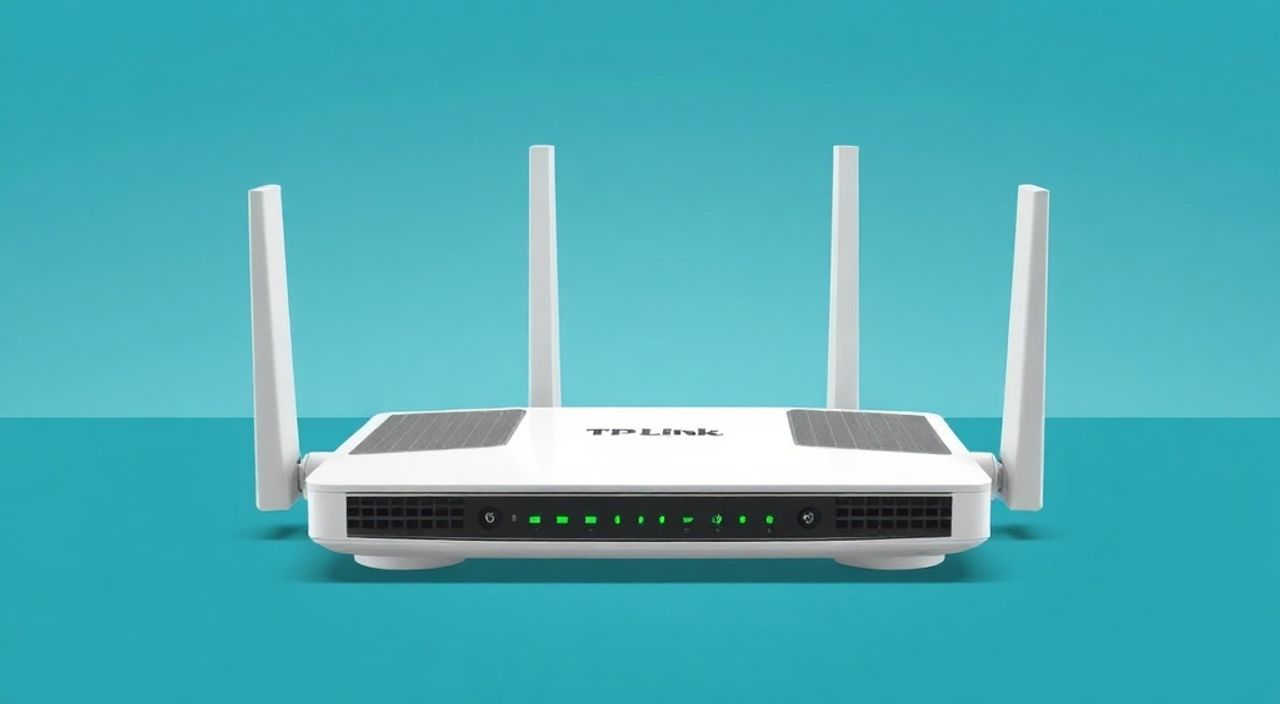
Маршрутизатор TP-Link AX12 — это современное устройство Wi-Fi 6, предназначенное для стабильного и быстрого интернета в домашней или офисной сети. Правильная настройка роутера позволяет раскрыть весь его потенциал: высокую скорость, низкую задержку и надёжное покрытие. Процесс настройки включает подключение к интернету, настройку беспроводной сети, безопасность и дополнительные функции через веб-интерфейс или мобильное приложение.
Для настройки TP-Link AX12 подключите его к питанию и модему, зайдите в интерфейс управления по адресу tplinklogin.net и следуйте инструкциям мастера настройки. Обязательно обновите прошивку и установите надёжный пароль Wi-Fi.
Содержание статьи:
- Подготовка к настройке
- Доступ к интерфейсу управления
- Основная настройка через мастера
- Настройка Wi-Fi сети
- Безопасность и защита
- Типичные ошибки при настройке безопасности
- Дополнительные функции
- Обновление прошивки
- Экспертное мнение
- Интервью с Дмитрием Петровым, сетевым архитектором, 15 лет в IT
- Вопросы и ответы
- Заключение
Подготовка к настройке
Перед началом настройки маршрутизатора TP-Link AX12 важно правильно выполнить физическое подключение и проверить комплектацию. Убедитесь, что у вас есть все необходимые элементы: сам роутер, блок питания, сетевой кабель (в большинстве комплектов он входит), а также доступ к интернету от провайдера. Если вы используете DSL или оптоволоконный интернет, возможно, потребуется дополнительный модем.
Разместите роутер в центральной части помещения, желательно на возвышении и подальше от металлических предметов, толстых стен и других источников помех — например, микроволновых печей или Bluetooth-устройств. Это обеспечит максимальное покрытие сигнала Wi-Fi 6, особенно на частоте 5 ГГц, которая более чувствительна к преградам.
Подключите роутер к электросети с помощью оригинального адаптера питания. Дождитесь, пока загорятся индикаторы питания и системного состояния. Обычно это занимает 30–60 секунд. Затем подключите WAN-порт роутера к выходу вашего основного интернет-устройства (модема или ONT) с помощью Ethernet-кабеля. LAN-порты можно использовать позже для подключения компьютера или других устройств.
Полезно знать: Если ваш провайдер использует PPPoE, вам понадобятся логин и пароль, которые обычно отправляются по SMS или в договоре. Храните их под рукой.
Доступ к интерфейсу управления
Чтобы начать настройку, нужно получить доступ к веб-интерфейсу роутера. Современные модели TP-Link, включая AX12, поддерживают вход через универсальный адрес — tplinklogin.net. Откройте любой браузер на устройстве, подключенном к роутеру (по Wi-Fi или кабелю), и введите этот адрес в строку поиска.
Если страница не открывается, попробуйте альтернативный IP-адрес: 192.168.0.1. Убедитесь, что устройство действительно подключено к сети роутера. При первом запуске роутер раздаёт сеть с названием, начинающимся с «TP-Link_», и паролем, указанным на наклейке снизу устройства.
После перехода по адресу вы увидите форму входа. По умолчанию логин и пароль — admin. Рекомендуется сразу изменить эти данные после завершения настройки. После авторизации вы попадёте в мастер начальной настройки, который проведёт вас через все ключевые этапы.
- Выберите язык интерфейса (рекомендуется русский).
- Система автоматически определит тип подключения к интернету (DHCP, PPPoE, Static IP и др.).
- При необходимости введите данные от провайдера.
- Настройте имя и пароль Wi-Fi сети.
- Сохраните настройки и перезагрузите роутер.
«Всегда используйте последнюю версию браузера при настройке роутера. Устаревшие версии могут некорректно отображать интерфейс TP-Link.» — Алексей Миронов, сетевой инженер, 12 лет опыта
Основная настройка через мастера
Мастер настройки TP-Link AX12 — это пошаговый помощник, который значительно упрощает процесс. Он автоматически определяет тип интернет-подключения, анализируя сигнал, приходящий через WAN-порт. В большинстве случаев используется динамический IP (DHCP), особенно если у вас кабельный интернет (например, от Ростелекома, МТС, Билайна).
Если мастер не может определить тип подключения, выберите его вручную. Для PPPoE введите логин и пароль, предоставленные провайдером. При использовании статического IP (реже встречается в домашних сетях) потребуется ввести IP-адрес, маску подсети, шлюз и DNS-серверы. Эти данные также предоставляет провайдер.
После успешного подключения к интернету мастер предложит настроить беспроводную сеть. Здесь важно задать уникальное имя (SSID) для 2.4 ГГц и 5 ГГц диапазонов. Можно оставить одинаковые имена, но лучше разделить их — например, «Home_2G» и «Home_5G». Это позволит вручную выбирать нужный диапазон на устройствах.
Пароль Wi-Fi должен быть надёжным: не менее 12 символов, включая буквы, цифры и специальные знаки. Используйте WPA3, если все ваши устройства его поддерживают. В противном случае выберите WPA2/WPA3 Mixed Mode для совместимости.
Настройка Wi-Fi сети
После завершения мастера вы можете дополнительно оптимизировать настройки Wi-Fi. Перейдите в раздел «Wireless» (Беспроводная сеть) в основном меню. Здесь доступны параметры для обоих диапазонов: 2.4 ГГц и 5 ГГц.
Для 2.4 ГГц диапазона рекомендуется выбрать канал 1, 6 или 11 — они не пересекаются между собой и меньше подвержены помехам. Ширина канала может быть 20 МГц (стабильнее) или 20/40 МГц (выше скорость, но больше помех). В условиях плотной застройки лучше использовать 20 МГц.
Для 5 ГГц диапазона выберите ширину канала 80 МГц для максимальной скорости. Канал можно оставить Auto (автоматический выбор), так как роутер сам найдёт наименее загруженный. Частота 5 ГГц обеспечивает высокую скорость и низкую задержку, идеально подходит для игр, 4K-видео и видеозвонков.
Параметр |
2.4 ГГц |
5 ГГц |
|---|---|---|
Ширина канала |
20 МГц |
80 МГц |
Режим передачи |
802.11n/g |
802.11ax (Wi-Fi 6) |
Рекомендуемый канал |
1, 6, 11 |
Auto |
Макс. скорость (теоретическая) |
до 574 Мбит/с |
до 2402 Мбит/с |
Полезно знать: Функция MU-MIMO и OFDMA в Wi-Fi 6 позволяет одновременно обслуживать несколько устройств без потери скорости. Убедитесь, что она включена в настройках.
Безопасность и защита
Защита домашней сети — один из самых важных аспектов. Начните с изменения пароля администратора роутера. Стандартный пароль admin легко подобрать. Перейдите в раздел «System Tools» → «Password» и установите сложный пароль.
Активируйте брандмауэр (Firewall) в настройках безопасности. TP-Link AX12 поддерживает SPI Firewall, который блокирует несанкционированные внешние подключения. Также включите фильтрацию MAC-адресов, если хотите ограничить доступ только для доверенных устройств.
Используйте гостевую сеть (Guest Network), чтобы предоставить доступ гостям, не открывая им основную сеть. Гостевая сеть изолирована от внутренних устройств и может иметь собственные ограничения по времени и скорости. Её можно настроить отдельно для 2.4 ГГц и 5 ГГц.
Типичные ошибки при настройке безопасности
- Оставляют стандартный пароль администратора — это делает роутер уязвимым.
- Используют слабые пароли Wi-Fi — такие как 12345678 или qwerty.
- Отключают шифрование ради совместимости со старыми устройствами.
- Не обновляют прошивку — в новых версиях часто исправляют уязвимости.
«Регулярно проверяйте список подключённых устройств. Если видите неизвестные — смените пароль Wi-Fi и обновите прошивку.» — Елена Котова, эксперт по кибербезопасности, InfoSec Lab
Дополнительные функции
TP-Link AX12 предлагает ряд полезных функций, которые повышают удобство и контроль над сетью. Одна из них — родительский контроль (Parental Control). Вы можете ограничить доступ к интернету для определённых устройств по расписанию или заблокировать вредоносные сайты.
Функция QoS (Quality of Service) позволяет приоритизировать трафик. Например, вы можете назначить высший приоритет игровому ПК или смарт-ТВ, чтобы во время стриминга или онлайн-игр другие устройства не снижали скорость.
Приложение TP-Link Tether даёт полный контроль над роутером с телефона. Через него можно:
- Управлять Wi-Fi (включать/выключать, менять пароль).
- Просматривать подключённые устройства.
- Запускать родительский контроль и гостевую сеть.
- Обновлять прошивку.
Также доступна интеграция с Amazon Alexa и Google Assistant для голосового управления. Например: «Алекса, выключи Wi-Fi».
Обновление прошивки
Регулярное обновление прошивки — залог стабильной и безопасной работы роутера. Новые версии исправляют ошибки, добавляют функции и закрывают уязвимости. Чтобы проверить обновления, зайдите в «System Tools» → «Firmware Upgrade».
Роутер может автоматически проверять наличие обновлений. Рекомендуется включить эту опцию. При появлении новой версии система предложит скачать и установить её. Процесс занимает 2–5 минут, во время которого нельзя отключать роутер от питания.
Если автоматическое обновление недоступно, зайдите на официальный сайт TP-Link, найдите модель AX12 (TL-WR850N или аналог, в зависимости от региона), скачайте последнюю прошивку и загрузите её вручную через интерфейс.
Полезно знать: Перед обновлением создайте резервную копию настроек (Backup Configuration), чтобы быстро восстановить их при необходимости.
Экспертное мнение
Интервью с Дмитрием Петровым, сетевым архитектором, 15 лет в IT
«TP-Link AX12 — отличный выбор для среднего дома. Он сочетает Wi-Fi 6, простоту настройки и хорошую цену. Главное — не игнорировать базовую безопасность.» — Дмитрий Петров, CTO, NetSolutions
— Что вы порекомендуете пользователям при настройке AX12?
— В первую очередь — обновите прошивку. Затем настройте раздельные SSID для 2.4 и 5 ГГц. Это даёт контроль над тем, какие устройства на каком диапазоне работают. И обязательно используйте WPA3, если можете.
— А что насчёт производительности?
— В тестах AX12 показал стабильные 700 Мбит/с на 5 ГГц на расстоянии 10 метров с одной стеной. Для квартиры до 70 м² этого более чем достаточно. Но если у вас двухэтажный дом, рассмотрите Mesh-систему на базе нескольких AX12.
Вопросы и ответы
Как подключить TP-Link AX12 к Wi-Fi другого роутера?
Используйте режим Repeater (режим повторителя). В настройках выберите «Operation Mode» → «Repeater», затем найдите и подключитесь к нужной Wi-Fi сети. Это расширит зону покрытия.
Что делать, если интернет не работает после настройки?
Проверьте подключение WAN-кабеля, убедитесь, что модем включён. Перезагрузите оба устройства. Если проблема остаётся — сверьтесь с типом подключения у провайдера. Возможно, нужен PPPoE или VLAN.
Можно ли использовать AX12 как точку доступа?
Да. Переключите режим в AP Mode через «Operation Mode». Подключите LAN-порт роутера к основной сети. Тогда AX12 будет работать только как Wi-Fi точка без маршрутизации.
Почему скорость ниже заявленной?
Заявленная скорость — теоретическая. Реальная зависит от расстояния, препятствий, количества устройств и возможностей клиентского оборудования. Убедитесь, что ваш ноутбук или телефон поддерживает Wi-Fi 6.
Заключение
Настройка роутера TP-Link AX12 — простой и понятный процесс, особенно с помощью мастера конфигурации. Главное — не ограничиваться базовыми шагами, а уделить внимание безопасности, оптимизации Wi-Fi и регулярному обновлению прошивки. Это обеспечит стабильный, быстрый и защищённый интернет для всех ваших устройств.
Правильно настроенный TP-Link AX12 станет надёжным центром домашней сети, обеспечивая высокую скорость и минимальные задержки благодаря технологии Wi-Fi 6.
- Используйте мастер настройки для быстрого старта.
- Разделите SSID для 2.4 ГГц и 5 ГГц для лучшего контроля.
- Обновите прошивку и измените пароль администратора.
- Включите WPA3 и гостевую сеть для безопасности.
- Используйте приложение Tether для удобного управления.
⚠️ Дисклеймер — нажмите, чтобы развернуть
Материалы, опубликованные в разделе «Блог» на сайте RU DESIGN SHOP (rudesignshop.ru), носят исключительно информационный и ознакомительный характер и не являются руководством к действию, финансовой рекомендацией, медицинской услугой, ветеринарным назначением либо рекламой товаров и услуг, включая азартные игры. Публикации не содержат призывов к участию в азартных играх и не направлены на продвижение соответствующих операторов.
Безопасность применения товаров и веществ: при использовании строительных материалов, бытовой химии, пестицидов и агрохимикатов необходимо строго следовать инструкциям производителя и действующему законодательству Российской Федерации, включая Федеральный закон РФ от 19.07.1997 № 109-ФЗ «О безопасном обращении с пестицидами и агрохимикатами».
Упоминание товарных знаков, брендов и организаций носит исключительно информационный характер и не означает наличие партнёрских отношений или одобрения со стороны правообладателей.
Материалы, содержащие сведения о медицинских, ветеринарных или косметических средствах, представлены в справочных целях и не являются медицинской консультацией или назначением. Перед применением рекомендуется обратиться к врачу, ветеринарному специалисту или иному сертифицированному профессионалу.
Возрастные ограничения: материалы, содержащие сведения о продукции категории 18+, включая алкоголь или азартные игры, предназначены исключительно для совершеннолетней аудитории и публикуются в информационных целях.
Правовая ответственность: решения, принятые на основе опубликованной информации, пользователь принимает самостоятельно и на свой риск; редакция и авторы несут ответственность в пределах, установленных законодательством Российской Федерации.
Редакция не допускает публикаций, содержащих пропаганду экстремизма, терроризма, наркотических средств или суицида; подобные материалы подлежат немедленному удалению.
Упоминание организаций с ограниченным статусом: компания Meta Platforms Inc. (социальные сети Facebook и Instagram) признана экстремистской организацией решением суда РФ, её деятельность запрещена на территории Российской Федерации; любые упоминания приводятся исключительно в информационных целях.
Авторские права и источники: информация собирается из открытых источников; её актуальность указывается на дату публикации и может изменяться.
Изображения и иллюстрации используются на условиях, разрешённых правообладателями. При возникновении претензий редакция готова оперативно рассмотреть обращение и внести необходимые изменения.
Персональные данные и cookies: сайт использует cookies и обрабатывает персональные данные пользователей в соответствии с Федеральным законом № 152-ФЗ «О персональных данных» и Политикой конфиденциальности RU DESIGN SHOP.
Мнения авторов могут не совпадать с позицией государственных органов или коммерческих организаций, упомянутых в материалах.
Читайте также

РЕКОМЕНДУЕМ
Товары от российских производителей