Скидка 5% на первый заказ — RDS5




Как вручную настроить роутер
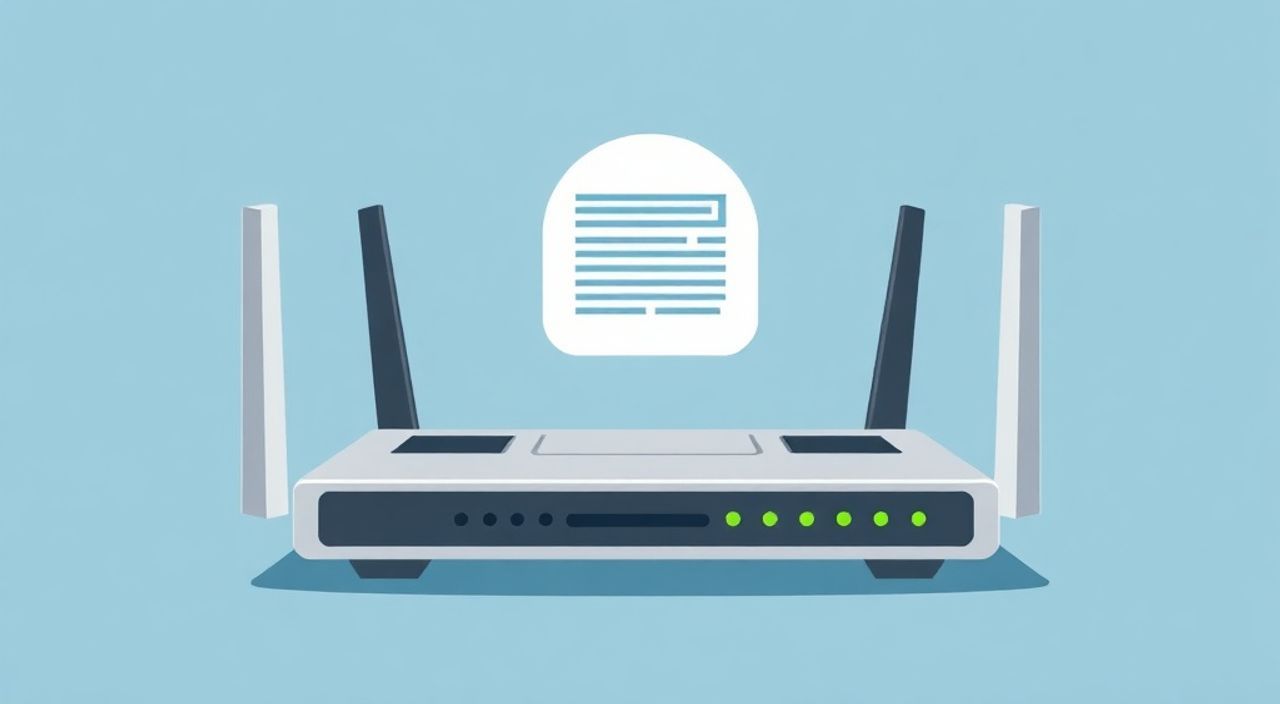
Настройка роутера вручную — необходимый навык для обеспечения стабильного, безопасного и быстрого интернет-соединения. Многие пользователи полагаются на автоматическую настройку или помощь провайдеров, но базовое понимание ручной конфигурации позволяет решать сложные проблемы, оптимизировать сеть и защитить домашнюю инфраструктуру от внешних угроз. Владение процессом настройки дает полный контроль над сетью.
Чтобы вручную настроить роутер, подключитесь к нему через браузер, войдите в веб-интерфейс по IP-адресу (например, 192.168.0.1), введите логин и пароль администратора, затем настройте параметры подключения (WAN), Wi-Fi и безопасность. Главное — использовать актуальные данные от провайдера и не забывать о шифровании сети.
Содержание статьи:
- Основные причины для ручной настройки роутера
- Подготовка к настройке: что нужно знать и иметь
- Пошаговая настройка роутера вручную
- Как найти IP-адрес роутера, если он неизвестен
- Типичные ошибки и как их избежать
- Дополнительные функции и оптимальная конфигурация
- Резервирование IP-адресов (DHCP-резервирование)
- Настройка гостевой сети
- Экспертное мнение
- Вопросы и ответы
- Заключение
Основные причины для ручной настройки роутера
Ручная настройка роутера становится необходимой в ряде ситуаций, когда стандартные методы не работают или требуются особые параметры. Автоматическая настройка, предлагаемая большинством производителей, подходит для типовых условий, но не учитывает специфику подключения конкретного провайдера или требования безопасности пользователя. Например, при смене интернет-провайдера часто требуется указать PPPoE-логин и пароль, которые нельзя получить автоматически.
Еще одна частая причина — сбой после обновления прошивки или сброса настроек. В таких случаях роутер возвращается к заводским параметрам, и необходимо заново прописать все сетевые настройки. Также ручная конфигурация нужна при использовании нескольких роутеров в одной сети, например, при создании моста или повторителя сигнала.
Полезно знать: Некоторые провайдеры используют VLAN-тегирование или статические IP-адреса, что невозможно настроить без ручного ввода параметров в интерфейсе роутера.
Особенно важно вручную настраивать оборудование при работе с VoIP-телефонией, IPTV или системами «умного дома», где требуется проброс портов, резервирование IP-адресов (DHCP-резервирование) или настройка QoS для приоритизации трафика. Без точной ручной настройки качество звонков или стриминга может быть нестабильным.
Подготовка к настройке: что нужно знать и иметь
Прежде чем начинать настройку, соберите всю необходимую информацию. Во-первых, узнайте тип подключения, который использует ваш провайдер. Это может быть PPPoE, DHCP, статический IP или L2TP. Данные можно найти в договоре, письме от провайдера или на сайте технической поддержки.
Во-вторых, подготовьте учетные данные: логин и пароль для PPPoE, если они требуются. Также запишите MAC-адрес вашего основного устройства (компьютера или ноутбука), так как некоторые провайдеры привязывают доступ к нему. В будущем может потребоваться клонирование MAC-адреса в настройках роутера.
Не забудьте о физических компонентах. Убедитесь, что роутер подключен к питанию и правильно соединён с модемом или кабелем от провайдера. Используйте Ethernet-кабель для подключения компьютера к LAN-порту роутера — это обеспечит стабильное соединение на этапе настройки.
«Перед началом настройки всегда проверяйте актуальность прошивки роутера. Производители регулярно выпускают обновления, исправляющие уязвимости и улучшающие совместимость.» — Алексей Ковалёв, сетевой инженер, 12 лет опыта
Также заранее определитесь с будущими параметрами Wi-Fi: имя сети (SSID), пароль и тип шифрования. Рекомендуется использовать WPA3, если роутер его поддерживает, или хотя бы WPA2-AES. Избегайте устаревших стандартов вроде WEP — они легко взламываются.
Пошаговая настройка роутера вручную
Процесс ручной настройки роутера можно разделить на несколько четких этапов. Следуя им, вы сможете настроить устройство даже без помощи провайдера.
- Подключение к роутеру: Подключите роутер к питанию и соедините компьютер с одним из LAN-портов (обычно желтых) с помощью Ethernet-кабеля. Включите роутер и дождитесь полной загрузки (индикаторы перестанут мигать).
- Доступ к веб-интерфейсу: Откройте любой браузер и введите IP-адрес роутера. Чаще всего это
192.168.0.1,192.168.1.1или192.168.10.1. Адрес указан на наклейке самого устройства. Введите логин и пароль администратора (по умолчанию часто admin/admin или admin/пароль). - Изменение данных администратора: После входа первым делом измените пароль администратора. Это повысит безопасность и предотвратит несанкционированный доступ к настройкам.
- Настройка WAN-подключения: Перейдите в раздел «Сеть» → «WAN» или «Интернет». Выберите тип подключения (PPPoE, DHCP, Static IP). Если используется PPPoE, введите логин и пароль от провайдера. Для статического IP укажите IP-адрес, маску подсети, шлюз и DNS-серверы.
- Настройка Wi-Fi: Зайдите в раздел «Беспроводная сеть» или «Wi-Fi». Укажите имя сети (SSID), выберите канал (рекомендуется 1, 6 или 11 для 2.4 ГГц) и установите пароль. Обязательно используйте шифрование WPA2 или WPA3.
- Сохранение и перезагрузка: Сохраните все изменения и перезагрузите роутер. Проверьте подключение к интернету с разных устройств.
Полезно знать: После смены пароля Wi-Fi все устройства потеряют подключение. Вам нужно будет заново подключиться к сети, используя новые данные.
Как найти IP-адрес роутера, если он неизвестен
Если вы не знаете IP-адрес своего роутера, его можно узнать через командную строку. На Windows откройте командную строку (Win + R → cmd) и введите:
ipconfig
Найдите строку «Шлюз по умолчанию» — это и есть IP-адрес вашего роутера. На macOS или Linux используйте команду:
netstat -nr | grep default
Типичные ошибки и как их избежать
Даже опытные пользователи могут допустить ошибки при ручной настройке. Одна из самых распространенных — неправильный выбор типа подключения WAN. Например, если провайдер использует PPPoE, а вы выбрали DHCP, интернет работать не будет.
Еще одна ошибка — использование неправильных DNS-серверов. Хотя многие роутеры получают их автоматически, иногда стоит прописать публичные DNS, такие как Google (8.8.8.8 и 8.8.4.4) или Cloudflare (1.1.1.1). Это может ускорить работу интернета и улучшить стабильность.
Ошибка |
Последствие |
Решение |
|---|---|---|
Неверный логин/пароль PPPoE |
Нет доступа в интернет |
Проверьте данные у провайдера, убедитесь в регистре букв |
Неправильный MAC-адрес |
Провайдер блокирует подключение |
Клонируйте MAC-адрес старого устройства в настройках роутера |
Слабое шифрование Wi-Fi (WEP) |
Высокий риск взлома |
Используйте WPA2 или WPA3 с AES |
Занятый канал Wi-Fi |
Медленное соединение, помехи |
Выберите менее загруженный канал с помощью анализа Wi-Fi |
«При возникновении проблем всегда проверяйте физическое подключение: кабель, индикаторы на роутере, питание. Часто проблема не в настройках, а в поврежденном кабеле или плохом контакте.» — Марина Петрова, технический консультант ISPNet
Дополнительные функции и оптимальная конфигурация
После базовой настройки стоит рассмотреть дополнительные возможности роутера для улучшения работы сети. Одна из них — настройка родительского контроля. Эта функция позволяет ограничивать доступ к сайтам, задавать временные рамки использования интернета для детей или гостей.
Еще важна настройка QoS (Quality of Service). Она позволяет приоритизировать трафик, например, для онлайн-игр, видеозвонков или стриминга. При включении QoS голосовые и видео-приложения будут работать стабильнее, даже при высокой нагрузке на сеть.
Резервирование IP-адресов (DHCP-резервирование)
Если вы используете сервер, принтер или IP-камеру, рекомендуется закрепить за ними постоянный IP-адрес. Это делается через DHCP-резервирование: найдите MAC-адрес устройства в списке подключенных, укажите желаемый IP и сохраните. Так устройство всегда будет получать один и тот же адрес.
Настройка гостевой сети
Гостевая сеть — отличное решение для посетителей. Она изолирует их от основной сети, защищая ваши файлы и устройства. Можно ограничить скорость и время доступа, а также включить автоматическое отключение.
Полезно знать: Современные роутеры с поддержкой Wi-Fi 6 позволяют более эффективно распределять ресурсы между множеством устройств. Если у вас более 10 активных гаджетов, рассмотрите переход на Wi-Fi 6.
Экспертное мнение
«Ручная настройка роутера — это не просто способ восстановить интернет после сбоя. Это возможность оптимизировать сеть под свои реальные потребности. Я рекомендую каждому пользователю хотя бы раз зайти в интерфейс роутера, чтобы понять, как работает его домашняя сеть. Это снижает зависимость от провайдеров и помогает быстрее решать проблемы.» — Дмитрий Смирнов, системный администратор, эксперт по корпоративным сетям
По словам эксперта, наиболее недооцененной функцией является анализ трафика. Многие роутеры показывают, какие устройства и сколько данных потребляют. Это помогает выявить «тяжелые» приложения или скрытые процессы, которые могут замедлять сеть.
Вопросы и ответы
Что делать, если я не могу войти в интерфейс роутера?
Убедитесь, что подключены к правильной сети (или через кабель), проверьте IP-адрес шлюза. Если проблема сохраняется, попробуйте сбросить роутер кнопкой Reset и начать с чистого состояния.
Можно ли настроить роутер только по Wi-Fi?
Да, но это менее надежно на этапе первоначальной настройки. Лучше использовать кабель, чтобы избежать потери связи при ошибках.
Нужно ли обновлять прошивку роутера?
Обязательно. Прошивка содержит исправления уязвимостей и улучшения производительности. Проверяйте наличие обновлений раз в 3–6 месяцев.
Почему после настройки медленный интернет?
Возможные причины: перегруженный канал Wi-Fi, устаревший стандарт шифрования, большое количество подключенных устройств или проблемы у провайдера.
Как защитить роутер от взлома?
Измените пароль администратора, отключите удаленный доступ (Remote Management), используйте сильный пароль Wi-Fi и регулярно обновляйте прошивку.
Заключение
Ручная настройка роутера — это не сложный, но важный процесс, дающий полный контроль над домашней сетью. Зная основные шаги и типичные ошибки, вы сможете быстро восстановить интернет, оптимизировать сигнал Wi-Fi и защитить свои устройства от несанкционированного доступа. Современные роутеры предлагают множество функций, от родительского контроля до QoS, которые стоит использовать для комфортного и безопасного серфинга.
Понимание принципов работы роутера — ключ к стабильному интернету. Не бойтесь заглядывать в настройки: каждый раз, когда вы вносите изменения, вы становитесь чуть больше экспертом своей сети.
- Всегда начинайте с проверки данных от провайдера: тип подключения, логин, пароль, MAC-адрес.
- Используйте кабельное подключение на этапе настройки для стабильности.
- Выбирайте современные стандарты шифрования Wi-Fi: WPA2 или WPA3.
- Не забывайте обновлять прошивку роутера для безопасности и производительности.
- Настройте дополнительные функции (QoS, гостевую сеть, резервирование IP) для максимального удобства.
⚠️ Дисклеймер — нажмите, чтобы развернуть
Материалы, опубликованные в разделе «Блог» на сайте RU DESIGN SHOP (rudesignshop.ru), носят исключительно информационный и ознакомительный характер и не являются руководством к действию, финансовой рекомендацией, медицинской услугой, ветеринарным назначением либо рекламой товаров и услуг, включая азартные игры. Публикации не содержат призывов к участию в азартных играх и не направлены на продвижение соответствующих операторов.
Безопасность применения товаров и веществ: при использовании строительных материалов, бытовой химии, пестицидов и агрохимикатов необходимо строго следовать инструкциям производителя и действующему законодательству Российской Федерации, включая Федеральный закон РФ от 19.07.1997 № 109-ФЗ «О безопасном обращении с пестицидами и агрохимикатами».
Упоминание товарных знаков, брендов и организаций носит исключительно информационный характер и не означает наличие партнёрских отношений или одобрения со стороны правообладателей.
Материалы, содержащие сведения о медицинских, ветеринарных или косметических средствах, представлены в справочных целях и не являются медицинской консультацией или назначением. Перед применением рекомендуется обратиться к врачу, ветеринарному специалисту или иному сертифицированному профессионалу.
Возрастные ограничения: материалы, содержащие сведения о продукции категории 18+, включая алкоголь или азартные игры, предназначены исключительно для совершеннолетней аудитории и публикуются в информационных целях.
Правовая ответственность: решения, принятые на основе опубликованной информации, пользователь принимает самостоятельно и на свой риск; редакция и авторы несут ответственность в пределах, установленных законодательством Российской Федерации.
Редакция не допускает публикаций, содержащих пропаганду экстремизма, терроризма, наркотических средств или суицида; подобные материалы подлежат немедленному удалению.
Упоминание организаций с ограниченным статусом: компания Meta Platforms Inc. (социальные сети Facebook и Instagram) признана экстремистской организацией решением суда РФ, её деятельность запрещена на территории Российской Федерации; любые упоминания приводятся исключительно в информационных целях.
Авторские права и источники: информация собирается из открытых источников; её актуальность указывается на дату публикации и может изменяться.
Изображения и иллюстрации используются на условиях, разрешённых правообладателями. При возникновении претензий редакция готова оперативно рассмотреть обращение и внести необходимые изменения.
Персональные данные и cookies: сайт использует cookies и обрабатывает персональные данные пользователей в соответствии с Федеральным законом № 152-ФЗ «О персональных данных» и Политикой конфиденциальности RU DESIGN SHOP.
Мнения авторов могут не совпадать с позицией государственных органов или коммерческих организаций, упомянутых в материалах.
Читайте также

РЕКОМЕНДУЕМ
Товары от российских производителей