Скидка 5% на первый заказ — RDS5




Как настроить роутер tp link чтобы работал
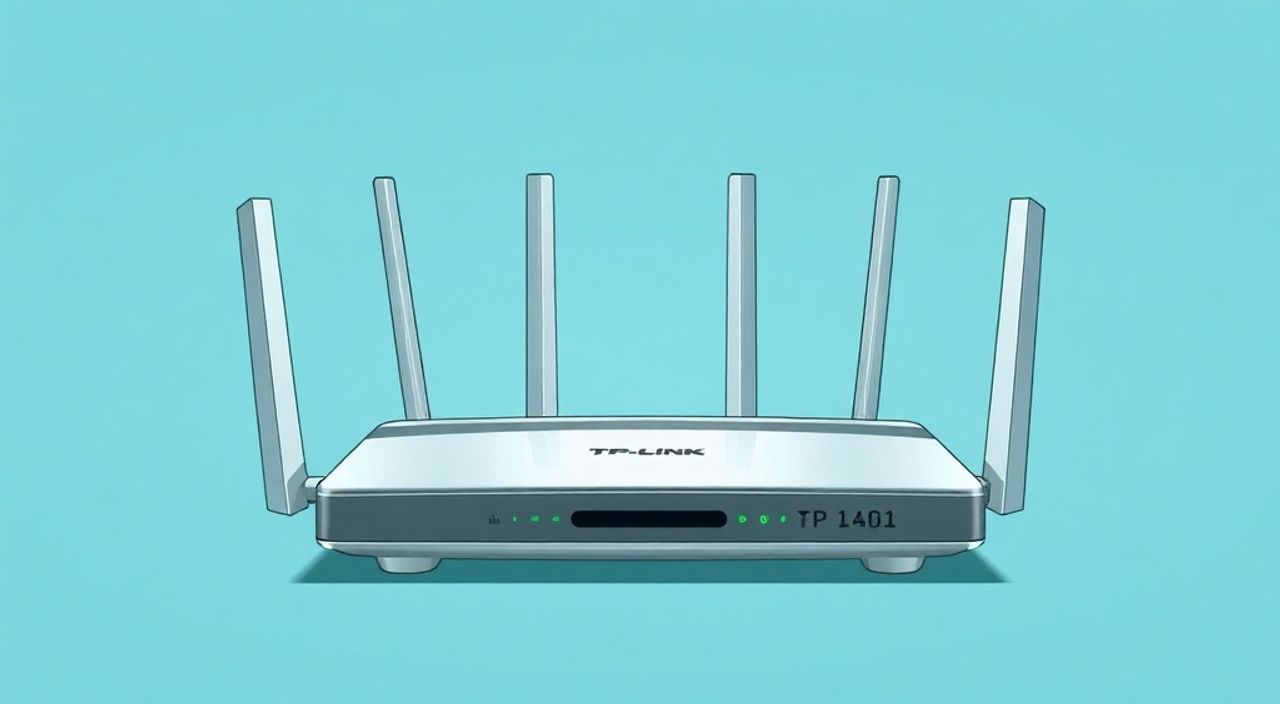
Настроить роутер TP-Link можно за 15–20 минут, подключившись к нему по Wi-Fi или кабелю и открыв веб-интерфейс через браузер. Основные шаги: подача питания, вход в настройки по адресу tplinklogin.net или 192.168.0.1, настройка интернет-подключения (обычно автоматически), смена имени сети (SSID) и пароля Wi-Fi. Крайне важно обновить прошивку и задать сложный пароль администратора для безопасности.
Чтобы роутер TP-Link работал стабильно, выполните базовую настройку через веб-интерфейс: подключитесь к устройству, зайдите в панель управления, настройте интернет и сеть Wi-Fi. Главное — не забудьте изменить заводские логин и пароль и обновить прошивку.
Содержание статьи:
- Подготовка к настройке
- Проверка подключения и индикация
- Доступ к интерфейсу управления
- Первый запуск и мастер настройки
- Основная настройка интернета
- Настройка сети Wi-Fi
- Оптимизация сигнала Wi-Fi
- Дополнительные функции и безопасность
- Часто встречающиеся проблемы
- Нет доступа к tplinklogin.net
- Интернет не работает, хотя подключение установлено
- Wi-Fi отключается или слабый сигнал
- Невозможно войти в админку после смены пароля
- Экспертное мнение
- Вопросы и ответы
- Заключение
Подготовка к настройке
Перед тем как начать настройку роутера TP-Link, необходимо правильно его подключить физически. Убедитесь, что у вас есть все необходимые компоненты: сам роутер, блок питания, LAN-кабель (часто идет в комплекте) и активное интернет-подключение от провайдера. Большинство моделей TP-Link поддерживают стандартные технологии: ADSL, VDSL, оптоволокно (через ONT) или кабельный интернет.
Разместите роутер в центральной части квартиры или дома, желательно на возвышении и вдали от металлических предметов, микроволновок и крупной бытовой техники. Это минимизирует помехи и обеспечит равномерное покрытие Wi-Fi. Подключите питание к роутеру и дождитесь полной загрузки — индикаторы на передней панели должны перестать мигать и установиться в стабильное состояние.
Если вы используете DSL-модем, подключите телефонный кабель в соответствующий порт (обозначен как «DSL»). Для кабельного или оптоволоконного интернета подключите коаксиальный или Ethernet-кабель от провайдера в WAN-порт (обычно он выделен цветом — жёлтый или синий). LAN-порты используются для подключения компьютеров, принтеров или других сетевых устройств по кабелю.
Полезно знать: Не подключайте компьютер к роутеру до завершения первичной настройки — это может вызвать конфликты IP-адресов.
Проверка подключения и индикация
Индикаторы на роутере — ваш главный помощник на этапе подготовки. Светящийся Power означает, что устройство включено. Мигающий или постоянный сигнал на WAN-порту говорит о наличии соединения с провайдером. Индикаторы Wi-Fi должны быть активны, если беспроводная сеть включена. Если какой-либо из ключевых индикаторов не горит, проверьте кабели и правильность подключения.
- Power — должен гореть постоянно.
- WAN — должен гореть или мигать при наличии кабеля.
- Wi-Fi — должен быть активен, если вы планируете использовать беспроводную сеть.
- LAN — загорается при подключении устройства по кабелю.
Доступ к интерфейсу управления
После физического подключения следующий шаг — вход в веб-интерфейс роутера. Откройте любой современный браузер (Google Chrome, Mozilla Firefox, Microsoft Edge) и введите в адресной строке один из стандартных адресов: tplinklogin.net или 192.168.0.1. Некоторые модели используют 192.168.1.1 — проверьте наклейку на дне устройства.
Если страница не загружается, проверьте:
- Подключен ли ваш смартфон или ПК к сети роутера (по Wi-Fi или кабелю).
- Правильно ли введён адрес (без пробелов, лишних символов).
- Не блокирует ли антивирус или брандмауэр доступ к локальному серверу.
После успешного перехода появится окно авторизации. По умолчанию большинство новых роутеров TP-Link используют логин и пароль admin / admin. На некоторых моделях может быть указан уникальный пароль на наклейке. Введите данные и нажмите «Войти».
«Никогда не пропускайте смену заводского пароля администратора. Это основа безопасности вашей домашней сети.» — Алексей Петров, системный администратор, 12 лет опыта
Первый запуск и мастер настройки
После входа большинство роутеров запускают мастер настройки (Quick Setup). Он автоматически определяет тип подключения к интернету. Вам нужно лишь выбрать способ получения IP-адреса: DHCP (для большинства провайдеров), PPPoE (если требуется вводить логин и пароль), Static IP (редко, по рекомендации провайдера).
Мастер также предложит настроить Wi-Fi: задать имя сети (SSID) и пароль. Рекомендуется сразу задать надежный пароль (не менее 12 символов, с цифрами и буквами) и выбрать шифрование WPA2-PSK (AES). Избегайте простых слов типа «12345678» или «password».
Основная настройка интернета
Если мастер настройки не запустился автоматически, перейдите в раздел «Сеть» → «WAN» в меню управления. Здесь нужно указать тип подключения, который предоставил ваш интернет-провайдер. Самые распространённые варианты:
- DHCP — используется у провайдеров типа Ростелеком, Дом.ру, МТС. Роутер автоматически получает IP-адрес.
- PPPoE — применяется у Beeline, ТТК, некоторых региональных операторов. Требуется ввести логин и пароль, которые приходят по SMS или в договоре.
- Статический IP — редкий вариант, когда провайдер выдаёт фиксированный IP, маску подсети, шлюз и DNS.
После выбора типа подключения сохраните настройки. Роутер перезагрузится и попытается установить соединение. Проверить статус можно в разделе «Состояние» или «Network Map». Если статус WAN показывает действительный IP-адрес и шлюз — подключение успешно.
Тип подключения |
Когда используется |
Что нужно ввести |
|---|---|---|
DHCP |
Большинство провайдеров кабельного интернета |
Ничего — автоматически |
PPPoE |
Провайдеры с авторизацией по логину/паролю |
Логин и пароль от интернета |
Static IP |
Корпоративные или специализированные подключения |
IP, маска, шлюз, DNS |
Полезно знать: Если интернет не появляется, свяжитесь с провайдером и уточните тип подключения и параметры PPPoE или IP. Часто проблема в неправильных данных.
Настройка сети Wi-Fi
Настройка беспроводной сети — один из самых важных этапов. Перейдите в раздел «Беспроводная сеть» (Wireless Settings). Здесь вы можете:
- Изменить имя сети (SSID) — выберите понятное, но неочевидное название (например, не «Дом», а «Home_Net_2G»).
- Задать пароль — используйте комбинацию из букв верхнего и нижнего регистра, цифр и символов.
- Выбрать режим шифрования — только WPA2-PSK (AES), он наиболее защищён.
- Указать канал и ширину полосы — для 2.4 ГГц лучше выбрать канал 1, 6 или 11 и ширину 20 МГц.
Современные роутеры TP-Link поддерживают двухдиапазонную работу: 2.4 ГГц (дальний, но медленный) и 5 ГГц (быстрый, но короткий радиус). Активируйте оба диапазона, дав им разные SSID (например, «MyHome_2G» и «MyHome_5G»), чтобы пользователи могли выбирать нужный.
Оптимизация сигнала Wi-Fi
Чтобы улучшить покрытие, измените канал вручную. В диапазоне 2.4 ГГц много помех от соседских сетей. Используйте приложение Wi-Fi Analyzer (на Android) или inSSIDer (на ПК), чтобы найти наименее загруженный канал. Для 5 ГГц выбирайте каналы выше 36, они реже заняты.
Также можно включить функцию QoS (Quality of Service), которая распределяет трафик в пользу стриминга, игр или видеозвонков. Она особенно полезна при одновременной загрузке файлов и просмотре Netflix.
«Выделите приоритет для игрового ПК или Smart TV — это снизит лаги и буферизацию.» — Екатерина Смирнова, IT-консультант по домашним сетям
Дополнительные функции и безопасность
После базовой настройки стоит включить дополнительные функции для защиты и удобства. Во-первых, обновите прошивку. Перейдите в «Системные инструменты» → «Обновление прошивки». Последние версии исправляют уязвимости и улучшают стабильность.
Во-вторых, настройте родительский контроль. Можно ограничить доступ к интернету по времени, заблокировать сайты или задать правила для конкретных устройств (например, детский планшет не будет работать после 22:00).
В-третьих, активируйте брандмауэр. В разделе «Безопасность» включите SPI Firewall и защиту от DoS-атак. Это защитит роутер от внешних попыток взлома.
Функция |
Где найти |
Рекомендация |
|---|---|---|
Обновление прошивки |
Системные инструменты → Обновление |
Проверять раз в 3 месяца |
Родительский контроль |
Родительский контроль |
Настроить для детей и гостей |
Гостевая сеть |
Беспроводная сеть → Гость |
Включить для посетителей |
DDNS |
Сеть → DDNS |
Для удалённого доступа |
Полезно знать: Гостевая сеть изолирует посетителей от вашей основной сети — они не смогут видеть ваши файлы и устройства.
Часто встречающиеся проблемы
Даже при правильной настройке могут возникнуть сбои. Ниже — самые частые и способы их решения.
Нет доступа к tplinklogin.net
Проверьте, подключены ли вы к сети роутера. Убедитесь, что используете правильный IP-адрес. Попробуйте очистить кэш браузера или использовать режим инкогнито. Также помогает перезагрузка роутера.
Интернет не работает, хотя подключение установлено
Возможно, проблема в MTU (размер пакета). Установите значение 1492 для PPPoE. Также проверьте DNS — попробуйте вручную указать Google DNS (8.8.8.8 и 8.8.4.4).
Wi-Fi отключается или слабый сигнал
Обновите прошивку, проверьте положение роутера, смените канал. При необходимости используйте Wi-Fi репитер или Mesh-систему.
Невозможно войти в админку после смены пароля
Если вы забыли новый пароль, выполните сброс роутера: удерживайте кнопку Reset 10 секунд. Все настройки вернутся к заводским.
Экспертное мнение
«Самая частая ошибка — оставить заводской пароль. Хакеры сканируют сети и легко находят такие роутеры. Вторая — не обновлять прошивку. Уязвимости публикуются ежемесячно. Будьте проактивны: меняйте пароли раз в полгода и следите за обновлениями.» — Дмитрий Ковалёв, эксперт по кибербезопасности, руководитель отдела сетевой защиты в IT-компании
По его словам, 60% домашних сетей в России используют устаревшие прошивки или слабые пароли. «TP-Link выпускает обновления регулярно. Даже старые модели получают исправления. Просто зайдите на сайт tp-link.com, найдите свою модель и проверьте наличие новой версии».
Вопросы и ответы
Как узнать модель своего роутера TP-Link?
Посмотрите на наклейку снизу устройства. Там указано точное название, например, Archer C54, TL-WR841N или Deco X20.
Можно ли настроить роутер без компьютера?
Да. Используйте мобильное приложение Tether от TP-Link. Оно доступно для iOS и Android и позволяет настроить роутер полностью через смартфон.
Что делать, если интернет пропал после настройки?
Проверьте тип подключения WAN, убедитесь, что логин/пароль PPPoE введены верно. Перезагрузите роутер и модем провайдера (если есть). При необходимости сделайте сброс и настройте заново.
Нужно ли менять IP-адрес роутера?
Обычно нет. Адрес 192.168.0.1 или 192.168.1.1 подходит. Но если у вас несколько роутеров, измените IP второго, чтобы избежать конфликта (например, на 192.168.2.1).
Как защитить роутер от взлома?
Измените пароль администратора, включите шифрование WPA2, отключите удаленное управление (Remote Management) и регулярно обновляйте прошивку.
Заключение
Настроить роутер TP-Link — задача, посильная даже новичку. Главное — следовать пошаговой инструкции: подключить устройство, зайти в интерфейс, настроить интернет и Wi-Fi, а затем усилить безопасность. Современные модели предлагают интуитивные мастера настройки и приложения для смартфонов, что делает процесс ещё проще.
Помните: стабильный и безопасный интернет начинается с правильной настройки роутера. Не экономьте время на смене паролей и обновлении прошивки — эти действия защитят вашу сеть от сбоев и атак.
- Всегда меняйте заводской пароль администратора и Wi-Fi.
- Обновляйте прошивку каждые 3–6 месяцев.
- Используйте WPA2-шифрование и сложные пароли.
- Настройте гостевую сеть для посетителей.
- При проблемах — проверьте тип подключения и сделайте сброс при необходимости.
⚠️ Дисклеймер — нажмите, чтобы развернуть
Материалы, опубликованные в разделе «Блог» на сайте RU DESIGN SHOP (rudesignshop.ru), носят исключительно информационный и ознакомительный характер и не являются руководством к действию, финансовой рекомендацией, медицинской услугой, ветеринарным назначением либо рекламой товаров и услуг, включая азартные игры. Публикации не содержат призывов к участию в азартных играх и не направлены на продвижение соответствующих операторов.
Безопасность применения товаров и веществ: при использовании строительных материалов, бытовой химии, пестицидов и агрохимикатов необходимо строго следовать инструкциям производителя и действующему законодательству Российской Федерации, включая Федеральный закон РФ от 19.07.1997 № 109-ФЗ «О безопасном обращении с пестицидами и агрохимикатами».
Упоминание товарных знаков, брендов и организаций носит исключительно информационный характер и не означает наличие партнёрских отношений или одобрения со стороны правообладателей.
Материалы, содержащие сведения о медицинских, ветеринарных или косметических средствах, представлены в справочных целях и не являются медицинской консультацией или назначением. Перед применением рекомендуется обратиться к врачу, ветеринарному специалисту или иному сертифицированному профессионалу.
Возрастные ограничения: материалы, содержащие сведения о продукции категории 18+, включая алкоголь или азартные игры, предназначены исключительно для совершеннолетней аудитории и публикуются в информационных целях.
Правовая ответственность: решения, принятые на основе опубликованной информации, пользователь принимает самостоятельно и на свой риск; редакция и авторы несут ответственность в пределах, установленных законодательством Российской Федерации.
Редакция не допускает публикаций, содержащих пропаганду экстремизма, терроризма, наркотических средств или суицида; подобные материалы подлежат немедленному удалению.
Упоминание организаций с ограниченным статусом: компания Meta Platforms Inc. (социальные сети Facebook и Instagram) признана экстремистской организацией решением суда РФ, её деятельность запрещена на территории Российской Федерации; любые упоминания приводятся исключительно в информационных целях.
Авторские права и источники: информация собирается из открытых источников; её актуальность указывается на дату публикации и может изменяться.
Изображения и иллюстрации используются на условиях, разрешённых правообладателями. При возникновении претензий редакция готова оперативно рассмотреть обращение и внести необходимые изменения.
Персональные данные и cookies: сайт использует cookies и обрабатывает персональные данные пользователей в соответствии с Федеральным законом № 152-ФЗ «О персональных данных» и Политикой конфиденциальности RU DESIGN SHOP.
Мнения авторов могут не совпадать с позицией государственных органов или коммерческих организаций, упомянутых в материалах.
Читайте также

РЕКОМЕНДУЕМ
Товары от российских производителей