Скидка 5% на первый заказ — RDS5




Как настроить второй роутер через первый
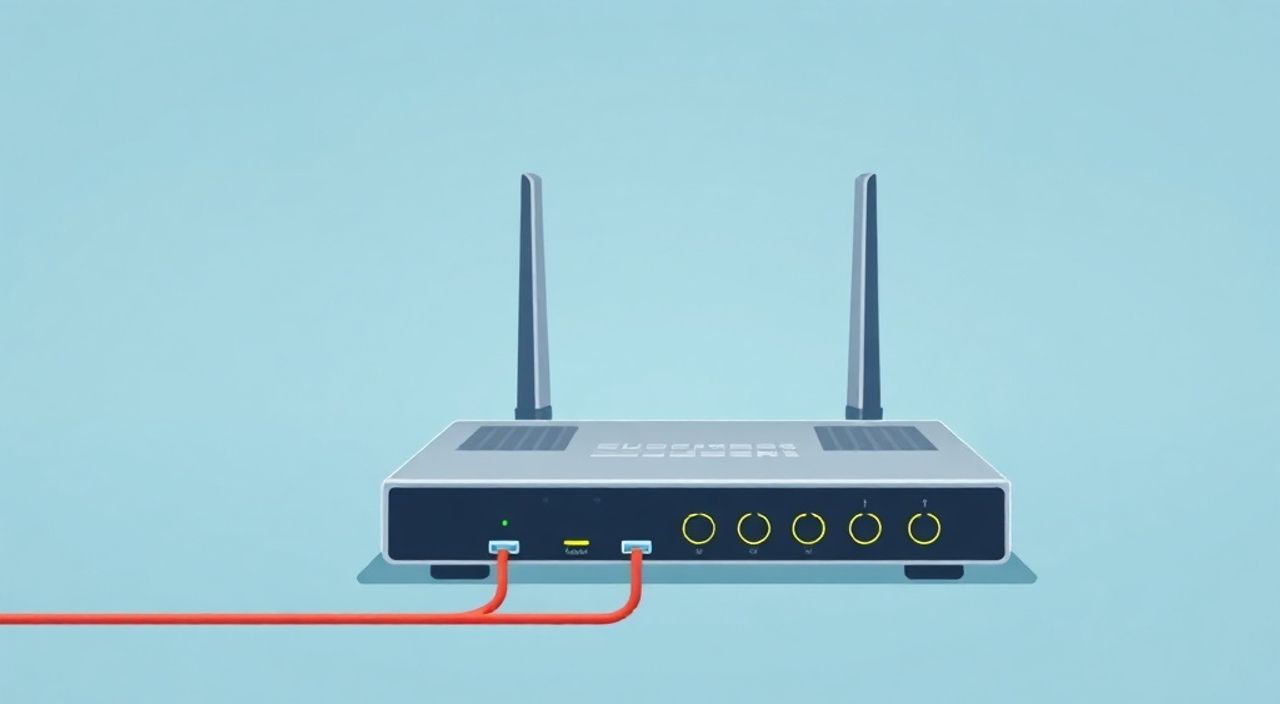
Расширение домашней сети с помощью второго роутера — распространённая задача, особенно в крупных квартирах или частных домах, где сигнал одного устройства не покрывает все помещения. Подключение второго роутера через первый позволяет увеличить зону Wi-Fi, устранить «мёртвые зоны» и обеспечить стабильное соединение на большей площади. Главное — правильно выбрать режим работы второго роутера (повторитель, мост или точка доступа) и выполнить базовую настройку IP-адресов, чтобы избежать конфликтов.
Чтобы подключить второй роутер через первый, переведите его в режим точки доступа (AP) или моста, назначьте ему статический IP-адрес из той же подсети, но вне диапазона DHCP первого роутера, и соедините устройства кабелем LAN-LAN или по Wi-Fi.
Содержание статьи:
- Зачем нужна сеть с двумя роутерами
- Основные режимы работы второго роутера
- Режим точки доступа (Access Point, AP)
- Режим моста (Bridge Mode)
- Режим повторителя (Repeater Mode)
- Подготовка к подключению
- Шаг за шагом: настройка через кабель LAN-LAN
- Настройка по Wi-Fi: режим моста или повторителя
- Режим моста (WDS Bridge)
- Режим повторителя
- Типичные ошибки и как их избежать
- Экспертное мнение
- Вопросы и ответы
- Заключение
Зачем нужна сеть с двумя роутерами
В современных домах и офисах требования к качеству интернет-соединения постоянно растут. Одного роутера часто недостаточно для равномерного покрытия сигнала, особенно если помещение имеет сложную планировку, толстые стены или несколько этажей. В таких случаях логично использовать второй роутер для расширения сети. Это решение эффективнее и дешевле, чем покупка нового мощного маршрутизатора или системы mesh.
Подключение второго роутера через первый позволяет сохранить единую сеть: одинаковое имя Wi-Fi (SSID), пароль и подсеть. Пользователи могут свободно перемещаться по дому, не теряя подключения. Кроме того, это даёт возможность организовать проводное подключение в удалённых зонах — например, к Smart-TV, игровой приставке или компьютеру.
Полезно знать: Если ваш роутер поддерживает режим точки доступа (AP mode), его можно использовать исключительно для раздачи Wi-Fi без функций маршрутизации, что упрощает интеграцию в существующую сеть.
Основные режимы работы второго роутера
Выбор правильного режима — ключевой этап при настройке. От него зависит, как будет работать сеть и какие функции будут доступны.
Режим точки доступа (Access Point, AP)
В этом режиме второй роутер действует как расширитель Wi-Fi, полностью отключая функции NAT и DHCP. Он получает IP-адрес от основного роутера и работает как часть одной сети. Все устройства видят друг друга, а управление сетью централизовано.
Режим моста (Bridge Mode)
Роутер в режиме моста соединяется с первым по Wi-Fi и перенаправляет трафик. Полезен, когда нет возможности проложить кабель. Однако может снижать скорость на 30–50% из-за двойной передачи данных.
Режим повторителя (Repeater Mode)
Повторитель принимает сигнал от основного роутера и усиливает его. Удобен для быстрой настройки, но создаёт отдельный SSID (например, _EXTENDED) и может увеличивать задержки.
Режим |
Скорость |
Сложность настройки |
Целесообразность использования |
|---|---|---|---|
Точка доступа (AP) |
Высокая |
Средняя |
Лучший выбор при наличии кабеля |
Мост (Bridge) |
Средняя |
Высокая |
Когда кабель недоступен, но нужна единая сеть |
Повторитель (Repeater) |
Низкая |
Низкая |
Быстрое временное решение |
«Приоритет всегда должен быть у проводного подключения. Кабель Ethernet даёт стабильность, минимум потерь и максимальную скорость.» — Алексей Миронов, сетевой инженер, 12 лет опыта
Подготовка к подключению
Перед началом настройки важно собрать необходимую информацию и проверить оборудование. Это сэкономит время и снизит риск ошибок.
- Убедитесь, что оба роутера работают и подключены к электросети.
- Определите модель и версию прошивки второго роутера — некоторые старые модели не поддерживают режим моста или AP.
- Найдите IP-адрес основного роутера (часто 192.168.1.1 или 192.168.0.1), логин и пароль для входа в панель управления.
- Проверьте, какой диапазон IP-адресов выдаёт DHCP-сервер первого роутера (например, от 192.168.1.100 до 192.168.1.200).
- Подготовьте кабель Ethernet (витая пара категории Cat5e или выше) для подключения по LAN.
Полезно знать: Если вы не знаете IP-адрес своего роутера, откройте командную строку (Win + R → cmd) и введите
ipconfig. Шлюз по умолчанию — это и есть адрес роутера.Шаг за шагом: настройка через кабель LAN-LAN
Это самый надёжный способ объединить два роутера. Ниже — подробная инструкция для режима точки доступа.
- Подключите второй роутер к питанию, но пока не соединяйте с первым.
- Подключитесь к нему по Wi-Fi или кабелю. В браузере введите его IP-адрес (например, 192.168.0.1).
- Войдите в интерфейс управления (логин/пароль указаны на корпусе или в инструкции).
- Найдите раздел «Режим работы» и выберите «Точка доступа» (AP Mode). Сохраните изменения.
- Перезагрузите роутер. После перезагрузки он будет иметь временный IP от DHCP, либо останется прежним — это нормально.
- Зайдите снова в настройки. Перейдите в раздел «Сеть» → «LAN».
- Измените IP-адрес второго роутера на свободный в подсети первого (например, если первый — 192.168.1.1, выберите 192.168.1.2).
- Отключите DHCP-сервер на втором роутере, чтобы избежать конфликтов.
- Перейдите в настройки Wi-Fi: установите те же SSID, пароль и тип шифрования, что и на основном роутере. Можно использовать разные каналы (например, 1 и 6) для минимизации помех.
- Подключите LAN-порт второго роутера к LAN-порту первого с помощью кабеля Ethernet.
- Перезагрузите оба устройства и проверьте соединение.
«Если после настройки нет интернета, проверьте, не подключили ли вы кабель в WAN-порт второго роутера. В режиме AP используется только LAN.» — Дмитрий Ковалёв, технический консультант ISP-провайдера
Настройка по Wi-Fi: режим моста или повторителя
Когда прокладка кабеля невозможна, можно использовать беспроводное соединение. Этот метод менее стабилен, но вполне рабочий.
Режим моста (WDS Bridge)
- Зайдите в настройки второго роутера.
- Активируйте режим WDS или «Беспроводной мост».
- Найдите сеть первого роутера в списке и подключитесь к ней, введя пароль.
- Установите тот же SSID и канал, что и у основного роутера.
- Назначьте статический IP-адрес из той же подсети, но вне DHCP-диапазона.
- Отключите DHCP на втором устройстве.
- Сохраните настройки и перезагрузите роутер.
Режим повторителя
- В меню роутера выберите «Repeater Mode» или «Режим расширителя».
- Система автоматически найдёт доступные сети. Выберите свою.
- Введите пароль от Wi-Fi.
- Готово: роутер начнёт раздавать сигнал с суффиксом или тем же именем.
Полезно знать: Не все роутеры поддерживают WDS. Совместимость лучше всего между устройствами одной марки и серии. Для смешанных брендов предпочтителен режим повторителя.
Типичные ошибки и как их избежать
Даже опытные пользователи допускают ошибки при настройке. Вот самые распространённые:
- Подключение через WAN-порт при использовании LAN-LAN. Это вызывает двойное NAT и потерю связи. Используйте только LAN-порты при режиме AP.
- Включённый DHCP на втором роутере. Два сервера, выдающие IP-адреса, создают конфликты. DHCP должен быть активен только на основном роутере.
- Одинаковые IP-адреса. Убедитесь, что IP второго роутера не совпадает с первым и не попадает в DHCP-диапазон.
- Разные подсети. Оба роутера должны работать в одной подсети (например, 192.168.1.x).
- Несовместимость стандартов Wi-Fi. Если первый роутер работает в стандарте 802.11ac, а второй — только 802.11n, возможны проблемы с подключением в режиме моста.
«Перед настройкой сделайте резервную копию конфигурации обоих роутеров. Это позволит быстро восстановить настройки в случае сбоя.» — Елена Соколова, специалист по сетевой безопасности
Экспертное мнение
«За последние пять лет я настроил более 200 домашних сетей. Наиболее частая ошибка — использование второго роутера «как есть», без перевода в режим AP. Люди просто подключают кабель и ожидают, что всё заработает. Но это создаёт изолированные сети и проблемы с доступом к файлам и принтерам. Всегда проверяйте режим работы и отключайте лишние службы.» — Артём Лебедев, системный администратор, руководитель IT-группы в медиакомпании
Также эксперт отмечает, что для больших помещений лучше использовать систему mesh, чем два отдельных роутера. Mesh-системы (например, TP-Link Deco, Xiaomi Mi Mesh) автоматически управляют каналами, нагрузкой и обеспечивают бесшовный роуминг. Однако при ограниченном бюджете комбинация двух роутеров остаётся практичным решением.
Вопросы и ответы
Можно ли использовать роутеры разных производителей?
Да, можно. Главное — поддержка нужного режима (AP или WDS). Совместимость лучше у устройств одной марки, но при ручной настройке IP и Wi-Fi параметров проблем обычно не возникает.
Почему интернет медленный на втором роутере?
При беспроводном подключении (мост или повторитель) скорость может падать вдвое из-за принципа half-duplex. Также проверьте загруженность канала — используйте анализатор Wi-Fi (например, Wi-Fi Analyzer) для выбора свободного канала.
Как сделать, чтобы устройства автоматически переключались между роутерами?
Назначьте обоим роутерам одинаковый SSID и пароль. Устройства будут подключаться к тому, у которого сильнее сигнал. Однако полный бесшовный роуминг (802.11k/v/r) доступен только в профессиональных или mesh-системах.
Нужно ли отключать Wi-Fi на основном роутере?
Нет, это не требуется. Оба роутера могут работать одновременно, создавая единую сеть. Отключение Wi-Fi на основном имеет смысл только если вы хотите перенести зону покрытия.
Что делать, если второй роутер не подключается к первому по Wi-Fi?
Проверьте, включена ли широковещательная рассылка SSID на основном роутере. Также убедитесь, что используется совместимый стандарт шифрования (WPA2-PSK AES). WPA3 и смешанные режимы могут не поддерживаться.
Заключение
Подключение второго роутера через первый — эффективный способ расширить зону покрытия Wi-Fi без замены оборудования. Ключ к успеху — правильный выбор режима (AP, мост или повторитель), грамотная настройка IP-адресов и отключение DHCP на втором устройстве. Проводное соединение LAN-LAN обеспечивает максимальную стабильность, тогда как беспроводной мост — компромиссное решение для труднодоступных мест.
Главное — помнить, что цель не в количестве роутеров, а в качестве сети. Единый SSID, согласованные настройки безопасности и отсутствие конфликтов IP — вот что делает сеть удобной и надёжной.
- Используйте режим точки доступа (AP) при проводном подключении.
- Всегда отключайте DHCP на втором роутере.
- Назначайте статический IP из той же подсети, но вне диапазона раздачи.
- Соединяйте роутеры кабелем LAN-LAN, а не через WAN.
- Для бесшовного покрытия используйте одинаковые SSID и пароли на обоих устройствах.
⚠️ Дисклеймер — нажмите, чтобы развернуть
Материалы, опубликованные в разделе «Блог» на сайте RU DESIGN SHOP (rudesignshop.ru), носят исключительно информационный и ознакомительный характер и не являются руководством к действию, финансовой рекомендацией, медицинской услугой, ветеринарным назначением либо рекламой товаров и услуг, включая азартные игры. Публикации не содержат призывов к участию в азартных играх и не направлены на продвижение соответствующих операторов.
Безопасность применения товаров и веществ: при использовании строительных материалов, бытовой химии, пестицидов и агрохимикатов необходимо строго следовать инструкциям производителя и действующему законодательству Российской Федерации, включая Федеральный закон РФ от 19.07.1997 № 109-ФЗ «О безопасном обращении с пестицидами и агрохимикатами».
Упоминание товарных знаков, брендов и организаций носит исключительно информационный характер и не означает наличие партнёрских отношений или одобрения со стороны правообладателей.
Материалы, содержащие сведения о медицинских, ветеринарных или косметических средствах, представлены в справочных целях и не являются медицинской консультацией или назначением. Перед применением рекомендуется обратиться к врачу, ветеринарному специалисту или иному сертифицированному профессионалу.
Возрастные ограничения: материалы, содержащие сведения о продукции категории 18+, включая алкоголь или азартные игры, предназначены исключительно для совершеннолетней аудитории и публикуются в информационных целях.
Правовая ответственность: решения, принятые на основе опубликованной информации, пользователь принимает самостоятельно и на свой риск; редакция и авторы несут ответственность в пределах, установленных законодательством Российской Федерации.
Редакция не допускает публикаций, содержащих пропаганду экстремизма, терроризма, наркотических средств или суицида; подобные материалы подлежат немедленному удалению.
Упоминание организаций с ограниченным статусом: компания Meta Platforms Inc. (социальные сети Facebook и Instagram) признана экстремистской организацией решением суда РФ, её деятельность запрещена на территории Российской Федерации; любые упоминания приводятся исключительно в информационных целях.
Авторские права и источники: информация собирается из открытых источников; её актуальность указывается на дату публикации и может изменяться.
Изображения и иллюстрации используются на условиях, разрешённых правообладателями. При возникновении претензий редакция готова оперативно рассмотреть обращение и внести необходимые изменения.
Персональные данные и cookies: сайт использует cookies и обрабатывает персональные данные пользователей в соответствии с Федеральным законом № 152-ФЗ «О персональных данных» и Политикой конфиденциальности RU DESIGN SHOP.
Мнения авторов могут не совпадать с позицией государственных органов или коммерческих организаций, упомянутых в материалах.
Читайте также

РЕКОМЕНДУЕМ
Товары от российских производителей
Светильник MTRACK Forstlight
Диапазон цен: 4380 руб. – 7930 руб.