Скидка 5% на первый заказ — RDS5




Как настроить роутер tp link после сброса настроек
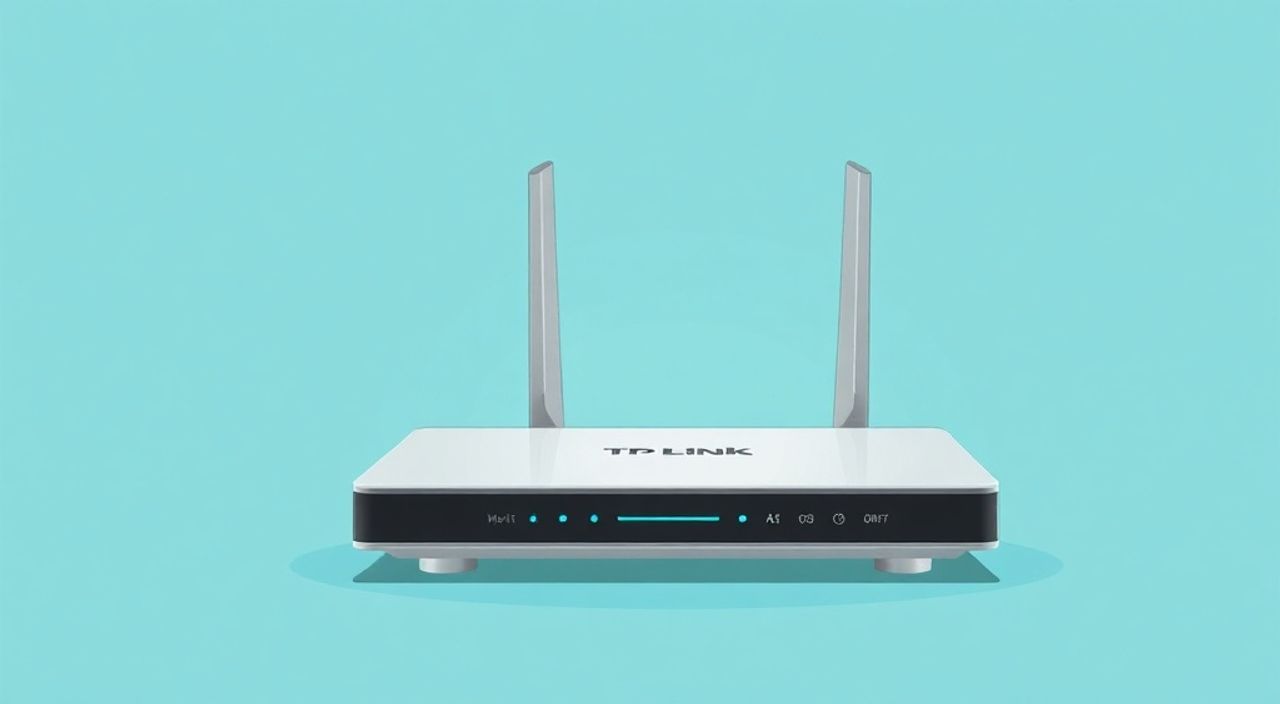
После сброса настроек роутер TP-Link возвращается к заводским параметрам, и его необходимо настроить заново. Процесс включает подключение к устройству, вход в веб-интерфейс через браузер, настройку интернет-соединения, Wi-Fi и безопасности. Главное — использовать правильный IP-адрес (обычно 192.168.0.1 или 192.168.1.1) и данные для входа (admin/admin), указанные на наклейке роутера.
Чтобы настроить роутер TP-Link после сброса, подключитесь к нему по кабелю или Wi-Fi, откройте браузер и перейдите по адресу 192.168.0.1. Введите логин и пароль (по умолчанию admin/admin), затем следуйте мастеру быстрой настройки для подключения к интернету и настройки беспроводной сети.
Содержание статьи:
- Подготовка к настройке: что нужно знать и иметь
- Как войти в настройки роутера TP-Link после сброса
- Запуск и прохождение мастера настройки (Quick Setup)
- Ручная настройка интернета и Wi-Fi на TP-Link
- Дополнительные настройки: безопасность, родительский контроль, гостевая сеть
- Типичные ошибки и как их исправить
- Экспертное мнение
- Вопросы и ответы
- Заключение
Подготовка к настройке: что нужно знать и иметь
Перед началом настройки важно понимать, что сброс настроек полностью удаляет все пользовательские параметры. Роутер возвращается к состоянию «из коробки». Это означает отсутствие Wi-Fi имени, пароля, настроек интернета и даже изменённого пароля администратора. Поэтому подготовка — ключевой этап успеха.
Вам потребуется минимальный набор: сам роутер, сетевой кабель (часто идет в комплекте), источник питания и устройство для настройки — компьютер, ноутбук или смартфон. Также крайне желательно иметь под рукой договор с интернет-провайдером. В нём могут содержаться важные данные: тип подключения (PPPoE, DHCP, статический IP), логин и пароль (если требуются).
Полезно знать: После сброса роутер TP-Link раздаёт Wi-Fi с названием, начинающимся с «TP-Link_» и шестизначным кодом, например TP-Link_5G_4A7C2D. Пароль обычно указан на наклейке снизу устройства.
Если вы используете проводной интернет, проверьте, подключён ли кабель от провайдера к WAN-порту (часто выделен жёлтым цветом). Для подключения по Wi-Fi убедитесь, что ваше устройство видит сеть роутера. На многих моделях TP-Link есть кнопка WPS — её можно использовать для быстрого подключения, но при первоначальной настройке лучше обойтись без неё.
Не забудьте про актуальность оборудования. Устаревшие модели могут не поддерживать современные стандарты шифрования или протоколы IPv6. Если у вас роутер старше 5–7 лет, стоит проверить, доступны ли для него обновления прошивки. Иногда проблема с подключением решается именно обновлением ПО.
Как войти в настройки роутера TP-Link после сброса
Первый шаг — получить доступ к веб-интерфейсу роутера. Это делается через любой современный браузер: Chrome, Firefox, Edge или Safari. Откройте новую вкладку и введите в адресную строку один из стандартных IP-адресов: 192.168.0.1 или 192.168.1.1. Выбор зависит от модели. Например, Archer C50, C60 используют 192.168.0.1, а TL-WR841N — часто 192.168.1.1.
Если страница не загружается, проверьте подключение. Лучше всего использовать проводное соединение: подключите компьютер к одному из LAN-портов (синие порты) роутера с помощью кабеля. Убедитесь, что индикаторы на портах горят. При беспроводном подключении убедитесь, что вы присоединились к сети TP-Link, а не к другой.
После перехода по IP-адресу откроется окно входа. Здесь запрашиваются логин и пароль. По умолчанию это admin / admin (вводятся в нижнем регистре). Эти данные также указаны на наклейке корпуса. Если вы ранее меняли пароль и не помните его — сброс поможет, но только если он был сделан правильно.
- Нажмите и удерживайте кнопку Reset на задней панели роутера 5–10 секунд, пока все индикаторы не начнут мигать.
- Отпустите кнопку и дождитесь полной перезагрузки (до 2 минут).
- Подключитесь к роутеру и попробуйте снова зайти по IP-адресу.
«Всегда используйте проводное подключение при первоначальной настройке. Это исключает проблемы с потерей сигнала и гарантирует стабильный доступ к интерфейсу.» — Алексей Петров, сетевой инженер, 12 лет опыта
Если интерфейс всё равно не открывается, проверьте, не назначен ли вашему устройству IP из другой подсети. В этом случае помогает перезапуск сетевого адаптера или команда ipconfig /release и ipconfig /renew в командной строке Windows.
Запуск и прохождение мастера настройки (Quick Setup)
После успешного входа большинство современных роутеров TP-Link автоматически запускают мастер быстрой настройки (Quick Setup Wizard). Это самый простой способ восстановить интернет-подключение после сброса. Мастер проведёт вас по всем необходимым шагам с понятными подсказками.
Первым делом система определит тип подключения к интернету. Возможные варианты:
- Динамический IP (DHCP) — используется, если провайдер не требует логина. Подходит для большинства квартир в крупных городах.
- PPPoE — применяется, когда у вас есть личный логин и пароль от провайдера (например, Ростелеком, Дом.ру).
- Статический IP — редкий случай, когда провайдер выдал вам фиксированный IP-адрес, маску подсети и шлюз.
- Без подключения (Bridge Mode) — если роутер используется как точка доступа.
Выберите подходящий тип. Если вы не уверены, обратитесь к провайдеру или проверьте договор. Для PPPoE введите логин и пароль точно так, как они указаны — с учётом регистра и спецсимволов. Ошибка здесь — частая причина отсутствия интернета.
Следующий шаг — настройка беспроводной сети. Вам предложат задать имя (SSID) для Wi-Fi и пароль. Рекомендуется:
- Использовать уникальное имя, не совпадающее с соседскими сетями.
- Выбирать надёжный пароль длиной не менее 12 символов, включая буквы, цифры и символы.
- Указывать разные имена для диапазонов 2.4 ГГц и 5 ГГц (например, MyHome и MyHome_5G), чтобы легче управлять подключением устройств.
Полезно знать: После завершения мастера роутер перезагрузится. Это нормально. Не выключайте устройство в этот момент.
Мастер также может предложить установить мобильное приложение Tether для управления роутером с телефона. Это удобно, особенно если вы хотите контролировать сеть вне дома. Приложение позволяет менять пароль, блокировать устройства, запускать родительский контроль.
Ручная настройка интернета и Wi-Fi на TP-Link
Если мастер настройки не запустился или вы хотите больше контроля, перейдите в раздел «Сеть» → «Настройка WAN» в интерфейсе. Здесь можно вручную задать тип подключения, что особенно полезно при сложных конфигурациях.
Для PPPoE укажите:
- Тип соединения: PPPoE
- Имя пользователя и пароль
- Режим подключения: «По требованию» (отключается при простое) или «Постоянное»
Для статического IP внесите все параметры, предоставленные провайдером: IP-адрес, маску подсети, шлюз, DNS-серверы. Ошибка хотя бы в одной цифре — и интернет работать не будет.
Тип подключения |
Когда используется |
Что нужно ввести |
|---|---|---|
DHCP |
Автоматическое получение IP (большинство городских провайдеров) |
Ничего — работает автоматически |
PPPoE |
Персональный логин/пароль (Ростелеком, МТС, Билайн и др.) |
Логин, пароль, иногда VLAN ID |
Статический IP |
Выделенный IP-адрес (редко, чаще в офисах) |
IP, маска, шлюз, DNS |
Настройка Wi-Fi вручную находится в разделе «Беспроводная сеть». Здесь можно:
- Включить/отключить передачу SSID
- Выбрать канал и ширину полосы (20/40 МГц для 2.4 ГГц, до 160 МГц для 5 ГГц)
- Указать режим работы (802.11n/ac/ax)
- Задать уровень мощности сигнала
Дополнительные настройки: безопасность, родительский контроль, гостевая сеть
После базовой настройки рекомендуется усилить защиту. Перейдите в «Системные инструменты» → «Изменить пароль». Установите сложный пароль для доступа к интерфейсу роутера. Это защитит от несанкционированного изменения настроек.
Активируйте шифрование Wi-Fi: выберите WPA3-Personal, если все ваши устройства его поддерживают. Если нет — используйте WPA2-PSK (AES). Никогда не оставляйте открытую сеть или WEP — они легко взламываются.
«Гостевая сеть — отличное решение для посетителей. Она изолирует их от вашей основной сети, защищая файлы и устройства.» — Екатерина Смирнова, специалист по кибербезопасности
Включите гостевую сеть в разделе «Беспроводная сеть» → «Гостевая сеть». Можно ограничить доступ по времени и скорости. Также настройте родительский контроль: задайте расписание для устройств детей, заблокируйте нежелательные сайты.
Типичные ошибки и как их исправить
Самые частые проблемы:
- Не открывается 192.168.0.1 — проверьте подключение, попробуйте другой браузер или очистите кэш.
- Неверный логин/пароль — убедитесь, что вводите admin/admin. Если не помогает — сделайте повторный сброс.
- Интернет не работает после настройки — проверьте тип подключения и данные PPPoE. Перезагрузите роутер и модем провайдера.
- Wi-Fi не виден — убедитесь, что беспроводной режим включён и SSID транслируется.
Экспертное мнение
«Сегодня многие забывают про обновление прошивки. А ведь это критически важно: новые версии устраняют уязвимости, добавляют функции и улучшают стабильность. Зайдите в “Системные инструменты” → “Обновление прошивки” и проверьте наличие обновлений хотя бы раз в полгода.» — Дмитрий Козлов, технический директор IT-компании, 15 лет в сетях
Вопросы и ответы
Как понять, что сброс прошёл успешно?
Все индикаторы мигнули, роутер перезагрузился, появились Wi-Fi сети TP-Link_*, и вы можете зайти по admin/admin.
Можно ли настроить роутер только с телефона?
Да, через браузер или приложение Tether. Но проводное подключение надёжнее.
Что делать, если мастер настройки завис?
Обновите страницу, перезагрузите роутер. Если не помогает — настройте вручную.
Нужно ли менять IP-адрес роутера?
Только если он конфликтует с другим устройством в сети. По умолчанию менять не требуется.
Заключение
Настройка роутера TP-Link после сброса — процесс, который может показаться сложным, но при следовании чётким шагам становится простым и понятным. Главное — сохранять спокойствие, проверять подключение и использовать правильные данные от провайдера.
Успешная настройка обеспечивает стабильный интернет, безопасную Wi-Fi сеть и контроль над подключёнными устройствами. Не пренебрегайте дополнительными функциями — они повышают комфорт и защиту.
- Всегда начинайте с проверки физического подключения и использования правильного IP-адреса.
- Используйте мастер настройки для быстрого старта, но знайте, как настраивать вручную.
- Надёжный пароль и современное шифрование — основа безопасности вашей сети.
- Регулярно обновляйте прошивку роутера для защиты от уязвимостей.
- Гостевая сеть и родительский контроль — полезные инструменты для повседневного использования.
⚠️ Дисклеймер — нажмите, чтобы развернуть
Материалы, опубликованные в разделе «Блог» на сайте RU DESIGN SHOP (rudesignshop.ru), носят исключительно информационный и ознакомительный характер и не являются руководством к действию, финансовой рекомендацией, медицинской услугой, ветеринарным назначением либо рекламой товаров и услуг, включая азартные игры. Публикации не содержат призывов к участию в азартных играх и не направлены на продвижение соответствующих операторов.
Безопасность применения товаров и веществ: при использовании строительных материалов, бытовой химии, пестицидов и агрохимикатов необходимо строго следовать инструкциям производителя и действующему законодательству Российской Федерации, включая Федеральный закон РФ от 19.07.1997 № 109-ФЗ «О безопасном обращении с пестицидами и агрохимикатами».
Упоминание товарных знаков, брендов и организаций носит исключительно информационный характер и не означает наличие партнёрских отношений или одобрения со стороны правообладателей.
Материалы, содержащие сведения о медицинских, ветеринарных или косметических средствах, представлены в справочных целях и не являются медицинской консультацией или назначением. Перед применением рекомендуется обратиться к врачу, ветеринарному специалисту или иному сертифицированному профессионалу.
Возрастные ограничения: материалы, содержащие сведения о продукции категории 18+, включая алкоголь или азартные игры, предназначены исключительно для совершеннолетней аудитории и публикуются в информационных целях.
Правовая ответственность: решения, принятые на основе опубликованной информации, пользователь принимает самостоятельно и на свой риск; редакция и авторы несут ответственность в пределах, установленных законодательством Российской Федерации.
Редакция не допускает публикаций, содержащих пропаганду экстремизма, терроризма, наркотических средств или суицида; подобные материалы подлежат немедленному удалению.
Упоминание организаций с ограниченным статусом: компания Meta Platforms Inc. (социальные сети Facebook и Instagram) признана экстремистской организацией решением суда РФ, её деятельность запрещена на территории Российской Федерации; любые упоминания приводятся исключительно в информационных целях.
Авторские права и источники: информация собирается из открытых источников; её актуальность указывается на дату публикации и может изменяться.
Изображения и иллюстрации используются на условиях, разрешённых правообладателями. При возникновении претензий редакция готова оперативно рассмотреть обращение и внести необходимые изменения.
Персональные данные и cookies: сайт использует cookies и обрабатывает персональные данные пользователей в соответствии с Федеральным законом № 152-ФЗ «О персональных данных» и Политикой конфиденциальности RU DESIGN SHOP.
Мнения авторов могут не совпадать с позицией государственных органов или коммерческих организаций, упомянутых в материалах.
Читайте также

РЕКОМЕНДУЕМ
Товары от российских производителей