Скидка 5% на первый заказ — RDS5




Как настроить роутер к телевизору
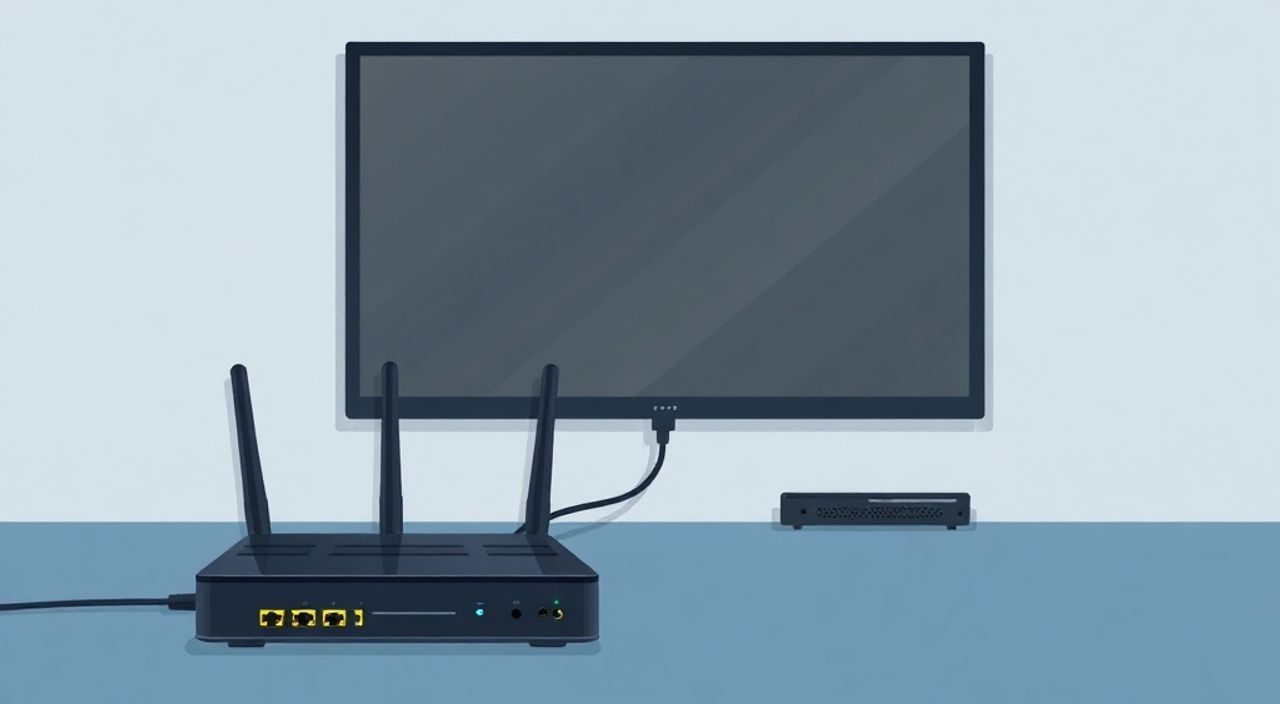
Подключение телевизора к домашней сети через роутер — это ключ к комфортному использованию всех возможностей современного Smart TV: стриминговых сервисов, онлайн-игр, просмотра контента с других устройств и многого другого. Несмотря на кажущуюся простоту, многие пользователи сталкиваются с трудностями при настройке соединения, особенно если речь идёт о стабильном Wi-Fi или надёжном кабельном подключении. Проблемы могут быть связаны как с неправильной конфигурацией роутера, так и с устаревшими настройками самого телевизора.
Чтобы подключить телевизор к роутеру, выберите между Wi-Fi и Ethernet-кабелем: первый удобнее, второй стабильнее. Убедитесь, что роутер исправен, пароль от сети известен, а настройки DHCP включены. Главное — проверить качество сигнала и обновить прошивку устройства.
Содержание статьи:
- Зачем подключать телевизор к роутеру?
- Типы подключения: Wi-Fi vs Ethernet
- Пошаговая настройка подключения
- Шаг 1: Подготовка оборудования
- Шаг 2: Настройка Wi-Fi на телевизоре
- Шаг 3: Настройка Ethernet-подключения
- Шаг 4: Проверка скорости и качества соединения
- Распространённые ошибки и их решение
- Ошибка: «Невозможно подключиться к сети»
- Ошибка: Подключение есть, но интернет не работает
- Проблема: Низкая скорость при хорошем сигнале
- Экспертное мнение
- Вопросы и ответы
- Заключение
Зачем подключать телевизор к роутеру?
Современные телевизоры — это не просто экраны для просмотра эфирного вещания. Это полноценные мультимедийные центры, работающие на операционных системах (Tizen, webOS, Android TV), способные запускать приложения, воспроизводить видео с облачных хранилищ, управляться голосом и взаимодействовать с другими умными устройствами в доме. Для всего этого требуется стабильный доступ в интернет.
Подключение телевизора к роутеру открывает доступ к таким сервисам, как Netflix, YouTube, Disney+, ТВ3, IVI, Okko и другим. Кроме того, вы можете использовать функцию «Дублирование экрана» (Miracast, AirPlay) для передачи контента с телефона или ноутбука прямо на большой экран. Также становится возможным просмотр медиафайлов с сетевых хранилищ (NAS) или ПК по протоколу DLNA.
Если ваш телевизор остаётся без интернета, вы теряете до 80% его функциональности. Особенно это актуально для моделей 2020–2025 годов, где даже базовые функции зависят от обновлений прошивки и авторизации в аккаунтах.
Полезно знать: Даже если вы смотрите телевидение через антенну или кабель, Smart-функции требуют интернета. Без него вы не сможете установить новые приложения или обновить старые.
Типы подключения: Wi-Fi vs Ethernet
Существует два основных способа подключить телевизор к роутеру: по беспроводной сети (Wi-Fi) и по кабелю (Ethernet). Каждый из них имеет свои преимущества и недостатки, выбор зависит от условий в вашем доме.
- Wi-Fi подключение — самый распространённый вариант. Оно удобно тем, что не требует прокладки кабеля. Большинство современных телевизоров поддерживают Wi-Fi стандартов 802.11n/ac/ax (Wi-Fi 4, 5, 6).
- Ethernet (LAN) — проводное подключение через сетевой кабель. Обеспечивает максимальную стабильность и скорость, минимальные задержки, идеально подходит для 4K-стриминга и онлайн-игр.
Критерий |
Wi-Fi |
Ethernet |
|---|---|---|
Скорость |
До 600 Мбит/с (в теории), на практике — 50–200 Мбит/с |
До 1000 Мбит/с (Gigabit Ethernet) |
Стабильность |
Зависит от помех, расстояния, стен |
Высокая, не подвержена внешним влияниям |
Удобство установки |
Максимальное — нет кабелей |
Требуется прокладка кабеля |
Лучше для 4K HDR |
Возможны буферизация при слабом сигнале |
Оптимальный выбор |
Если вы живёте в квартире с хорошим покрытием Wi-Fi и роутер находится рядом с телевизором, беспроводное подключение будет вполне достаточным. Однако для домов площадью более 70 м², многоэтажных квартир или при наличии толстых стен лучше выбрать Ethernet.
«Если вы часто смотрите 4K-контент или играете в облачные игры (например, через GeForce NOW), однозначно выбирайте кабельное подключение. Разница в стабильности будет заметна сразу.» — Алексей Петров, сетевой инженер, 12 лет опыта
Пошаговая настройка подключения
Процесс подключения телевизора к роутеру отличается в зависимости от типа соединения. Ниже приведены детальные инструкции для обоих вариантов.
Шаг 1: Подготовка оборудования
Перед началом убедитесь, что:
- Роутер включён и раздаёт Wi-Fi.
- Вы знаете имя сети (SSID) и пароль.
- Телевизор подключён к электросети и включён.
- Если используете кабель — он исправен (проверьте на другом устройстве).
Полезно знать: Используйте кабель категории Cat 5e или выше. Он обеспечит скорость до 1 Гбит/с и совместим с большинством телевизоров и роутеров.
Шаг 2: Настройка Wi-Fi на телевизоре
- Откройте меню телевизора с помощью пульта ДУ.
- Перейдите в раздел «Настройки» → «Сеть» → «Настроить сеть».
- Выберите тип подключения — «Беспроводное» (Wi-Fi).
- Телевизор начнёт поиск доступных сетей. Выберите свою сеть из списка.
- Введите пароль от Wi-Fi. Убедитесь, что клавиатура переключена на латиницу.
- Подтвердите подключение и дождитесь проверки соединения.
- Если всё прошло успешно, телевизор сообщит о подключении к интернету.
Если сеть не отображается, попробуйте перезагрузить роутер или ввести SSID вручную (опция есть в некоторых моделях Samsung и LG).
Шаг 3: Настройка Ethernet-подключения
- Подключите один конец сетевого кабеля к LAN-порту на телевизоре, другой — к свободному порту на роутере.
- Войдите в меню «Настройки» → «Сеть».
- Выберите «Проводное соединение».
- Телевизор автоматически получит IP-адрес через DHCP. Если этого не произошло, проверьте, включена ли функция DHCP в настройках роутера.
- Запустите тест соединения. При успехе вы увидите статус «Подключено».
«Если телевизор не видит кабельное соединение, проверьте индикаторы на роутере и телевизоре. Горящий зелёный свет на порту означает физическое подключение. Если его нет — возможно, кабель повреждён.» — Марина Соколова, техник по обслуживанию бытовой электроники
Шаг 4: Проверка скорости и качества соединения
После подключения важно проверить качество интернета. Используйте встроенное приложение для теста скорости (есть в Samsung, LG, Sony) или установите стороннее, например, Speedtest.
Идеальные показатели:
- Скорость загрузки: от 25 Мбит/с для 4K-видео.
- Пинг: менее 50 мс для игр и видеозвонков.
- Jitter: менее 30 мс.
Если скорость ниже ожидаемой, попробуйте переместить роутер ближе к телевизору или использовать Wi-Fi репитер.
Распространённые ошибки и их решение
Даже при правильных действиях могут возникнуть проблемы. Ниже — самые частые сценарии и способы их устранения.
Ошибка: «Невозможно подключиться к сети»
Возможные причины:
- Неверный пароль Wi-Fi.
- Роутер не раздаёт сеть (перезагрузите его).
- MAC-фильтрация включена на роутере — добавьте MAC-адрес телевизора в белый список.
- IP-конфликт — назначьте статический IP в настройках телевизора.
Ошибка: Подключение есть, но интернет не работает
Проверьте:
- Настройки DNS. Попробуйте установить Google DNS: 8.8.8.8 и 8.8.4.4.
- Дата и время на телевизоре — они должны быть точными, иначе HTTPS-соединения могут не работать.
- Фильтрацию по URL или родительский контроль на роутере.
Проблема: Низкая скорость при хорошем сигнале
- Проверьте, не перегружен ли канал Wi-Fi. Используйте анализаторы (например, Wi-Fi Analyzer на Android), чтобы выбрать менее загруженный канал.
- Обновите прошивку роутера — производители часто выпускают патчи для улучшения стабильности.
- Отключите другие устройства, которые могут потреблять трафик (например, торрент-клиенты).
Полезно знать: Если ваш роутер старше 5 лет, он может не поддерживать современные стандарты Wi-Fi 5/6. Это ограничивает максимальную скорость, даже если интернет-тариф позволяет 100 Мбит/с и выше.
Экспертное мнение
«Сегодня около 60% обращений в сервисные центры по Smart TV связаны именно с проблемами интернет-подключения. При этом в 90% случаев всё решается простой перезагрузкой роутера или сменой DNS. Владельцы редко проверяют базовые настройки, сразу считая, что сломался телевизор.» — Дмитрий Ковалёв, руководитель отдела технической поддержки крупного ритейлера электроники
Он также рекомендует:
- Раз в месяц перезагружать роутер — это предотвращает утечки памяти и сбои.
- Использовать гостевую сеть для Smart TV, чтобы изолировать его от основной домашней сети с компьютерами и телефонами.
- Не экономить на кабелях — дешёвые провода часто вызывают потерю пакетов и перебои в работе.
Вопросы и ответы
Можно ли подключить телевизор к роутеру, если он в другой комнате?
Да, можно. Если сигнал Wi-Fi слабый, используйте Wi-Fi репитер, Mesh-систему или Powerline-адаптеры (по электросети). Для лучшего качества — проложите Ethernet-кабель.
Почему телевизор подключается к Wi-Fi, но YouTube не работает?
Часто это связано с DNS. Попробуйте изменить DNS-серверы на 1.1.1.1 (Cloudflare) или 8.8.8.8 (Google). Также проверьте, не блокирует ли роутер доступ к YouTube через родительский контроль.
Нужно ли обновлять прошивку телевизора после подключения?
Да, обязательно. Прошивка содержит исправления ошибок, улучшения безопасности и новые функции. Обновления обычно доступны в разделе «Поддержка» или «Система».
Как узнать MAC-адрес телевизора?
Он отображается в настройках сети. Например, у Samsung: Настройки → Общие → Сеть → Состояние сети. Этот адрес понадобится, если вы настраиваете MAC-фильтрацию на роутере.
Можно ли использовать мобильный хот-спот вместо роутера?
Да, но это нецелесообразно из-за ограниченного трафика и высокого энергопотребления. Хот-спот подойдёт только для временного подключения.
Заключение
Подключение телевизора к роутеру — простая, но важная задача, которая открывает доступ ко всем возможностям Smart TV. Независимо от того, выбираете ли вы Wi-Fi или Ethernet, ключевые факторы успеха — это исправное оборудование, корректные настройки и понимание принципов работы домашней сети.
Главное — не бояться экспериментировать. Перезагрузка роутера, смена DNS, проверка кабеля — эти простые действия решают подавляющее большинство проблем. Если вы планируете активно использовать 4K, стриминг или облачные игры, отдайте предпочтение проводному соединению. В остальных случаях Wi-Fi будет достаточно при условии хорошего сигнала.
Помните: качественный интернет-сигнал — это фундамент для бесперебойной работы любого умного устройства в доме. Регулярное обслуживание роутера и своевременные обновления помогут избежать многих проблем.
- Выбирайте Ethernet для стабильности и высокой скорости, особенно при 4K-просмотре.
- Wi-Fi удобен, но чувствителен к помехам — следите за уровнем сигнала.
- Всегда проверяйте DNS и дату/время при проблемах с доступом в интернет.
- Обновляйте прошивку телевизора и роутера для лучшей совместимости.
- При сложных ситуациях используйте Mesh-сети или Powerline-адаптеры.
⚠️ Дисклеймер — нажмите, чтобы развернуть
Материалы, опубликованные в разделе «Блог» на сайте RU DESIGN SHOP (rudesignshop.ru), носят исключительно информационный и ознакомительный характер и не являются руководством к действию, финансовой рекомендацией, медицинской услугой, ветеринарным назначением либо рекламой товаров и услуг, включая азартные игры. Публикации не содержат призывов к участию в азартных играх и не направлены на продвижение соответствующих операторов.
Безопасность применения товаров и веществ: при использовании строительных материалов, бытовой химии, пестицидов и агрохимикатов необходимо строго следовать инструкциям производителя и действующему законодательству Российской Федерации, включая Федеральный закон РФ от 19.07.1997 № 109-ФЗ «О безопасном обращении с пестицидами и агрохимикатами».
Упоминание товарных знаков, брендов и организаций носит исключительно информационный характер и не означает наличие партнёрских отношений или одобрения со стороны правообладателей.
Материалы, содержащие сведения о медицинских, ветеринарных или косметических средствах, представлены в справочных целях и не являются медицинской консультацией или назначением. Перед применением рекомендуется обратиться к врачу, ветеринарному специалисту или иному сертифицированному профессионалу.
Возрастные ограничения: материалы, содержащие сведения о продукции категории 18+, включая алкоголь или азартные игры, предназначены исключительно для совершеннолетней аудитории и публикуются в информационных целях.
Правовая ответственность: решения, принятые на основе опубликованной информации, пользователь принимает самостоятельно и на свой риск; редакция и авторы несут ответственность в пределах, установленных законодательством Российской Федерации.
Редакция не допускает публикаций, содержащих пропаганду экстремизма, терроризма, наркотических средств или суицида; подобные материалы подлежат немедленному удалению.
Упоминание организаций с ограниченным статусом: компания Meta Platforms Inc. (социальные сети Facebook и Instagram) признана экстремистской организацией решением суда РФ, её деятельность запрещена на территории Российской Федерации; любые упоминания приводятся исключительно в информационных целях.
Авторские права и источники: информация собирается из открытых источников; её актуальность указывается на дату публикации и может изменяться.
Изображения и иллюстрации используются на условиях, разрешённых правообладателями. При возникновении претензий редакция готова оперативно рассмотреть обращение и внести необходимые изменения.
Персональные данные и cookies: сайт использует cookies и обрабатывает персональные данные пользователей в соответствии с Федеральным законом № 152-ФЗ «О персональных данных» и Политикой конфиденциальности RU DESIGN SHOP.
Мнения авторов могут не совпадать с позицией государственных органов или коммерческих организаций, упомянутых в материалах.
Читайте также

РЕКОМЕНДУЕМ
Товары от российских производителей