Скидка 5% на первый заказ — RDS5




Как настроить роутер tp link самостоятельно
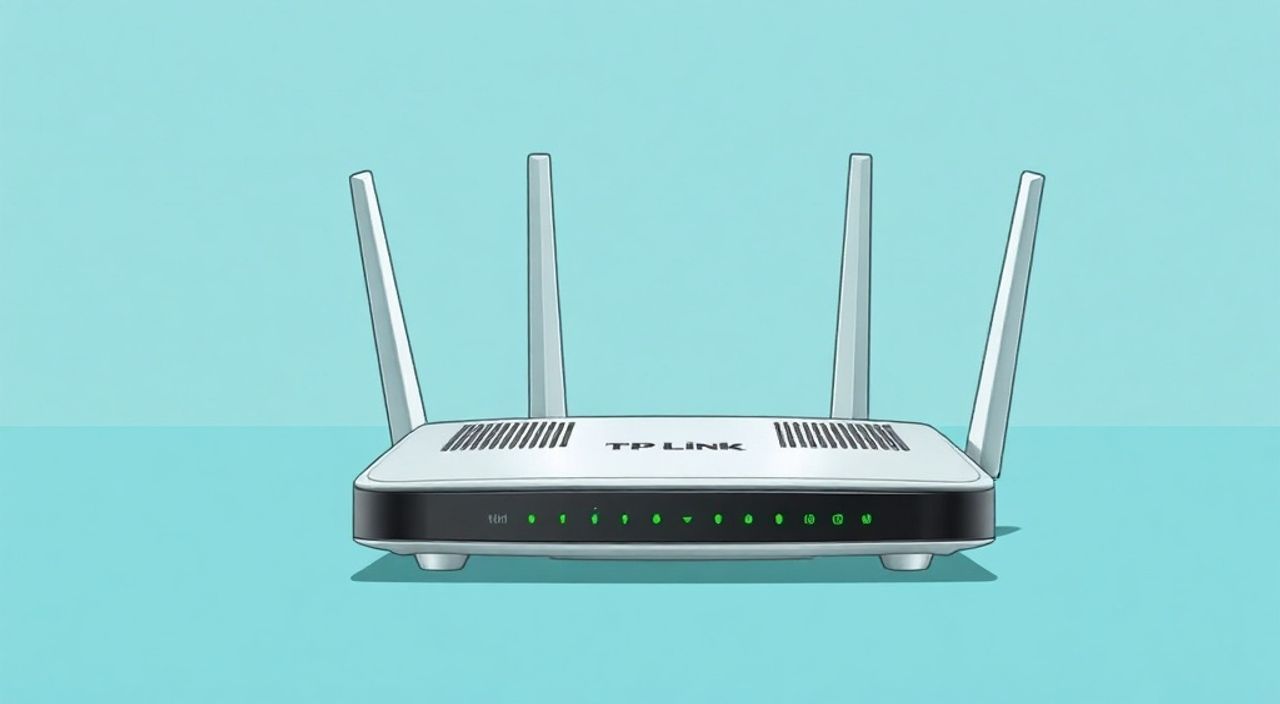
Настроить роутер TP-Link можно самостоятельно, даже если вы не обладаете глубокими техническими знаниями. Достаточно подключить устройство к интернету, войти в веб-интерфейс через браузер и следовать пошаговым инструкциям настройки: выбрать тип подключения (PPPoE, DHCP, статический IP), ввести данные от провайдера, задать имя Wi-Fi сети и пароль. Важно обновить прошивку и изменить стандартные логин и пароль для доступа к маршрутизатору.
Чтобы быстро настроить роутер TP-Link, подключите его к компьютеру или модему, откройте 192.168.0.1 в браузере и следуйте мастеру начальной настройки. Главное — ввести корректные данные интернет-провайдера и защитить сеть надёжным паролем.
Содержание статьи:
- Подключение роутера TP-Link к сети
- Проверка подключения
- Доступ к интерфейсу управления роутером
- Альтернативные способы входа
- Мастер начальной настройки (Quick Setup)
- Автоматическое определение подключения
- Настройка Wi-Fi сети на TP-Link
- Имена и пароли для двух диапазонов
- Типы подключения к интернету и выбор правильного режима
- Расширенные настройки роутера TP-Link
- Безопасность и защита роутера
- Обновление прошивки и обслуживание
- Экспертное мнение
- Вопросы и ответы
- Заключение
Подключение роутера TP-Link к сети
Перед началом настройки важно правильно подключить роутер к источнику интернета. Большинство пользователей используют роутер как самостоятельное устройство, получающее сигнал напрямую от провайдера через кабель. Для этого подключите Ethernet-кабель от провайдера в WAN-порт маршрутизатора. Он обычно выделен цветом — чаще всего жёлтым или синим.
Остальные LAN-порты используются для подключения компьютеров, принтеров или других сетевых устройств по кабелю. Если вы используете ADSL-соединение, понадобится специальный ADSL-модем, к которому подключается роутер. В современных условиях большинство провайдеров предоставляют интернет через оптоволоконные линии, поэтому достаточно просто подключить кабель в WAN-порт.
Питание устройства подаётся через блок адаптера. После подключения всех кабелей включите роутер в сеть. Загоревшиеся индикаторы покажут, что устройство работает. Индикатор WAN должен загореться, если кабель подключён и провайдер активен. Если он не светится, проверьте физическое соединение и убедитесь, что кабель исправен.
Полезно знать: Не используйте повреждённые кабели или удлинители питания. Это может привести к нестабильной работе роутера или полному выходу из строя.
Проверка подключения
Убедитесь, что все индикаторы на передней панели роутера работают корректно. Состояние светодиодов даёт первичную информацию о подключении:
- Power — должен гореть постоянно
- WAN — должен мигать или гореть при наличии сигнала
- LAN — активируются при подключении устройств по кабелю
- Wi-Fi — показывает состояние беспроводной сети
Если индикатор WAN не горит, возможно, проблема в кабеле, провайдере или неправильном порте. Убедитесь, что кабель от провайдера подключён именно в WAN-порт, а не в один из LAN.
Доступ к интерфейсу управления роутером
Чтобы настроить роутер TP-Link, необходимо получить доступ к его веб-интерфейсу. Это делается через любой современный браузер: Chrome, Firefox, Edge или Safari. Откройте новую вкладку и введите в адресной строке один из стандартных IP-адресов: 192.168.0.1 или 192.168.1.1. Чаще используется первый.
После перехода вы увидите окно входа. Стандартные логин и пароль — admin / admin. Эти данные указаны на наклейке снизу самого роутера. Если вы уже меняли пароль и забыли его, потребуется сброс настроек кнопкой Reset.
Если страница не открывается, проверьте:
- Подключён ли компьютер к роутеру по кабелю или Wi-Fi
- Правильно ли введён IP-адрес
- Не блокирует ли антивирус или фаервол соединение
- Не изменился ли IP-адрес роутера (редко, но бывает при обновлении прошивки)
«Всегда заходите в интерфейс роутера через проводное соединение при первоначальной настройке. Это исключает возможные конфликты с беспроводной сетью и обеспечивает стабильность.» — Алексей Ковалёв, системный администратор, 12 лет опыта
Альтернативные способы входа
Некоторые модели TP-Link поддерживают вход через доменное имя: tplinklogin.net. Это удобно, так как не нужно запоминать IP-адрес. Однако этот способ может не работать, если DNS настроен некорректно. В таком случае рекомендуется использовать прямой IP.
Также доступен мобильный приложение TP-Link Tether, которое позволяет управлять роутером с телефона или планшета. Приложение автоматически находит роутер в сети и предлагает войти. Оно особенно удобно для базовых настроек, таких как включение/выключение Wi-Fi, контроль родительских ограничений или перезагрузка устройства.
Мастер начальной настройки (Quick Setup)
После успешного входа в интерфейс большинство роутеров TP-Link предлагают запустить мастер настройки (Setup Wizard). Это самый простой способ настроить интернет. Мастер проведёт вас по шагам: определит тип подключения, предложит настроить Wi-Fi и установить пароль.
Первый шаг — выбор языка интерфейса. Выберите «Русский», чтобы дальнейшая настройка была понятной. Далее система автоматически определит тип интернет-подключения. Возможны три варианта:
- DHCP (динамический IP) — наиболее распространённый, используется у большинства провайдеров
- PPPoE — требует ввода логина и пароля, часто применяется в частных сетях и при подключении через PPPoE-сервер
- Статический IP — редкий случай, когда провайдер предоставляет фиксированный IP-адрес
Если вы не знаете тип подключения, обратитесь к провайдеру или проверьте договор на подключение. Некоторые провайдеры используют PPTP или L2TP, но TP-Link поддерживает эти протоколы в расширенных настройках.
Автоматическое определение подключения
Современные роутеры TP-Link могут автоматически определить тип соединения, отправляя тестовые запросы в сеть. Если интернет активен, роутер сам выберет подходящий режим. Однако это не всегда работает, особенно при использовании VLAN или сложных конфигураций. В таких случаях ручной ввод данных обязателен.
Полезно знать: Если мастер настройки зависает или не видит интернет, попробуйте перезагрузить роутер и повторить процесс. Также убедитесь, что кабель от провайдера подключён правильно.
Настройка Wi-Fi сети на TP-Link
После настройки интернет-подключения необходимо сконфигурировать беспроводную сеть. В мастере настройки вам предложат задать имя сети (SSID) и пароль. Рекомендуется использовать уникальное имя, которое не совпадает с другими сетями в районе.
Выберите стандарт шифрования: WPA2-PSK (AES) — самый безопасный и рекомендуемый вариант. Избегайте WEP — он устарел и легко взламывается. Пароль должен быть длинным (не менее 12 символов), содержать буквы, цифры и символы. Например: M0t0r0la!2025#.
Вы можете настроить две сети — для диапазонов 2.4 ГГц и 5 ГГц. Первый имеет большую дальность, но ниже скорость. Второй быстрее, но хуже проходит через стены. На двухдиапазонных роутерах (например, Archer C6, C8) можно включить оба режима одновременно.
Параметр |
2.4 ГГц |
5 ГГц |
|---|---|---|
Скорость |
до 150 Мбит/с |
до 867 Мбит/с |
Дальность |
высокая |
средняя |
Интерференция |
высокая (микроволновки, Bluetooth) |
низкая |
Рекомендации |
устройства на расстоянии |
HD-видео, игры |
Имена и пароли для двух диапазонов
Вы можете задать разные имена для 2.4 и 5 ГГц (например, Home-WiFi_2G и Home-WiFi_5G), чтобы контролировать, к какой сети подключаются устройства. Альтернатива — использовать одинаковые SSID и пароль, тогда устройства сами выбирают оптимальный диапазон. Этот режим называется Band Steering и поддерживается на некоторых моделях.
«Не используйте в имени сети личные данные: фамилию, адрес, год рождения. Это снижает уровень анонимности и может помочь злоумышленникам.» — Елена Миронова, специалист по кибербезопасности, InfoSec Group
Типы подключения к интернету и выбор правильного режима
От правильного выбора типа подключения зависит, будет ли работать интернет. Ниже подробно рассмотрены основные режимы:
DHCP (Dynamic IP) — роутер получает IP-адрес автоматически от провайдера. Подходит для большинства квартирных сетей. Никаких дополнительных данных вводить не нужно.
PPPoE — используется, когда провайдер требует авторизации. Вам понадобятся логин и пароль, которые обычно указаны в договоре. Часто применяется в частных домах, студенческих общежитиях и офисах.
Static IP (Статический IP) — редкий случай, когда провайдер выдаёт постоянный IP-адрес, маску подсети, шлюз и DNS-серверы. Все параметры вводятся вручную.
Мост (Bridge Mode) — роутер работает как точка доступа, а интернет-соединение управляет другое устройство (например, модем). Используется, если у вас уже есть активный роутер.
Полезно знать: Некоторые провайдеры используют VLAN-разделение (например, МТС, Ростелеком). В этом случае нужно указать VLAN ID в настройках. Обычно это значение — 400 или 1000. Уточните у техподдержки.
Расширенные настройки роутера TP-Link
После базовой настройки можно оптимизировать работу сети. В разделе «Расширенные настройки» доступны функции:
- Контроль родительского доступа — ограничение доступа для детей по времени и сайтам
- QoS (Quality of Service) — приоритизация трафика, например, для онлайн-игр или видеозвонков
- Проброс портов — необходим для серверов, торрентов, IP-камер
- Гостевая сеть — отдельная Wi-Fi сеть для гостей с ограниченным доступом
- Расписание Wi-Fi — автоматическое включение/выключение сети в определённое время
Функция QoS особенно полезна при одновременной загрузке файлов и видеоконференциях. Она гарантирует, что важные приложения получат достаточную полосу пропускания.
Безопасность и защита роутера
Многие пользователи забывают изменить стандартные данные для входа, что делает роутер уязвимым. После настройки обязательно смените пароль администратора в разделе «Системные инструменты» → «Пароль».
Также рекомендуется:
- Отключить удалённый доступ к роутеру из интернета
- Включить фаервол (если доступен)
- Отключить WPS — уязвимость в протоколе позволяет взломать сеть
- Регулярно проверять список подключённых устройств
Обновление прошивки и обслуживание
Прошивка — это программное обеспечение роутера. Производитель регулярно выпускает обновления, исправляющие ошибки и улучшающие безопасность. Проверить наличие обновления можно в разделе «Системные инструменты» → «Обновление прошивки».
Скачайте последнюю версию с официального сайта tp-link.com, выбрав вашу модель. Убедитесь, что версия точно соответствует вашей модели и ревизии (rev). Установка неправильной прошивки может «сломать» устройство.
Полезно знать: Перед обновлением сохраните резервную копию настроек. Это позволит быстро восстановить конфигурацию в случае сбоя.
Экспертное мнение
«Самое частое заблуждение — считать, что роутер настраивается один раз и больше не требует внимания. На самом деле, прошивку нужно обновлять каждые 6–12 месяцев, а пароли — менять хотя бы раз в год. Особенно важно это для домашних сетей с IoT-устройствами: умными колонками, камерами, розетками.» — Дмитрий Петров, IT-консультант, эксперт по сетевой безопасности
Вопросы и ответы
Что делать, если не открывается 192.168.0.1?
Проверьте подключение к роутеру, попробуйте другой браузер или IP-адрес (192.168.1.1). Убедитесь, что DHCP включён на компьютере. Если не помогает — сделайте сброс кнопкой Reset.
Как сбросить роутер к заводским настройкам?
Нажмите и удерживайте кнопку Reset на задней панели 5–10 секунд, пока не начнут мигать все индикаторы. После этого роутер перезагрузится с настройками по умолчанию.
Почему медленный Wi-Fi на роутере TP-Link?
Возможные причины: перегруженный канал, старая прошивка, неправильный выбор канала. Используйте анализатор Wi-Fi (например, Wi-Fi Analyzer на Android) для выбора свободного канала.
Можно ли использовать роутер TP-Link как повторитель сигнала?
Да, в режиме «Режим точки доступа» или «Repeater». Включите его в настройках Wireless → Operation Mode. Роутер будет усиливать существующую сеть.
Заключение
Настроить роутер TP-Link самостоятельно — задача вполне посильная даже для новичка. Достаточно следовать пошаговому мастеру, ввести данные от провайдера и защитить сеть надёжным паролем. Ключевые моменты — правильный выбор типа подключения, настройка двухдиапазонного Wi-Fi и своевременное обновление прошивки.
Главное — не игнорировать безопасность. Измените стандартный пароль, отключите WPS и регулярно проверяйте подключённые устройства. Это защитит вашу сеть от несанкционированного доступа и повысит стабильность работы.
- Подключайте роутер через кабель при первой настройке
- Используйте WPA2-PSK с надёжным паролем
- Выбирайте правильный тип подключения (DHCP, PPPoE, Static IP)
- Регулярно обновляйте прошивку с официального сайта
- Активируйте гостевую сеть и QoS для оптимальной работы
⚠️ Дисклеймер — нажмите, чтобы развернуть
Материалы, опубликованные в разделе «Блог» на сайте RU DESIGN SHOP (rudesignshop.ru), носят исключительно информационный и ознакомительный характер и не являются руководством к действию, финансовой рекомендацией, медицинской услугой, ветеринарным назначением либо рекламой товаров и услуг, включая азартные игры. Публикации не содержат призывов к участию в азартных играх и не направлены на продвижение соответствующих операторов.
Безопасность применения товаров и веществ: при использовании строительных материалов, бытовой химии, пестицидов и агрохимикатов необходимо строго следовать инструкциям производителя и действующему законодательству Российской Федерации, включая Федеральный закон РФ от 19.07.1997 № 109-ФЗ «О безопасном обращении с пестицидами и агрохимикатами».
Упоминание товарных знаков, брендов и организаций носит исключительно информационный характер и не означает наличие партнёрских отношений или одобрения со стороны правообладателей.
Материалы, содержащие сведения о медицинских, ветеринарных или косметических средствах, представлены в справочных целях и не являются медицинской консультацией или назначением. Перед применением рекомендуется обратиться к врачу, ветеринарному специалисту или иному сертифицированному профессионалу.
Возрастные ограничения: материалы, содержащие сведения о продукции категории 18+, включая алкоголь или азартные игры, предназначены исключительно для совершеннолетней аудитории и публикуются в информационных целях.
Правовая ответственность: решения, принятые на основе опубликованной информации, пользователь принимает самостоятельно и на свой риск; редакция и авторы несут ответственность в пределах, установленных законодательством Российской Федерации.
Редакция не допускает публикаций, содержащих пропаганду экстремизма, терроризма, наркотических средств или суицида; подобные материалы подлежат немедленному удалению.
Упоминание организаций с ограниченным статусом: компания Meta Platforms Inc. (социальные сети Facebook и Instagram) признана экстремистской организацией решением суда РФ, её деятельность запрещена на территории Российской Федерации; любые упоминания приводятся исключительно в информационных целях.
Авторские права и источники: информация собирается из открытых источников; её актуальность указывается на дату публикации и может изменяться.
Изображения и иллюстрации используются на условиях, разрешённых правообладателями. При возникновении претензий редакция готова оперативно рассмотреть обращение и внести необходимые изменения.
Персональные данные и cookies: сайт использует cookies и обрабатывает персональные данные пользователей в соответствии с Федеральным законом № 152-ФЗ «О персональных данных» и Политикой конфиденциальности RU DESIGN SHOP.
Мнения авторов могут не совпадать с позицией государственных органов или коммерческих организаций, упомянутых в материалах.
Читайте также

РЕКОМЕНДУЕМ
Товары от российских производителей
Светильник SLIM GLASS Forstlight
Диапазон цен: 17710 руб. – 22310 руб.


