Скидка 5% на первый заказ — RDS5




Как настроить роутер мегафон
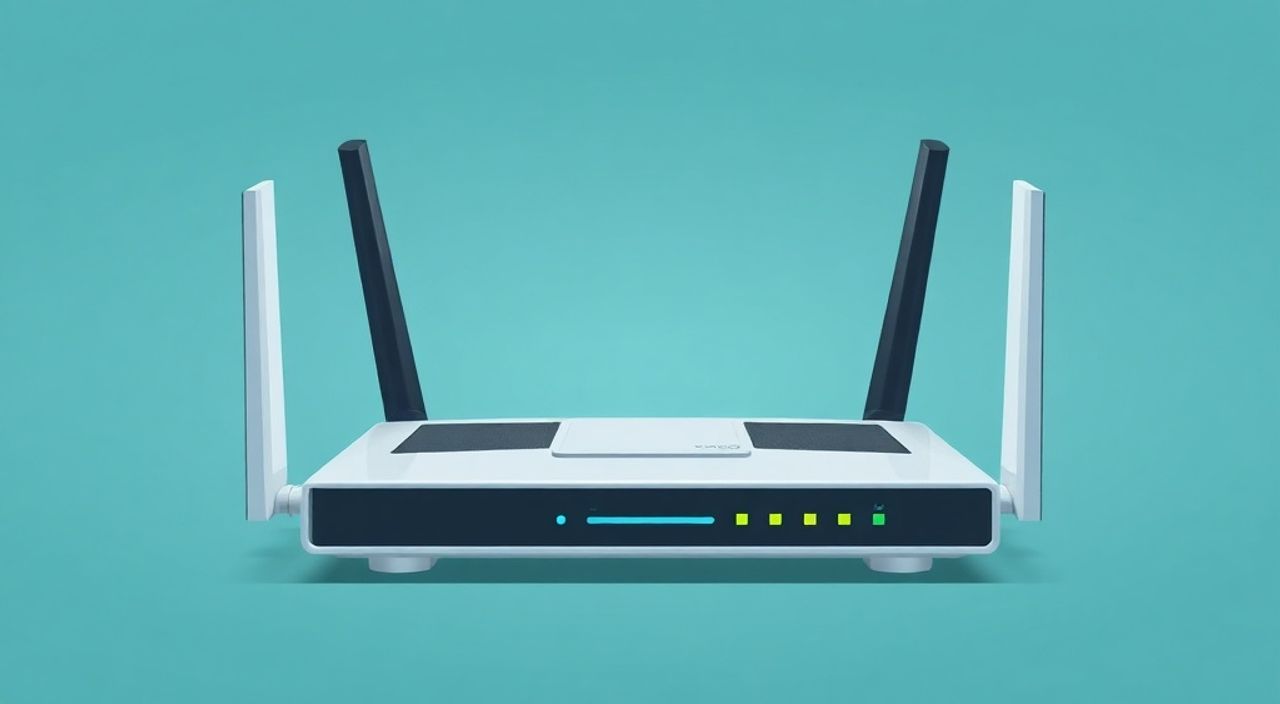
Настроить роутер Мегафон можно самостоятельно через веб-интерфейс или мобильное приложение. Достаточно подключить устройство к питанию, войти в панель управления по адресу 192.168.1.1, авторизоваться с логином и паролем (по умолчанию admin/admin), а затем настроить параметры Wi-Fi, интернет-подключения и безопасности. Важно обновлять прошивку и использовать надёжные пароли для защиты сети.
Чтобы настроить роутер Мегафон, подключите его к питанию, зайдите в интерфейс управления через браузер по адресу 192.168.1.1 и введите стандартные данные — логин и пароль admin. Настройте имя и пароль Wi-Fi, выберите тип шифрования WPA2-PSK и сохраните изменения.
Содержание статьи:
- Подготовка к настройке роутера Мегафон
- Типы роутеров Мегафон
- Доступ к интерфейсу управления роутером
- Альтернативные способы доступа
- Основные этапы настройки Wi-Fi сети
- Пример надёжного пароля
- Настройка интернет-подключения
- Проверка соединения
- Дополнительные функции и безопасность
- Решение распространённых проблем
- Интернет не работает
- Нет доступа к 192.168.1.1
- Слабый сигнал Wi-Fi
- Экспертное мнение
- Вопросы и ответы
- Заключение
Подготовка к настройке роутера Мегафон
Перед началом настройки важно правильно подготовить оборудование. Роутеры Мегафон чаще всего используются как LTE-модемы с функцией раздачи Wi-Fi, но также представлены модели для подключения по Ethernet. Первое, что нужно сделать — проверить комплектацию: устройство, блок питания, инструкция и, при необходимости, антенны. Убедитесь, что SIM-карта Мегафон активна и поддерживает мобильный интернет.
Подключите роутер к электросети с помощью адаптера питания. Если используется внешняя антенна, установите её в соответствующие разъёмы на корпусе устройства. Это особенно актуально для моделей, предназначенных для работы в условиях слабого сигнала. После включения дождитесь полной загрузки — индикаторы на передней панели должны стабилизироваться.
Полезно знать: Не все модели роутеров Мегафон поддерживают одновременно Wi-Fi и проводное подключение. Проверьте характеристики вашей модели на официальном сайте оператора.
Если вы используете LTE-роутер, вставьте SIM-карту в соответствующий слот. Обычно он расположен под крышкой на задней или боковой стороне. Убедитесь, что карта вставлена правильно — контакты должны быть направлены вниз. Некоторые модели имеют два слота для SIM, что позволяет настроить резервирование или объединение тарифов.
Типы роутеров Мегафон
Компания предлагает несколько категорий устройств: домашние LTE-роутеры (например, M100-1, M210-1), портативные точки доступа (Wi-Fi роутеры 4G) и маршрутизаторы для бизнеса. Отличаются они пропускной способностью, количеством поддерживаемых устройств и дополнительными функциями. Например, M210-1 поддерживает до 32 подключений и работает в диапазонах 2.4 ГГц и 5 ГГц.
Выбор подходящего режима работы зависит от условий эксплуатации. В городской среде достаточно базовой модели, а в сельской местности рекомендуются устройства с возможностью подключения внешних антенн. Также стоит обратить внимание на поддержку стандартов связи: LTE Cat 6 и выше обеспечивают скорость до 300 Мбит/с.
Доступ к интерфейсу управления роутером
Чтобы настроить роутер Мегафон, необходимо получить доступ к его веб-интерфейсу. Сделать это можно через любой современный браузер (Chrome, Firefox, Safari). Подключите устройство к роутеру — либо по Wi-Fi, либо с помощью LAN-кабеля. Имя сети и пароль указаны на наклейке снизу или на задней панели.
Откройте новую вкладку и введите в адресную строку 192.168.1.1. Это стандартный IP-адрес большинства роутеров Мегафон. Через несколько секунд откроется страница входа. Введите логин и пароль. По умолчанию это admin и admin. Если вы ранее меняли данные и забыли их, потребуется сброс настроек.
«Никогда не оставляйте стандартные логин и пароль в веб-интерфейсе. Это делает ваш роутер уязвимым для взлома.» — Алексей Ковалёв, системный администратор, 12 лет опыта
Если страница не открывается, проверьте подключение. Убедитесь, что устройство находится в одной сети с роутером. Можно временно отключить VPN и антивирус, которые иногда блокируют доступ к локальным IP-адресам. Также попробуйте очистить кэш браузера или воспользуйтесь режимом инкогнито.
Альтернативные способы доступа
Некоторые модели поддерживают управление через мобильное приложение «Мой МегаФон». Оно доступно для iOS и Android. Приложение позволяет просматривать трафик, перезагружать роутер и изменять настройки Wi-Fi без входа в веб-интерфейс. Однако для глубокой настройки (например, проброс портов или DNS) всё равно потребуется веб-панель.
Если IP-адрес 192.168.1.1 не работает, проверьте документацию. Альтернативные адреса могут включать 192.168.0.1, 192.168.8.1 или даже доменные имена вроде megafon.net. Также можно узнать адрес роутера через командную строку (Windows): выполните ipconfig и найдите строку «Шлюз по умолчанию».
Основные этапы настройки Wi-Fi сети
После входа в интерфейс перейдите в раздел «Wi-Fi» или «Беспроводная сеть». Здесь можно настроить имя сети (SSID), выбрать канал и задать пароль. Рекомендуется использовать уникальное имя, которое не указывает на модель устройства или оператора. Избегайте использования личных данных в SSID.
Выберите частотный диапазон: 2.4 ГГц или 5 ГГц. Диапазон 2.4 ГГц обеспечивает лучшее покрытие, но более подвержен помехам от других устройств. 5 ГГц быстрее, но сигнал хуже проходит через стены. Для стабильной работы в квартире можно включить оба диапазона с разными именами, например, Home_2G и Home_5G.
- Имя сети (SSID): придумайте понятное и безопасное название
- Режим работы: выберите 802.11n/ac/ax в зависимости от поддержки устройств
- Канал: автоматический режим предпочтителен для большинства случаев
- Ширина канала: 20/40 МГц для 2.4 ГГц, 80 МГц для 5 ГГц
Полезно знать: Частота 2.4 ГГц имеет всего 3 непересекающихся канала (1, 6, 11). Если рядом много Wi-Fi сетей, лучше вручную выбрать менее загруженный канал.
Главный элемент — защита сети. Выберите тип шифрования: обязательно используйте WPA2-PSK (AES) или WPA3, если поддерживается. Избегайте WEP и WPA-TKIP — они устарели и легко взламываются. Пароль должен быть длинным (не менее 12 символов), содержать буквы, цифры и спецсимволы.
Пример надёжного пароля
Вместо простого «12345678» или «password» используйте комбинации вроде P@ssw0rd!Mega2025 или генератор из менеджера паролей. Храните его в зашифрованном виде. Если в доме есть гости, настройте гостевую сеть — она изолирует посетителей от основной локальной сети.
Параметр |
Рекомендуемое значение |
Комментарий |
|---|---|---|
SSID |
Home_WiFi_2G / Home_WiFi_5G |
Не используйте имя оператора или модель роутера |
Шифрование |
WPA2-PSK (AES) |
Максимальная совместимость и безопасность |
Канал |
Автоматически |
Особенно актуально при плотной застройке |
Мощность сигнала |
Высокая |
Можно снизить при перекрытии с соседними сетями |
Настройка интернет-подключения
Для LTE-роутеров интернет-подключение настраивается автоматически после вставки SIM-карты Мегафон. Однако в некоторых случаях требуется ручная конфигурация APN (Access Point Name). Это особенно актуально при использовании SIM-карт других операторов или при смене тарифа.
Перейдите в раздел «Интернет» или «Сеть». Найдите параметр APN и введите значение internet — это стандартный точка доступа для Мегафон. В редких случаях может потребоваться internet.megafon.ru или специальный APN для корпоративных тарифов. Логин и пароль обычно не требуются, но могут быть указаны как megafon / gdata.
«Если интернет не появляется, проверьте APN и убедитесь, что на SIM-карте активирован пакет трафика. Иногда помогает перезагрузка роутера.» — Татьяна Романова, технический консультант МегаФон, 8 лет стажа
Для проводных роутеров (например, при подключении через Ethernet от другого провайдера) выберите тип подключения — DHCP (автоматически) или PPPoE (при наличии логина и пароля от провайдера). Введите данные, предоставленные провайдером, и сохраните настройки. Роутер автоматически получит IP-адрес и подключится к интернету.
Проверка соединения
После настройки проверьте подключение. Откройте любой сайт, например, yandex.ru. Если страница загружается — всё готово. Также можно зайти в статистику роутера и посмотреть текущий объём трафика. В приложении «Мой МегаФон» доступна детализация по дням и часам.
Если интернет не работает, выполните диагностику: перезагрузите роутер, проверьте уровень сигнала (должно быть минимум 2 из 5 полос), убедитесь, что SIM-карта не заблокирована. В крайнем случае — сделайте сброс настроек и начните настройку заново.
Дополнительные функции и безопасность
Современные роутеры Мегафон предлагают множество дополнительных возможностей. Среди них — родительский контроль, расписание Wi-Fi, фильтрация MAC-адресов и QoS (приоритизация трафика). Эти функции помогают управлять сетью и повышать её стабильность.
Родительский контроль позволяет ограничить доступ к интернету по времени. Например, можно заблокировать сеть для детских устройств после 22:00. Для этого добавьте MAC-адрес устройства в список и задайте временные рамки. Это удобно для контроля использования смартфонов и планшетов.
- QoS: приоритизируйте стриминг или онлайн-игры
- Гостевая сеть: изолируйте гостей от локальных файлов
- Фильтрация MAC: разрешите подключение только доверенным устройствам
- Расписание: отключайте Wi-Fi ночью для экономии энергии
Полезно знать: Функция QoS особенно полезна при одновременной загрузке торрентов и видеозвонков — она предотвращает лаги в реальном времени.
Обновляйте прошивку регулярно. Производители выпускают обновления для устранения уязвимостей и улучшения производительности. Проверить наличие новой версии можно в разделе «Система» → «Обновление». Загрузите файл с официального сайта Мегафон и установите его через интерфейс.
Решение распространённых проблем
Даже при правильной настройке могут возникать сбои. Ниже — частые ошибки и способы их устранения.
Интернет не работает
Проверьте уровень сигнала, наличие трафика на SIM-карте и правильность APN. Перезагрузите роутер. Если проблема остаётся — попробуйте вставить SIM-карту в телефон и проверить интернет там.
Нет доступа к 192.168.1.1
Убедитесь, что вы подключены к нужной сети. Попробуйте другой браузер или устройство. Сбросьте настройки роутера кнопкой Reset (удерживайте 10 секунд).
Слабый сигнал Wi-Fi
Поменяйте положение роутера — разместите его в центре помещения, подальше от металлических предметов и микроволновок. Используйте 5 ГГц для высокой скорости или 2.4 ГГц для дальнего действия.
Экспертное мнение
«Самая частая ошибка пользователей — использование стандартных паролей и отсутствие обновления прошивки. Это делает роутер лёгкой мишенью для ботнетов. Настройте двухфакторную аутентификацию, если возможно, и регулярно проверяйте подключённые устройства.» — Дмитрий Петров, эксперт по сетевой безопасности, руководитель отдела киберзащиты в ISP Solutions
По его словам, около 30% домашних роутеров в России работают на устаревших прошивках. Это создаёт риски не только для самого пользователя, но и для всей сети оператора. Он рекомендует раз в три месяца проверять состояние устройства через приложение или веб-интерфейс.
Вопросы и ответы
Как сбросить роутер Мегафон к заводским настройкам?
Удерживайте кнопку Reset на задней панели 10–15 секунд, пока индикаторы не начнут мигать. После перезагрузки все настройки будут удалены, включая пароль Wi-Fi.
Можно ли использовать роутер Мегафон с SIM-картой другого оператора?
Да, но только если устройство не заблокировано под Мегафон. Введите правильный APN вашего оператора вручную.
Почему медленно работает интернет?
Причины: слабый сигнал, перегруженный канал Wi-Fi, фоновые загрузки или ограниченный тариф. Проверьте уровень сигнала и количество подключённых устройств.
Как узнать, сколько трафика осталось?
Через приложение «Мой МегаФон» или в веб-интерфейсе роутера в разделе «Статистика» или «Использование трафика».
Заключение
Настройка роутера Мегафон — процесс, который можно выполнить самостоятельно за 15–20 минут. Главное — следовать инструкции, использовать безопасные пароли и регулярно обновлять прошивку. Современные устройства позволяют не только раздавать интернет, но и управлять сетью, контролировать доступ и повышать производительность.
Правильно настроенный роутер обеспечивает стабильное соединение, защищает от внешних угроз и позволяет максимально эффективно использовать тарифный план. Не пренебрегайте базовыми мерами безопасности — они окупятся отсутствием проблем в будущем.
- Всегда меняйте стандартные логин и пароль веб-интерфейса.
- Используйте шифрование WPA2-PSK (AES) для Wi-Fi.
- Регулярно обновляйте прошивку роутера.
- Настройте гостевую сеть для посетителей.
- Проверяйте уровень сигнала и объем трафика через приложение «Мой МегаФон».
⚠️ Дисклеймер — нажмите, чтобы развернуть
Материалы, опубликованные в разделе «Блог» на сайте RU DESIGN SHOP (rudesignshop.ru), носят исключительно информационный и ознакомительный характер и не являются руководством к действию, финансовой рекомендацией, медицинской услугой, ветеринарным назначением либо рекламой товаров и услуг, включая азартные игры. Публикации не содержат призывов к участию в азартных играх и не направлены на продвижение соответствующих операторов.
Безопасность применения товаров и веществ: при использовании строительных материалов, бытовой химии, пестицидов и агрохимикатов необходимо строго следовать инструкциям производителя и действующему законодательству Российской Федерации, включая Федеральный закон РФ от 19.07.1997 № 109-ФЗ «О безопасном обращении с пестицидами и агрохимикатами».
Упоминание товарных знаков, брендов и организаций носит исключительно информационный характер и не означает наличие партнёрских отношений или одобрения со стороны правообладателей.
Материалы, содержащие сведения о медицинских, ветеринарных или косметических средствах, представлены в справочных целях и не являются медицинской консультацией или назначением. Перед применением рекомендуется обратиться к врачу, ветеринарному специалисту или иному сертифицированному профессионалу.
Возрастные ограничения: материалы, содержащие сведения о продукции категории 18+, включая алкоголь или азартные игры, предназначены исключительно для совершеннолетней аудитории и публикуются в информационных целях.
Правовая ответственность: решения, принятые на основе опубликованной информации, пользователь принимает самостоятельно и на свой риск; редакция и авторы несут ответственность в пределах, установленных законодательством Российской Федерации.
Редакция не допускает публикаций, содержащих пропаганду экстремизма, терроризма, наркотических средств или суицида; подобные материалы подлежат немедленному удалению.
Упоминание организаций с ограниченным статусом: компания Meta Platforms Inc. (социальные сети Facebook и Instagram) признана экстремистской организацией решением суда РФ, её деятельность запрещена на территории Российской Федерации; любые упоминания приводятся исключительно в информационных целях.
Авторские права и источники: информация собирается из открытых источников; её актуальность указывается на дату публикации и может изменяться.
Изображения и иллюстрации используются на условиях, разрешённых правообладателями. При возникновении претензий редакция готова оперативно рассмотреть обращение и внести необходимые изменения.
Персональные данные и cookies: сайт использует cookies и обрабатывает персональные данные пользователей в соответствии с Федеральным законом № 152-ФЗ «О персональных данных» и Политикой конфиденциальности RU DESIGN SHOP.
Мнения авторов могут не совпадать с позицией государственных органов или коммерческих организаций, упомянутых в материалах.
Читайте также

РЕКОМЕНДУЕМ
Товары от российских производителей

-3%