Скидка 5% на первый заказ — RDS5




Как настроить роутер tp link tl wr841n
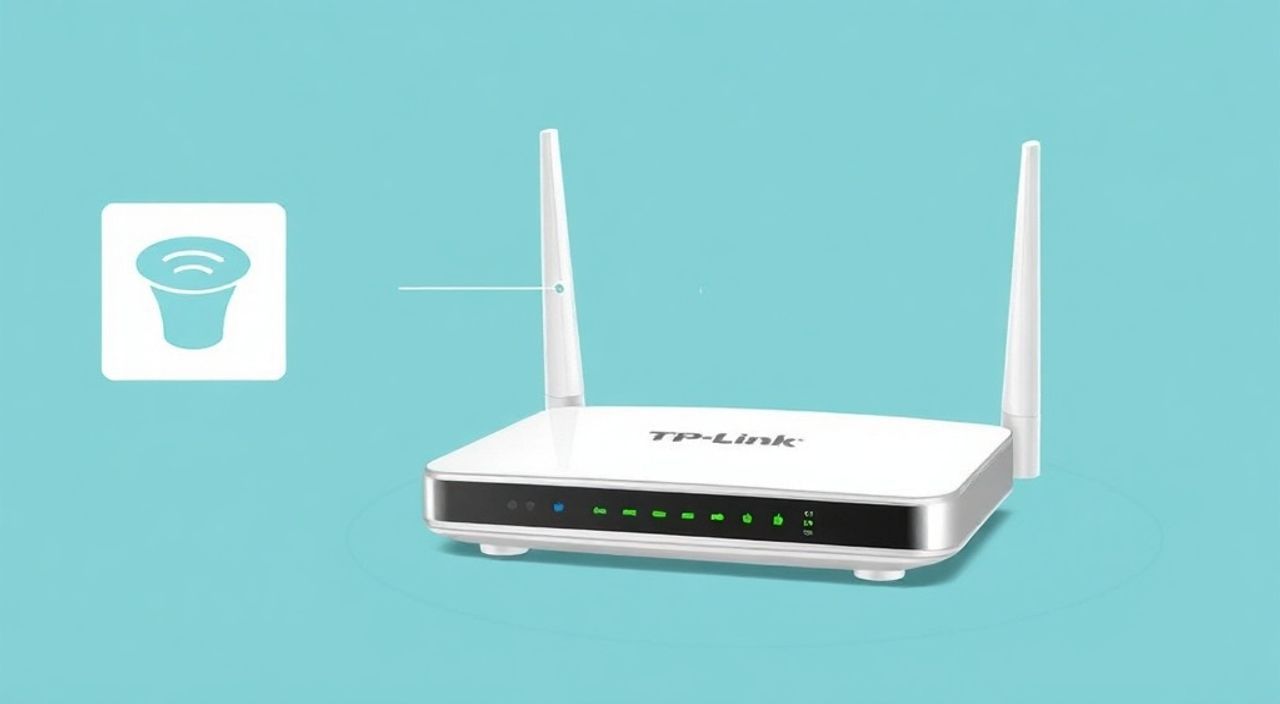
Настроить роутер TP-Link TL-WR841N можно за 15–20 минут, подключившись к нему через веб-интерфейс по локальной сети или Wi-Fi. Главное — использовать правильный IP-адрес (192.168.0.1), актуальную версию прошивки и следовать пошаговой инструкции по настройке интернета, Wi-Fi и безопасности.
Для базовой настройки роутера TP-Link TL-WR841N подключитесь к устройству через кабель или Wi-Fi, зайдите в интерфейс управления по адресу 192.168.0.1 и выполните настройку интернет-подключения, имени и пароля Wi-Fi. Обязательно обновите прошивку и установите надежный пароль администратора.
Содержание статьи:
- Подготовка к настройке
- Доступ к интерфейсу управления
- Типичные ошибки при входе
- Основная настройка интернета
- Как определить тип подключения?
- Настройка Wi-Fi сети
- Настройка безопасности Wi-Fi
- Безопасность и защита
- Дополнительные функции
- Перенаправление портов (Port Forwarding)
- Обновление прошивки
- Экспертное мнение
- Интервью с Сергеем Волковым, сетевым инженером, 15 лет в IT
- Вопросы и ответы
- Заключение
Подготовка к настройке
Перед тем как приступить к настройке роутера TP-Link TL-WR841N, важно правильно подготовить оборудование и рабочее окружение. Этот этап часто упускают, что приводит к ошибкам и необходимости перезапускать процесс с нуля. Убедитесь, что роутер исправен, питание подключено, а индикаторы на передней панели горят стабильно. Зелёный светодиод питания и мигающий LAN-порт указывают на нормальную работу.
Подключение лучше начинать через Ethernet-кабель — это гарантирует стабильное соединение с роутером и исключает проблемы с доступом к веб-интерфейсу. Подключите один конец кабеля к LAN-порту вашего компьютера или ноутбука, а другой — в любой из четырёх жёлтых портов на задней панели устройства. WAN-порт (синий) пока оставьте свободным, если вы ещё не подключили провайдерский кабель.
Проверьте, получает ли ваш компьютер IP-адрес от роутера. В большинстве случаев TL-WR841N работает в режиме DHCP-сервера по умолчанию, автоматически раздавая адреса. На Windows откройте командную строку (Win + R → «cmd» → «ipconfig») и найдите строку «IPv4-адрес». Если он начинается с 192.168.0.x — всё в порядке. Если указан 169.254.x.x — проблема с DHCP, возможно, потребуется перезагрузить роутер.
Полезно знать: Роутер TP-Link TL-WR841N по умолчанию использует IP-адрес 192.168.0.1 и логин/пароль admin/admin. Эти данные напечатаны на наклейке снизу устройства.
Убедитесь, что антивирус или брандмауэр не блокируют доступ к локальным сетевым ресурсам. Иногда программное обеспечение мешает открытию страницы 192.168.0.1. Временно отключите защиту для диагностики. Также рекомендуется использовать современный браузер: Chrome, Firefox, Edge — они корректно работают с интерфейсом TP-Link.
Доступ к интерфейсу управления
Чтобы войти в настройки роутера, откройте любой браузер и введите в адресной строке http://192.168.0.1. Это стандартный IP-адрес для большинства устройств TP-Link. Если страница не загружается, проверьте физическое подключение, перезагрузите роутер и убедитесь, что компьютер находится в той же подсети.
После успешного перехода появится форма входа. Введите логин и пароль — по умолчанию это admin / admin. После авторизации вы попадёте в главный интерфейс Quick Setup (быстрая настройка), который автоматически предложит запустить мастер настройки.
Если вы видите старую версию интерфейса (на английском языке), значит, используется устаревшая прошивка. Это не критично, но рекомендуется обновиться позже. Новый интерфейс имеет русифицированный вариант и более интуитивную навигацию.
Типичные ошибки при входе
- Страница не открывается — проверьте кабель, перезагрузите роутер, убедитесь, что IP-адрес компьютера в диапазоне 192.168.0.x.
- Неверный логин или пароль — если вы меняли данные ранее и забыли их, потребуется сброс настроек кнопкой Reset.
- Доступ запрещён — возможна блокировка по MAC-адресу или активирован родительский контроль. Сброс поможет восстановить доступ.
«Всегда записывайте новые логин и пароль после смены. Лучше хранить их в менеджере паролей, чем на листочке рядом с роутером.» — Алексей Петров, сетевой инженер, 12 лет опыта
Основная настройка интернета
После входа в систему запустите мастер настройки (Quick Setup). Он проведёт вас по всем ключевым шагам. Первый этап — выбор типа подключения к интернету. От этого зависит, как роутер будет взаимодействовать с провайдером.
TP-Link TL-WR841N поддерживает три основных режима:
- Динамический IP (DHCP) — используется, если провайдер автоматически выдаёт IP без дополнительных данных.
- Статический IP — требуется при ручном вводе IP, маски, шлюза и DNS от провайдера.
- PPPoE — самый распространённый тип для домашнего интернета. Требует ввода логина и пароля, которые предоставляет провайдер.
Для PPPoE введите учётные данные из договора с провайдером. Не путайте их с данными администратора роутера. Пароль чувствителен к регистру — вводите точно так, как указано. Опция «Keep Alive» позволяет поддерживать постоянное соединение, что полезно при частых обрывах.
Как определить тип подключения?
- Если интернет работал на ПК напрямую — скорее всего, это DHCP или PPPoE.
- Если провайдер требовал вводить логин/пароль в браузере — это PPPoE.
- Уточните тип подключения в техподдержке — это сэкономит время.
После сохранения настроек роутер перезагрузится и попытается подключиться к интернету. Проверьте статус на главной странице: если написано «Подключено», значит, всё настроено верно. Если нет — вернитесь к настройкам WAN и проверьте параметры.
Полезно знать: При использовании PPPoE некоторые провайдеры применяют VLAN-тегирование. TL-WR841N не поддерживает VLAN, поэтому в таких случаях нужен модем или роутер с поддержкой этой функции.
Настройка Wi-Fi сети
Перейдите в раздел «Беспроводная сеть» (Wireless Settings). Здесь вы зададите имя сети (SSID) и пароль. Выберите уникальное имя, которое не будет путаться с соседскими сетями. Избегайте использования личных данных в SSID.
Рекомендуемые параметры:
- Имя сети (SSID): MyHomeWiFi или любое другое удобное название.
- Режим работы: 11b/g/n Mixed — обеспечивает совместимость со всеми устройствами.
- Канал: Авто — роутер сам выберет наименее загруженный канал.
- Ширина канала: 20/40 МГц — баланс между скоростью и стабильностью.
Настройка безопасности Wi-Fi
В подразделе «Беспроводная безопасность» выберите:
- Тип шифрования: WPA2-PSK (рекомендуется).
- Алгоритм шифрования: AES (наиболее безопасный).
- Пароль: минимум 12 символов, включая цифры, буквы и спецсимволы.
Не используйте WEP — он легко взламывается. WPA3 не поддерживается на этом роутере, поэтому WPA2-AES — лучший доступный вариант.
Параметр |
Рекомендуемое значение |
Примечание |
|---|---|---|
SSID |
MyHomeWiFi |
Не использовать имя провайдера |
Режим |
11b/g/n Mixed |
Максимальная совместимость |
Канал |
Авто |
Снижает помехи |
Ширина канала |
20/40 МГц |
Оптимальная скорость |
Шифрование |
WPA2-PSK (AES) |
Высокая безопасность |
Безопасность и защита
После настройки интернета и Wi-Fi обязательно измените пароль администратора. Оставлять admin/admin — грубейшая ошибка, которая делает роутер легкой мишенью для взлома. Перейдите в «Системные инструменты» → «Пароль» и задайте надёжный пароль.
Рассмотрите возможность отключения удалённого доступа:
- Откройте «Системные инструменты» → «Управление».
- Убедитесь, что опция «Удалённое управление» отключена.
- Измените порт HTTP, если нужно (по умолчанию 80).
Включите брандмауэр, если он доступен в вашей версии прошивки. Даже базовая фильтрация помогает блокировать подозрительные запросы. Также рекомендуется отключить UPnP, если вы не используете игровые сервисы или P2P-программы — эта функция может быть уязвима.
«Плохой пароль на роутере открывает доступ ко всей домашней сети — включая камеры, смартфоны и ПК. Защита начинается с одного слова.» — Екатерина Миронова, специалист по кибербезопасности
Дополнительные функции
Хотя TL-WR841N — базовая модель, он предлагает несколько полезных опций. Например, можно настроить расписание Wi-Fi — отключать сеть ночью для экономии энергии или контроля за детьми.
Перейдите в «Родительский контроль»:
- Добавьте устройство по MAC-адресу.
- Задайте расписание доступа (например, только с 16:00 до 20:00).
- Выберите правила фильтрации.
Функция QoS (управление полосой пропускания) позволяет приоритизировать трафик. Например, выделить больше скорости для онлайн-игр или видеозвонков. Укажите максимальную входящую и исходящую скорость (уточните у провайдера) и назначьте приоритет устройству.
Перенаправление портов (Port Forwarding)
Если вы запускаете сервер, игру или торрент-клиент с определённого ПК, настройте проброс портов:
- Перейдите в «Переадресация» → «Виртуальные серверы».
- Укажите номер порта (например, 3389 для RDP).
- Введите внутренний IP-адрес целевого устройства.
- Выберите протокол (TCP, UDP или оба).
- Сохраните и проверьте доступность порта через внешний сканер.
Полезно знать: Все дополнительные функции могут снижать производительность роутера. Включайте только то, что действительно используете.
Обновление прошивки
Регулярное обновление прошивки — ключ к стабильности и безопасности. Производитель выпускает обновления для устранения уязвимостей и улучшения совместимости.
Чтобы обновить прошивку:
- Перейдите на сайт tp-link.com/ru.
- Найдите модель TL-WR841N и выберите соответствующую аппаратную версию (например, v13).
- Скачайте последнюю прошивку (файл .bin).
- В интерфейсе роутера откройте «Системные инструменты» → «Обновление прошивки».
- Загрузите файл и дождитесь завершения (не выключайте роутер!).
«Обновляйте прошивку хотя бы раз в 6 месяцев. Даже старые модели получают важные патчи.» — Дмитрий Козлов, системный администратор
Экспертное мнение
Интервью с Сергеем Волковым, сетевым инженером, 15 лет в IT
«TP-Link TL-WR841N — один из самых массовых роутеров в СНГ. Его главные преимущества — простота и надёжность. Но пользователи часто недооценивают важность обновления прошивки и смены пароля. Я видел десятки случаев, когда роутеры использовались для DDoS-атак из-за оставленного пароля admin/admin.
Также замечу: этот роутер не предназначен для больших квартир или многокомнатных домов. Его мощности хватит на 50–70 м² без толстых стен. Для большего покрытия стоит рассмотреть mesh-систему или репитер.
Если вы используете IPTV, помните — TL-WR841N не поддерживает IGMP Proxy. Вам придётся подключать приставку напрямую к провайдерскому кабелю или использовать коммутатор с поддержкой multicast.»
Вопросы и ответы
Что делать, если роутер не подключается к интернету?
Проверьте тип подключения (PPPoE/DHCP), правильность логина/пароля, состояние кабеля. Перезагрузите роутер и свитч провайдера. Если проблема остаётся — свяжитесь с поддержкой провайдера.
Как сбросить настройки роутера?
Нажмите и удерживайте кнопку Reset на задней панели 5–10 секунд, пока индикаторы не начнут мигать. После этого все настройки вернутся к заводским.
Можно ли усилить сигнал Wi-Fi?
Физически — да, установив внешнюю антенну (при наличии разъёма). Программно — изменением канала и ширины полосы. Также помогает правильное расположение: центр помещения, подальше от металла и микроволновок.
Поддерживает ли роутер гостевую сеть?
Нет, TL-WR841N не имеет функции гостевого Wi-Fi. Эта опция доступна в более новых моделях серии Archer или Deco.
Почему падает скорость Wi-Fi?
Причин много: перегруженный канал, помехи от других устройств, большое количество подключённых клиентов. Проверьте использование сети через «Статистику» в интерфейсе и при необходимости ограничьте некоторых пользователей через QoS.
Заключение
Настройка роутера TP-Link TL-WR841N — простой, но ответственный процесс. Следуя пошаговой инструкции, вы сможете самостоятельно организовать стабильное интернет-соединение и безопасную Wi-Fi сеть. Главное — не пропускать этапы безопасности и регулярно обновлять прошивку.
Этот роутер отлично подходит для базового использования: просмотра сайтов, видеозвонков и стриминга. Однако для современных требований (игры, 4K-стриминг, умный дом) стоит рассмотреть модели с поддержкой Wi-Fi 5 или Wi-Fi 6.
- Всегда меняйте пароль администратора после настройки.
- Используйте WPA2-PSK с шифрованием AES для защиты Wi-Fi.
- Обновляйте прошивку минимум раз в полгода.
- При проблемах с интернетом проверяйте тип подключения и данные провайдера.
- Располагайте роутер в центре помещения для лучшего покрытия сигнала.
⚠️ Дисклеймер — нажмите, чтобы развернуть
Материалы, опубликованные в разделе «Блог» на сайте RU DESIGN SHOP (rudesignshop.ru), носят исключительно информационный и ознакомительный характер и не являются руководством к действию, финансовой рекомендацией, медицинской услугой, ветеринарным назначением либо рекламой товаров и услуг, включая азартные игры. Публикации не содержат призывов к участию в азартных играх и не направлены на продвижение соответствующих операторов.
Безопасность применения товаров и веществ: при использовании строительных материалов, бытовой химии, пестицидов и агрохимикатов необходимо строго следовать инструкциям производителя и действующему законодательству Российской Федерации, включая Федеральный закон РФ от 19.07.1997 № 109-ФЗ «О безопасном обращении с пестицидами и агрохимикатами».
Упоминание товарных знаков, брендов и организаций носит исключительно информационный характер и не означает наличие партнёрских отношений или одобрения со стороны правообладателей.
Материалы, содержащие сведения о медицинских, ветеринарных или косметических средствах, представлены в справочных целях и не являются медицинской консультацией или назначением. Перед применением рекомендуется обратиться к врачу, ветеринарному специалисту или иному сертифицированному профессионалу.
Возрастные ограничения: материалы, содержащие сведения о продукции категории 18+, включая алкоголь или азартные игры, предназначены исключительно для совершеннолетней аудитории и публикуются в информационных целях.
Правовая ответственность: решения, принятые на основе опубликованной информации, пользователь принимает самостоятельно и на свой риск; редакция и авторы несут ответственность в пределах, установленных законодательством Российской Федерации.
Редакция не допускает публикаций, содержащих пропаганду экстремизма, терроризма, наркотических средств или суицида; подобные материалы подлежат немедленному удалению.
Упоминание организаций с ограниченным статусом: компания Meta Platforms Inc. (социальные сети Facebook и Instagram) признана экстремистской организацией решением суда РФ, её деятельность запрещена на территории Российской Федерации; любые упоминания приводятся исключительно в информационных целях.
Авторские права и источники: информация собирается из открытых источников; её актуальность указывается на дату публикации и может изменяться.
Изображения и иллюстрации используются на условиях, разрешённых правообладателями. При возникновении претензий редакция готова оперативно рассмотреть обращение и внести необходимые изменения.
Персональные данные и cookies: сайт использует cookies и обрабатывает персональные данные пользователей в соответствии с Федеральным законом № 152-ФЗ «О персональных данных» и Политикой конфиденциальности RU DESIGN SHOP.
Мнения авторов могут не совпадать с позицией государственных органов или коммерческих организаций, упомянутых в материалах.

РЕКОМЕНДУЕМ
Товары от российских производителей