Скидка 5% на первый заказ — RDS5




Как настроить роутер tp link archer c64
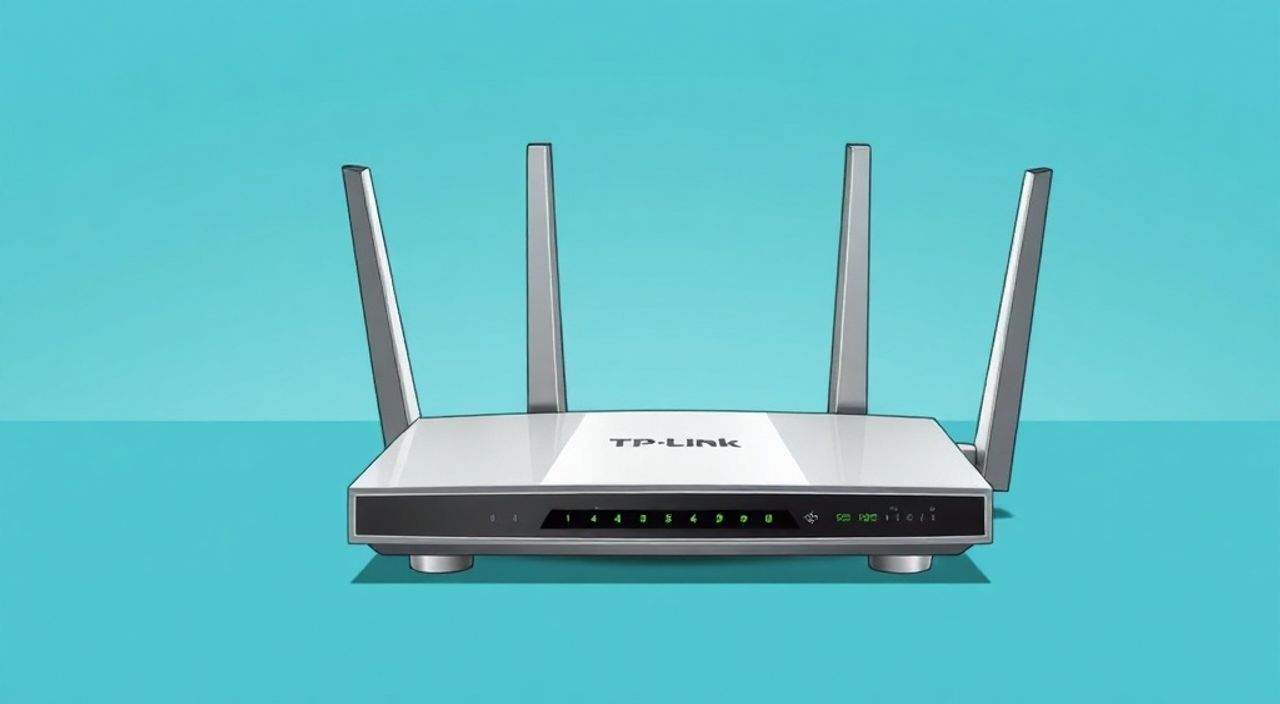
Настроить роутер TP-Link Archer C64 можно как по кабелю, так и через Wi-Fi, используя веб-интерфейс или мобильное приложение Tether. Основные шаги включают подключение устройства к сети, вход в панель управления, настройку интернет-подключения (PPPoE, DHCP, статический IP), конфигурацию Wi-Fi сети (имя, пароль, каналы) и активацию функций безопасности. Для новичков рекомендуется использовать мастер быстрой настройки в интерфейсе роутера.
Чтобы быстро настроить TP-Link Archer C64, подключите его к компьютеру по кабелю, откройте 192.168.0.1 в браузере и следуйте инструкциям мастера настройки. Обязательно измените пароль администратора и настройте Wi-Fi с надежным шифрованием WPA2/WPA3.
Содержание статьи:
- Особенности и технические характеристики TP-Link Archer C64
- Подключение и первоначальная настройка по кабелю
- Настройка Wi-Fi сети: имя, пароль, диапазоны 2.4 ГГц и 5 ГГц
- Настройка интернет-подключения: PPPoE, DHCP, статический IP
- Проверка подключения
- Безопасность: шифрование, фильтрация MAC-адресов, родительский контроль
- Родительский контроль и расписание
- Управление через приложение Tether: удобство и дополнительные функции
- Экспертное мнение
- Интервью с Сергеем Волковым, сетевым инженером, 15 лет в сфере телекоммуникаций
- Вопросы и ответы
- Заключение
Особенности и технические характеристики TP-Link Archer C64
TP-Link Archer C64 — это двухдиапазонный гигабитный маршрутизатор, ориентированный на домашнее использование. Он совмещает высокую скорость передачи данных, стабильное покрытие и простоту настройки. Устройство работает в диапазонах 2.4 ГГц и 5 ГГц, обеспечивая суммарную скорость до 1200 Мбит/с (300 Мбит/с на 2.4 ГГц и 867 Мбит/с на 5 ГГц). Это делает его подходящим для стриминга, онлайн-игр и работы с несколькими устройствами одновременно.
Маршрутизатор оснащён четырьмя внешними антеннами, которые улучшают охват сигнала и снижают количество «мертвых зон» в квартире или небольшом доме. Поддержка технологии Beamforming позволяет фокусировать сигнал на активных устройствах, повышая качество соединения. Также присутствуют четыре LAN-порта Gigabit Ethernet и один WAN-порт, что даёт возможность подключать проводные устройства с максимальной скоростью до 1000 Мбит/с.
Для управления используется как классический веб-интерфейс, так и мобильное приложение Tether от TP-Link. Архитектура на базе процессора MIPS с тактовой частотой 880 МГц и 128 МБ оперативной памяти обеспечивает стабильную работу даже при нагрузке. Роутер поддерживает стандарты Wi-Fi 5 (802.11ac), а также обратную совместимость с более старыми устройствами (802.11b/g/n).
Полезно знать: Archer C64 не поддерживает Wi-Fi 6 (802.11ax), но для большинства домашних сетей его производительности достаточно благодаря оптимизированному распределению трафика и качественной прошивке.
Подключение и первоначальная настройка по кабелю
Первоначальная настройка роутера должна выполняться по кабелю — это гарантирует стабильное соединение и доступ к интерфейсу управления. Начните с физического подключения: вставьте WAN-порт маршрутизатора в порт LAN на модеме провайдера или в разъём кабельного выхода. Затем подключите компьютер или ноутбук к одному из LAN-портов роутера с помощью сетевого кабеля.
После подачи питания дождитесь полной загрузки роутера. Светодиоды на передней панели должны перестать мигать и зафиксироваться в стабильном состоянии. Зелёный индикатор SYS говорит о нормальной работе, а светящиеся LAN и WAN — об успешном подключении.
Откройте любой современный браузер (Chrome, Firefox, Edge) и введите в адресной строке один из стандартных IP-адресов TP-Link: 192.168.0.1 или tplinklogin.net. Если страница не загружается, проверьте подключение кабеля и убедитесь, что ваш компьютер получает IP-адрес по DHCP (обычно это происходит автоматически).
В открывшейся форме введите логин и пароль. По умолчанию это admin / admin. После входа вы попадёте в мастер начальной настройки, который предложит выбрать тип подключения к интернету. Этот этап критически важен — от правильного выбора зависит дальнейшая работоспособность сети.
- Подключите роутер к питанию и модему провайдера.
- Соедините компьютер с LAN-портом маршрутизатора по кабелю.
- Откройте браузер и перейдите на 192.168.0.1.
- Войдите с логином admin и паролем admin.
- Запустите мастер настройки и выберите тип интернет-подключения.
«Первое подключение лучше выполнять по кабелю — это исключает ошибки, связанные с потерей сигнала или неправильной конфигурацией Wi-Fi.» — Алексей Петров, системный администратор, 12 лет опыта
Настройка Wi-Fi сети: имя, пароль, диапазоны 2.4 ГГц и 5 ГГц
После настройки интернет-подключения необходимо сконфигурировать беспроводные сети. TP-Link Archer C64 поддерживает два диапазона, каждый из которых имеет свои преимущества. Диапазон 2.4 ГГц обеспечивает лучшее проникновение сигнала сквозь стены и перекрытия, но более подвержен помехам от микроволновок, Bluetooth-устройств и соседских сетей. Диапазон 5 ГГц предлагает вышею скорость и меньше помех, но хуже распространяется на дальние расстояния.
Рекомендуется задать разные имена (SSID) для каждого диапазона, чтобы пользователи могли вручную выбирать нужную сеть. Например:
- ArcherC64_2G4
- ArcherC64_5G
Это особенно полезно, если вы хотите направлять устройства с высокой нагрузкой (например, Smart TV или игровые консоли) на 5 ГГц, а IoT-устройства (часы, лампочки) — на 2.4 ГГц.
Пароль должен быть надёжным — минимум 12 символов, включая заглавные и строчные буквы, цифры и специальные символы. Используйте шифрование WPA2-PSK [AES] или, если доступно, WPA3. Избегайте устаревшего WEP и смешанного режима WPA/WPA2, так как они уязвимы для взлома.
Параметр |
2.4 ГГц |
5 ГГц |
|---|---|---|
Скорость |
До 300 Мбит/с |
До 867 Мбит/с |
Дальность действия |
Выше |
Ниже |
Помехи |
Частые |
Редкие |
Рекомендуемые устройства |
IoT, телефоны, ноутбуки на расстоянии |
Телевизоры, ПК, игровые консоли |
Полезно знать: В настройках можно включить опцию «Гостевая сеть», которая создаёт отдельный SSID с ограниченным доступом к локальным устройствам — идеально для посетителей.
Настройка интернет-подключения: PPPoE, DHCP, статический IP
Тип интернет-подключения определяется вашим провайдером. Наиболее распространённые варианты — DHCP (динамический IP), PPPoE (PPP over Ethernet) и статический IP. Выбор неправильного типа может привести к отсутствию доступа в интернет, даже при успешной настройке Wi-Fi.
Если у вас подключение по PPPoE (часто используется в региональных провайдерах), вам понадобятся логин и пароль, которые предоставляются при заключении договора. Введите их в соответствующие поля в разделе «Сеть» → «WAN». Режим подключения обычно выбирается как «Динамический IP» или «PPPoE», в зависимости от указаний провайдера.
Для DHCP (автоматическое получение IP) никаких дополнительных данных вводить не нужно — роутер сам запросит адрес у сервера провайдера. Этот способ используется у большинства крупных операторов связи, таких как Ростелеком, МТС, Билайн.
Статический IP требует ручного ввода IP-адреса, маски подсети, шлюза и DNS-серверов. Такой тип встречается реже и чаще применяется в бизнес-тарифах. Убедитесь, что все параметры введены точно — ошибка хотя бы в одной цифре сделает подключение невозможным.
Проверка подключения
После сохранения настроек перезагрузите роутер. Затем проверьте:
- Горит ли индикатор WAN (обычно зелёный или синий)
- Появился ли IP-адрес в статусе WAN в интерфейсе
- Есть ли доступ к интернету с подключённого устройства
Если интернет не работает, выполните диагностику через раздел «Инструменты» → «Диагностика». Там можно запустить ping до 8.8.8.8 или ya.ru, чтобы проверить, достигает ли трафик внешней сети.
«Если провайдер использует PPPoE, но не предоставляет данные — позвоните в поддержку. Иногда логин и пароль уже указаны в договоре или на сайте личного кабинета.» — Дмитрий Козлов, технический специалист ISPNet
Безопасность: шифрование, фильтрация MAC-адресов, родительский контроль
Безопасность домашней сети — не менее важный этап, чем настройка интернета. Первое, что нужно сделать после входа в панель управления, — изменить пароль администратора. Оставлять пароль по умолчанию — серьёзный риск, так как такие роутеры легко находятся в интернете с помощью поисковиков вроде Shodan.
Включите шифрование WPA2 или WPA3. Избегайте WPS — этот протокол уязвим к атакам методом перебора PIN-кода. Также рекомендуется отключить удалённый доступ к веб-интерфейсу (Remote Management), особенно если вы не планируете управлять роутером извне локальной сети.
Для дополнительной защиты можно использовать фильтрацию MAC-адресов — функцию, которая разрешает подключение только заранее зарегистрированным устройствам. Чтобы её настроить, зайдите в «Беспроводная сеть» → «Фильтрация MAC-адресов» и добавьте аппаратные адреса ваших устройств (их можно найти в настройках Wi-Fi на телефоне или ноутбуке).
Родительский контроль и расписание
Archer C64 поддерживает функцию родительского контроля, позволяющую ограничивать доступ к интернету по времени или по URL. Например, можно заблокировать соцсети во время учёбы или отключить интернет детям после 22:00. Настройка осуществляется через раздел «Родительский контроль» — укажите устройство, временные рамки и правила фильтрации.
Также доступно расписание Wi-Fi — возможность автоматически отключать сеть в определённые часы (например, ночью). Это помогает снизить электромагнитное излучение и повысить безопасность.
Полезно знать: Регулярно обновляйте прошивку роутера — TP-Link выпускает обновления, исправляющие уязвимости и улучшающие стабильность. Проверить наличие новой версии можно в разделе «Системные инструменты» → «Обновление прошивки».
Управление через приложение Tether: удобство и дополнительные функции
Помимо веб-интерфейса, TP-Link предлагает мобильное приложение Tether, доступное для Android и iOS. Оно значительно упрощает управление роутером, особенно для пользователей, не знакомых с техническими терминами. Приложение позволяет:
- Настроить Wi-Fi за несколько шагов
- Управлять подключёнными устройствами
- Заблокировать доступ определённым гаджетам
- Активировать гостевую сеть
- Обновить прошивку
- Запустить тест скорости
Для подключения откройте приложение, выберите свой роутер из списка и войдите с теми же данными, что и в веб-интерфейсе. Интерфейс интуитивный: основные функции организованы по вкладкам — «Домашняя сеть», «Устройства», «Инструменты».
Одной из полезных функций является «Приоритет устройств» (Device Priority), которая позволяет выделить больше трафика определённому устройству — например, игровой консоли во время онлайн-матча. Это реализовано через QoS (управление качеством обслуживания).
«Приложение Tether — отличная альтернатива веб-интерфейсу для повседневного управления. Особенно удобно блокировать доступ детям или проверять, кто «сидит» в сети.» — Елена Михайлова, IT-консультант по домашним сетям
Экспертное мнение
Интервью с Сергеем Волковым, сетевым инженером, 15 лет в сфере телекоммуникаций
— Как вы оцениваете TP-Link Archer C64 в сравнении с другими роутерами в своём ценовом сегменте?
«Archer C64 — один из самых сбалансированных маршрутизаторов в бюджетной категории. Он предлагает хорошее сочетание скорости, покрытия и функциональности. Главное преимущество — стабильная прошивка и регулярные обновления от TP-Link. Я бы сравнил его с D-Link DIR-825 или Zyxel Keenetic Omni, но у TP-Link лучше приложение и более продуманный интерфейс.»
— Какие типичные ошибки допускают пользователи при настройке?
«Самые частые — использование слабого пароля Wi-Fi, оставление пароля администратора по умолчанию и игнорирование обновлений прошивки. Также многие не проверяют тип подключения, указанного провайдером, и пытаются настраивать PPPoE там, где нужен DHCP. Это приводит к головной боли и звонкам в поддержку.»
— Что вы посоветуете владельцам Archer C64 для долгосрочной стабильности?
«Раз в 3–6 месяцев перезагружайте роутер, следите за обновлениями и используйте QoS, если у вас много устройств. И обязательно настройте резервное копирование конфигурации — это спасёт, если придётся сбрасывать настройки.»
Вопросы и ответы
Что делать, если я не могу зайти на 192.168.0.1?
Убедитесь, что вы подключены к сети роутера. Попробуйте сбросить настройки кнопкой Reset (удерживайте 10 секунд). Также проверьте, не изменился ли IP-адрес — некоторые прошивки используют tplinklogin.net или 192.168.1.1.
Как обновить прошивку на Archer C64?
Зайдите на официальный сайт TP-Link, найдите модель Archer C64, скачайте последнюю версию прошивки. В интерфейсе роутера перейдите в «Системные инструменты» → «Обновление прошивки» и загрузите файл. Не выключайте роутер во время процесса!
Почему Wi-Fi слабый на втором этаже?
Попробуйте изменить канал в настройках 2.4 ГГц (выберите 1, 6 или 11 — они не пересекаются). Убедитесь, что роутер стоит вертикально и не закрыт предметами. При необходимости рассмотрите покупку репитера или переход на mesh-систему.
Можно ли использовать Archer C64 как точку доступа?
Да. Отключите DHCP-сервер, назначьте статический IP в той же подсети, что и основной роутер, и подключите LAN-кабель от основного роутера к LAN-порту Archer C64. Это превратит его в точку доступа.
Заключение
Настройка TP-Link Archer C64 — процесс, который может быть выполнен самостоятельно даже без глубоких технических знаний. Ключевые этапы — правильное подключение по кабелю, выбор типа интернет-подключения, настройка двухдиапазонного Wi-Fi и обеспечение безопасности сети. Использование приложения Tether значительно упрощает управление и мониторинг подключённых устройств.
Главное — не торопиться и следовать инструкциям. Правильно настроенный роутер прослужит долго и будет обеспечивать стабильный интернет для всех домашних устройств.
- Всегда начинайте настройку по кабелю и меняйте пароль администратора.
- Выбирайте тип подключения (DHCP, PPPoE, статический IP) согласно данным провайдера.
- Настройте два Wi-Fi-диапазона с разными SSID для оптимального распределения нагрузки.
- Включите WPA2/WPA3-шифрование и регулярно обновляйте прошивку.
- Используйте приложение Tether для удобного управления сетью с телефона.
⚠️ Дисклеймер — нажмите, чтобы развернуть
Материалы, опубликованные в разделе «Блог» на сайте RU DESIGN SHOP (rudesignshop.ru), носят исключительно информационный и ознакомительный характер и не являются руководством к действию, финансовой рекомендацией, медицинской услугой, ветеринарным назначением либо рекламой товаров и услуг, включая азартные игры. Публикации не содержат призывов к участию в азартных играх и не направлены на продвижение соответствующих операторов.
Безопасность применения товаров и веществ: при использовании строительных материалов, бытовой химии, пестицидов и агрохимикатов необходимо строго следовать инструкциям производителя и действующему законодательству Российской Федерации, включая Федеральный закон РФ от 19.07.1997 № 109-ФЗ «О безопасном обращении с пестицидами и агрохимикатами».
Упоминание товарных знаков, брендов и организаций носит исключительно информационный характер и не означает наличие партнёрских отношений или одобрения со стороны правообладателей.
Материалы, содержащие сведения о медицинских, ветеринарных или косметических средствах, представлены в справочных целях и не являются медицинской консультацией или назначением. Перед применением рекомендуется обратиться к врачу, ветеринарному специалисту или иному сертифицированному профессионалу.
Возрастные ограничения: материалы, содержащие сведения о продукции категории 18+, включая алкоголь или азартные игры, предназначены исключительно для совершеннолетней аудитории и публикуются в информационных целях.
Правовая ответственность: решения, принятые на основе опубликованной информации, пользователь принимает самостоятельно и на свой риск; редакция и авторы несут ответственность в пределах, установленных законодательством Российской Федерации.
Редакция не допускает публикаций, содержащих пропаганду экстремизма, терроризма, наркотических средств или суицида; подобные материалы подлежат немедленному удалению.
Упоминание организаций с ограниченным статусом: компания Meta Platforms Inc. (социальные сети Facebook и Instagram) признана экстремистской организацией решением суда РФ, её деятельность запрещена на территории Российской Федерации; любые упоминания приводятся исключительно в информационных целях.
Авторские права и источники: информация собирается из открытых источников; её актуальность указывается на дату публикации и может изменяться.
Изображения и иллюстрации используются на условиях, разрешённых правообладателями. При возникновении претензий редакция готова оперативно рассмотреть обращение и внести необходимые изменения.
Персональные данные и cookies: сайт использует cookies и обрабатывает персональные данные пользователей в соответствии с Федеральным законом № 152-ФЗ «О персональных данных» и Политикой конфиденциальности RU DESIGN SHOP.
Мнения авторов могут не совпадать с позицией государственных органов или коммерческих организаций, упомянутых в материалах.

РЕКОМЕНДУЕМ
Товары от российских производителей