Скидка 5% на первый заказ — RDS5




Как настроить роутер tp link вай фай через проводной интернет
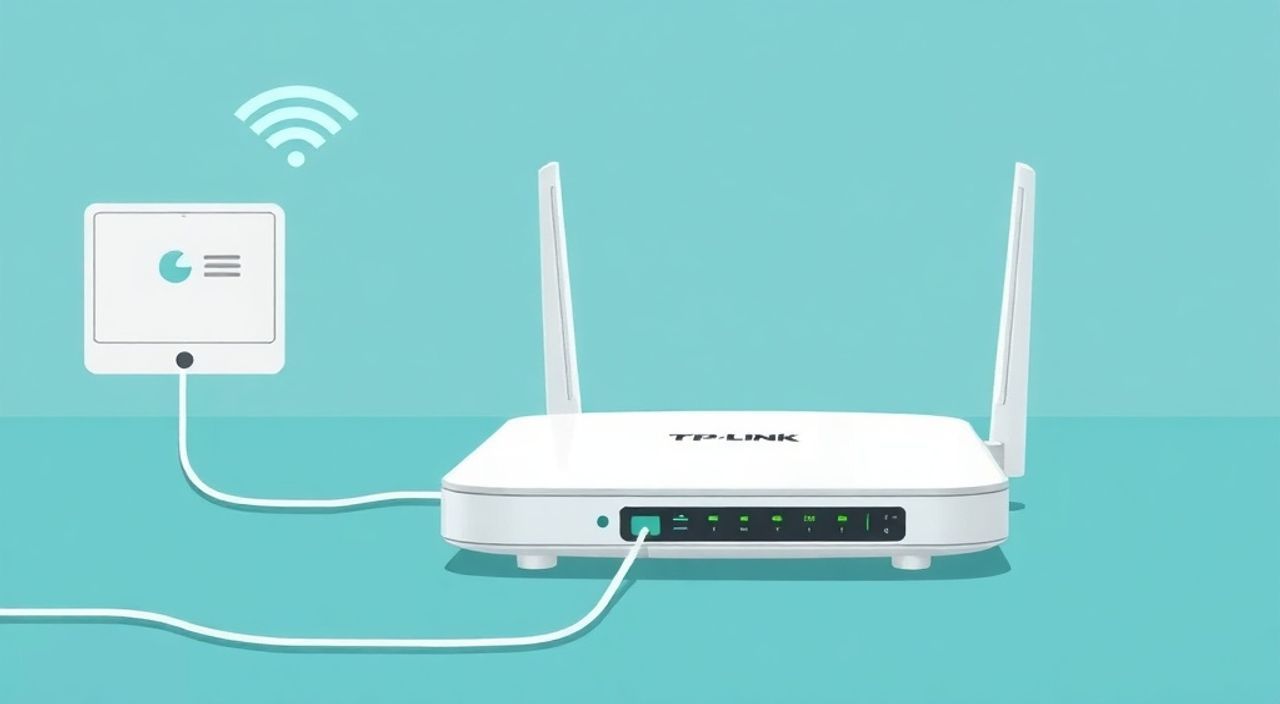
Подключение роутера TP-Link к проводному интернету — стандартная задача для организации домашней или офисной Wi-Fi сети. Правильно настроенный маршрутизатор обеспечивает стабильное соединение, безопасность и высокую скорость передачи данных. Процесс включает физическое подключение, вход в веб-интерфейс, выбор режима работы, настройку интернет-подключения и параметров беспроводной сети.
Чтобы настроить роутер TP-Link через проводной интернет, подключите его к модему или кабелю провайдера, зайдите в веб-интерфейс по адресу tplinklogin.net, выберите тип подключения (DHCP, PPPoE и др.) и задайте имя и пароль Wi-Fi. Главное — точно указать данные от интернет-провайдера.
Содержание статьи:
- Подключение роутера TP-Link: физическая установка
- Шаги по подключению
- Как зайти в интерфейс управления роутером TP-Link
- Если интерфейс не открывается
- Настройка подключения к проводному интернету
- Проверка подключения к интернету
- Настройка Wi-Fi на роутере TP-Link
- Режимы Wi-Fi и каналы
- Безопасность и дополнительные настройки
- Функции родительского контроля и гостевого доступа
- Типичные ошибки и их устранение
- Интернет не работает после настройки
- Не удаётся зайти в интерфейс роутера
- Wi-Fi подключается, но нет доступа в интернет
- Экспертное мнение
- Вопросы и ответы
- Заключение
Подключение роутера TP-Link: физическая установка
Перед настройкой важно правильно подключить роутер к проводной инфраструктуре. Большинство моделей TP-Link имеют два типа портов: WAN (жёлтый) и LAN (серые). WAN используется для подключения к интернету, а LAN — для локальной сети.
Подключите один конец Ethernet-кабеля от провайдера или от модема в порт WAN. Остальные устройства (компьютер, телевизор, принтер) можно подключить через LAN-порты для проводного соединения. Роутер питается от адаптера переменного тока — убедитесь, что он включён в розетку.
Если интернет поступает через оптоволоконный терминал или DSL-модем, роутер должен быть подключен именно к нему, а не напрямую к стеновому разъёму. Это распространённая ошибка новичков. Исключение — если провайдер предоставил «чистый» Ethernet-канал без необходимости использовать дополнительное оборудование.
Полезно знать: Маршрутизаторы TP-Link серии Archer, Deco и TL часто имеют схожую разводку портов. Убедитесь, что используете правильный кабель — Cat5e или выше для скорости до 1 Гбит/с.
Шаги по подключению
- Выключите питание всех сетевых устройств (роутер, модем).
- Подключите Ethernet-кабель от модема или точки доступа провайдера в жёлтый порт WAN.
- Подключите компьютер к одному из серых LAN-портов (для настройки по кабелю).
- Включите модем, дождитесь полной загрузки (индикаторы стабильны).
- Включите роутер и дождитесь, пока загорятся основные индикаторы (питание, WAN, LAN).
Как зайти в интерфейс управления роутером TP-Link
Для настройки роутера необходимо войти в его веб-интерфейс. По умолчанию большинство устройств TP-Link используют адрес tplinklogin.net или IP-адрес 192.168.0.1. Некоторые модели могут использовать 192.168.1.1.
Откройте браузер на компьютере или ноутбуке, подключённом по кабелю или Wi-Fi, и введите один из этих адресов в строку поиска. Если страница не открывается, проверьте подключение и попробуйте альтернативный адрес. Убедитесь, что вы не находитесь в прокси-сети или за корпоративным фаерволом.
После перехода на страницу входа вам будет предложено ввести логин и пароль. Стандартные данные — admin / admin. Они указаны на наклейке снизу роутера. Если вы уже меняли пароль и забыли его, потребуется сброс до заводских настроек.
«Всегда проверяйте актуальный IP-адрес роутера через командную строку: выполните `ipconfig` в Windows и найдите строку «Шлюз по умолчанию». Это и есть IP вашего роутера.» — Алексей Петров, сетевой инженер, 12 лет опыта
Если интерфейс не открывается
- Убедитесь, что компьютер получает IP-адрес от роутера (лучше использовать DHCP).
- Попробуйте перезагрузить роутер и очистить кэш браузера.
- Используйте другой браузер (Chrome, Firefox, Edge).
- Проверьте, не блокирует ли антивирус или брандмауэр доступ к локальному серверу.
Полезно знать: Некоторые новые прошивки TP-Link требуют регистрации устройства через мобильное приложение Tether. Однако веб-интерфейс остаётся доступным для продвинутой настройки.
Настройка подключения к проводному интернету
После входа в панель управления выберите раздел «Настройка» или «Network» → «WAN». Здесь нужно указать тип подключения, который предоставил ваш интернет-провайдер. Наиболее распространённые варианты:
- DHCP (динамический IP) — автоматическое получение настроек. Подходит для большинства квартирных сетей.
- PPPoE — используется при наличии логина и пароля от провайдера (часто в частных домах и старых сетях).
- Статический IP — ручной ввод IP, маски, шлюза и DNS. Требуется по договору с провайдером.
- L2TP/PPTP — редкие протоколы, встречаются у некоторых региональных операторов.
Выберите подходящий тип. Например, при PPPoE введите логин и пароль, предоставленные провайдером. Убедитесь, что они введены без пробелов и с учётом регистра. Сохраните настройки и перезагрузите роутер.
Тип подключения |
Когда используется |
Требуемые данные |
|---|---|---|
DHCP |
Автоматическое подключение (большинство городских провайдеров) |
Ничего не требуется |
PPPoE |
Индивидуальный аккаунт с логином/паролем |
Логин, пароль, иногда VLAN ID |
Статический IP |
Выделенный IP-адрес по договору |
IP, маска, шлюз, DNS-серверы |
Проверка подключения к интернету
После сохранения настроек проверьте индикатор WAN в интерфейсе. Он должен показывать статус «Подключено» или иметь зелёную иконку. Также можно зайти в раздел «Состояние» (Status), где отображаются полученные IP-адреса.
Попробуйте открыть любой сайт в браузере. Если интернет не работает, вернитесь в настройки WAN и сверьте параметры. Часто ошибка кроется в неправильном режиме MTU или VLAN-настройках.
Полезно знать: Некоторые провайдеры (например, Ростелеком, Дом.ру) используют VLAN-разделение трафика. В этом случае в настройках WAN нужно указать VLAN ID (часто 200 или 400), иначе интернет работать не будет.
Настройка Wi-Fi на роутере TP-Link
После настройки проводного интернета пришло время активировать и настроить беспроводную сеть. Перейдите в раздел «Wireless» или «Беспроводной режим». Здесь вы зададите имя сети (SSID) и пароль.
Рекомендуется использовать уникальное имя, которое не совпадает с соседскими сетями. Избегайте специальных символов и кириллицы — это может вызвать проблемы с подключением у некоторых устройств. Пароль должен быть надёжным: минимум 12 символов, включая буквы, цифры и знаки.
Выберите режим безопасности: WPA2-PSK [AES] — оптимальный выбор. Он совместим со всеми современными устройствами и обеспечивает высокую защиту. Избегайте WEP и WPA — они устарели и легко взламываются.
Режимы Wi-Fi и каналы
- 2.4 ГГц — лучше проникает сквозь стены, но более загружен. Используйте каналы 1, 6 или 11 для минимизации помех.
- 5 ГГц — выше скорость, меньше помех, но хуже проходит через препятствия. Поддерживается не всеми устройствами.
Многие роутеры TP-Link поддерживают двухдиапазонный режим (dual-band). Вы можете включить оба диапазона с разными SSID (например, Home_2G и Home_5G) или объединить их под одним именем — тогда устройства сами выберут оптимальный канал.
«Настройте ширину канала: 20 МГц для стабильности, 40 МГц (2.4 ГГц) или 80 МГц (5 ГГц) для максимальной скорости. Но в плотной застройке лучше использовать 20 МГц, чтобы избежать помех.» — Екатерина Миронова, системный администратор, эксперт по Wi-Fi
Безопасность и дополнительные настройки
После базовой настройки важно усилить безопасность роутера. Первое — измените пароль администратора. Стандартный пароль admin хорошо известен злоумышленникам. Зайдите в раздел «System Tools» → «Password» и задайте сложный пароль.
Отключите удалённый доступ к веб-интерфейсу (Remote Management), особенно если вы не планируете управлять роутером извне. Также рекомендуется отключить UPnP, если он не используется — этот протокол может стать точкой входа для атак.
Обновите прошивку роутера. В разделе «System Tools» → «Firmware Upgrade» проверьте наличие новой версии. Производитель регулярно выпускает обновления для исправления уязвимостей и улучшения стабильности.
Функции родительского контроля и гостевого доступа
- Гостевая сеть позволяет организовать отдельный Wi-Fi для посетителей без доступа к вашим файлам и устройствам.
- Родительский контроль помогает ограничить доступ детей к сайтам или задать временные рамки использования интернета.
- Фильтрация MAC-адресов даёт возможность разрешить подключение только доверенным устройствам.
Полезно знать: Активация QoS (Quality of Service) позволяет распределять интернет-трафик по приоритетам — например, придать приоритет видеозвонкам или онлайн-играм.
Типичные ошибки и их устранение
Даже при следовании инструкции могут возникнуть проблемы. Ниже — самые частые сценарии и способы их решения.
Интернет не работает после настройки
- Проверьте тип подключения: возможно, вы выбрали DHCP, а нужно PPPoE.
- Уточните у провайдера, требуется ли VLAN ID или специальные настройки MTU (обычно 1492 для PPPoE).
- Попробуйте временно подключить компьютер напрямую к модему — если интернет работает, проблема в роутере.
Не удаётся зайти в интерфейс роутера
- Убедитесь, что вы подключены к сети роутера (по Wi-Fi или кабелю).
- Попробуйте ввести IP-адрес вместо домена tplinklogin.net.
- Выполните сброс настроек кнопкой Reset (удерживать 7–10 секунд).
Wi-Fi подключается, но нет доступа в интернет
- Проверьте, получает ли роутер IP-адрес по WAN (в разделе Status).
- Перезагрузите модем и роутер.
- Убедитесь, что DNS-серверы настроены правильно (можно указать Google: 8.8.8.8 и 8.8.4.4).
Полезно знать: После сброса настроек все параметры возвращаются к заводским. Не забудьте заново настроить интернет и Wi-Fi.
Экспертное мнение
«Сегодня многие пользователи считают настройку роутера сложной задачей, но на самом деле она занимает не более 15 минут. Ключевое — понимать, какой тип подключения использует провайдер. Если вы не уверены, позвоните в техподдержку — они обязаны предоставить точные параметры. Также крайне важно обновлять прошивку: TP-Link регулярно закрывает уязвимости, особенно в бюджетных моделях.» — Дмитрий Соколов, директор по ИТ в компании «Сетевые решения», 15 лет в сфере сетевой безопасности
Он отмечает, что популярные модели, такие как TP-Link Archer C6, C8 или AX10, отлично справляются с нагрузкой в домашних условиях. Однако в многоквартирных домах с большим количеством Wi-Fi сетей стоит вручную выбрать менее загруженный канал или использовать 5 ГГц диапазон.
Вопросы и ответы
Можно ли настроить роутер TP-Link без компьютера?
Да, через мобильное приложение Tether. Оно доступно для iOS и Android. Приложение позволяет выполнить базовую настройку, включая подключение к интернету и настройку Wi-Fi, без доступа к веб-интерфейсу.
Что делать, если я забыл пароль от роутера?
Выполните аппаратный сброс, нажав кнопку Reset на задней панели роутера и удерживая её 7–10 секунд. После этого устройство вернётся к заводским настройкам, и вы сможете войти с паролем admin/admin.
Почему Wi-Fi работает медленно?
Причины могут быть разными: удаленность от роутера, помехи от других устройств (микроволновка, Bluetooth), перегруженный канал или устаревший стандарт Wi-Fi на устройстве. Попробуйте изменить канал, перейти на 5 ГГц или обновить прошивку.
Нужно ли отключать роутер на ночь?
Нет, современные роутеры рассчитаны на круглосуточную работу. Отключение не увеличивает срок службы и может мешать фоновым обновлениям прошивки или работе умных устройств.
Заключение
Настройка роутера TP-Link для проводного интернета — простой и понятный процесс, который можно выполнить за 20–30 минут. Главное — правильно подключить устройства, выбрать тип подключения, соответствующий вашему провайдеру, и задать надёжные параметры Wi-Fi.
Следуя пошаговой инструкции, вы создадите стабильную и безопасную домашнюю сеть. Не забывайте регулярно обновлять прошивку и менять пароли для защиты от несанкционированного доступа.
- Подключайте кабель провайдера строго в порт WAN.
- Используйте актуальный IP-адрес или домен tplinklogin.net для входа в интерфейс.
- Точно указывайте тип подключения и данные от провайдера (логин, пароль, VLAN).
- Настройте Wi-Fi с использованием WPA2-PSK и сложного пароля.
- Обновляйте прошивку и меняйте пароль администратора для безопасности.
⚠️ Дисклеймер — нажмите, чтобы развернуть
Материалы, опубликованные в разделе «Блог» на сайте RU DESIGN SHOP (rudesignshop.ru), носят исключительно информационный и ознакомительный характер и не являются руководством к действию, финансовой рекомендацией, медицинской услугой, ветеринарным назначением либо рекламой товаров и услуг, включая азартные игры. Публикации не содержат призывов к участию в азартных играх и не направлены на продвижение соответствующих операторов.
Безопасность применения товаров и веществ: при использовании строительных материалов, бытовой химии, пестицидов и агрохимикатов необходимо строго следовать инструкциям производителя и действующему законодательству Российской Федерации, включая Федеральный закон РФ от 19.07.1997 № 109-ФЗ «О безопасном обращении с пестицидами и агрохимикатами».
Упоминание товарных знаков, брендов и организаций носит исключительно информационный характер и не означает наличие партнёрских отношений или одобрения со стороны правообладателей.
Материалы, содержащие сведения о медицинских, ветеринарных или косметических средствах, представлены в справочных целях и не являются медицинской консультацией или назначением. Перед применением рекомендуется обратиться к врачу, ветеринарному специалисту или иному сертифицированному профессионалу.
Возрастные ограничения: материалы, содержащие сведения о продукции категории 18+, включая алкоголь или азартные игры, предназначены исключительно для совершеннолетней аудитории и публикуются в информационных целях.
Правовая ответственность: решения, принятые на основе опубликованной информации, пользователь принимает самостоятельно и на свой риск; редакция и авторы несут ответственность в пределах, установленных законодательством Российской Федерации.
Редакция не допускает публикаций, содержащих пропаганду экстремизма, терроризма, наркотических средств или суицида; подобные материалы подлежат немедленному удалению.
Упоминание организаций с ограниченным статусом: компания Meta Platforms Inc. (социальные сети Facebook и Instagram) признана экстремистской организацией решением суда РФ, её деятельность запрещена на территории Российской Федерации; любые упоминания приводятся исключительно в информационных целях.
Авторские права и источники: информация собирается из открытых источников; её актуальность указывается на дату публикации и может изменяться.
Изображения и иллюстрации используются на условиях, разрешённых правообладателями. При возникновении претензий редакция готова оперативно рассмотреть обращение и внести необходимые изменения.
Персональные данные и cookies: сайт использует cookies и обрабатывает персональные данные пользователей в соответствии с Федеральным законом № 152-ФЗ «О персональных данных» и Политикой конфиденциальности RU DESIGN SHOP.
Мнения авторов могут не совпадать с позицией государственных органов или коммерческих организаций, упомянутых в материалах.

РЕКОМЕНДУЕМ
Товары от российских производителей


Настенный светильник Drudi GLODE
24255 руб.
Люстра Visaro GLODE
Диапазон цен: 39700 руб. – 42200 руб.