Скидка 5% на первый заказ — RDS5




Как настроить роутер xiaomi ac1200
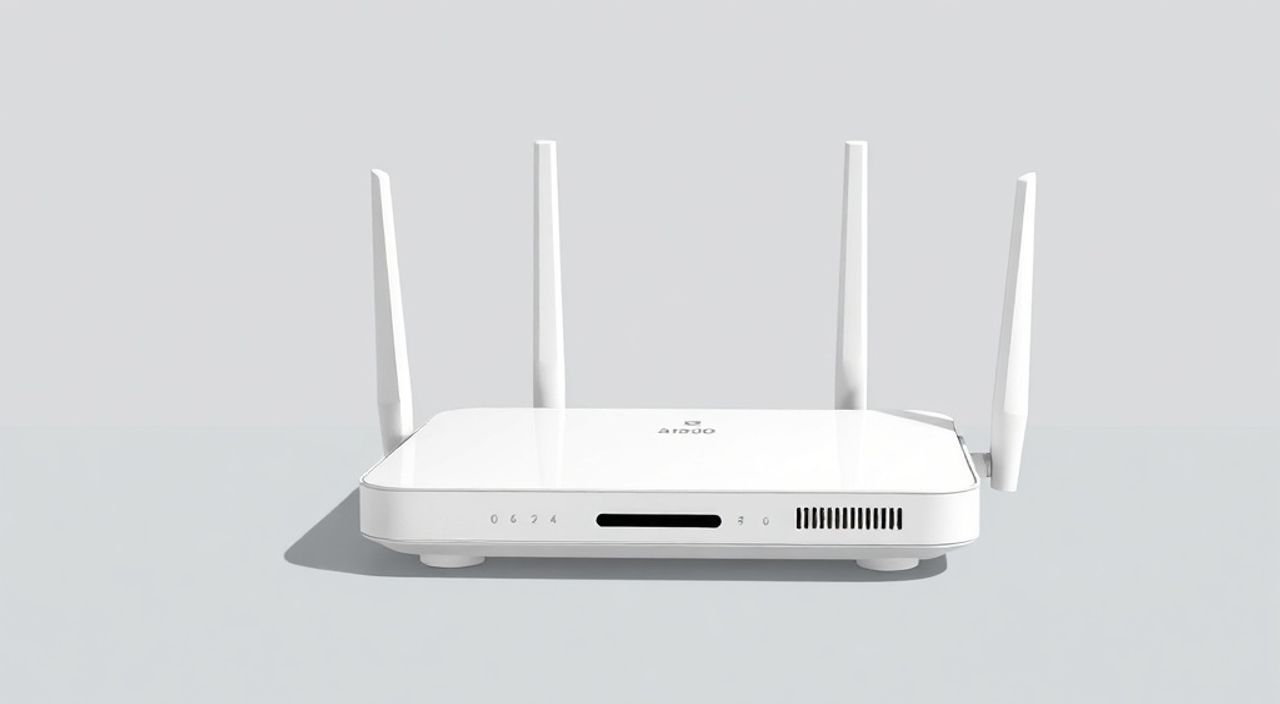
Настроить роутер Xiaomi AC1200 можно через веб-интерфейс или мобильное приложение Mi Wi-Fi. Основные шаги: подключение устройства к сети, вход в панель управления, настройка интернет-подключения (PPPoE, динамический или статический IP), установка параметров Wi-Fi (имя сети и пароль) и защита от несанкционированного доступа. Рекомендуется использовать официальное приложение для простоты и автоматизации процесса.
Для быстрой настройки роутера Xiaomi AC1200 подключите его к питанию и компьютеру, откройте интерфейс по адресу miwifi.com или 192.168.31.1 и следуйте инструкциям мастера установки. Используйте приложение Mi Wi-Fi для удобного контроля и обновления прошивки.
Содержание статьи:
- Подготовка к настройке роутера Xiaomi AC1200
- Настройка через веб-интерфейс: пошаговая инструкция
- Использование приложения Mi Wi-Fi: преимущества и процесс
- Оптимизация параметров Wi-Fi сети
- Выбор канала и режима работы
- Функция Smart Connect
- Безопасность и защита домашней сети
- Обновление прошивки
- Фильтрация MAC-адресов
- Типичные ошибки и как их исправить
- Нет доступа к miwifi.com
- Интернет не работает после настройки
- Низкая скорость Wi-Fi
- Экспертное мнение
- Вопросы и ответы
- Заключение
Подготовка к настройке роутера Xiaomi AC1200
Перед началом настройки важно правильно подготовить оборудование и проверить все необходимые компоненты. Роутер Xiaomi AC1200 — это двухдиапазонный маршрутизатор с поддержкой стандартов Wi-Fi 5 (802.11ac), обеспечивающий стабильное покрытие на частотах 2.4 ГГц и 5 ГГц. Он подходит для средних квартир и небольших офисов. Устройство имеет один WAN-порт (для подключения к провайдеру) и три LAN-порта (для проводных устройств).
Подключите роутер к электросети с помощью блока питания. Убедитесь, что индикатор питания загорелся. Затем подключите сетевой кабель от провайдера к WAN-порту (обычно он выделен желтым цветом). Если вы используете модем или оптоволоконный терминал, убедитесь, что он включен и работает корректно. Для первоначальной настройки рекомендуется подключить компьютер или ноутбук к одному из LAN-портов с помощью Ethernet-кабеля.
Полезно знать: Если вы заменяете старый роутер, отключите его перед подключением нового. Это предотвратит конфликты IP-адресов и упростит процесс настройки.
Откройте любой современный браузер (Chrome, Firefox, Edge) и введите в адресную строку один из стандартных адресов: miwifi.com или 192.168.31.1. Эти адреса ведут на страницу входа в интерфейс роутера. Если страница не загружается, проверьте подключение кабеля и перезагрузите роутер. В некоторых случаях может потребоваться сброс настроек кнопкой Reset на задней панели.
Маршрутизатор Xiaomi AC1200 по умолчанию не имеет пароля администратора. При первом входе система предложит создать учетную запись Mi и установить пароль для доступа к управлению. Храните эти данные в надежном месте — они понадобятся для дальнейшего управления, обновления прошивки и восстановления доступа.
Настройка через веб-интерфейс: пошаговая инструкция
Веб-интерфейс — классический способ настройки роутера, подходящий для пользователей, предпочитающих полный контроль. После перехода на miwifi.com вы попадете на страницу приветствия. Нажмите «Начать настройку» и следуйте указаниям мастера.
- Выбор типа подключения. Система автоматически определит тип интернет-подключения. Чаще всего используется PPPoE — когда провайдер требует логин и пароль. В России такие условия распространены у Ростелеком, Дом.ру, МТС и других. Уточните у вашего провайдера тип подключения и необходимые данные.
- Ввод данных PPPoE. Если выбран PPPoE, введите логин и пароль, предоставленные провайдером. Не используйте пробелы и проверьте регистр символов. Некоторые провайдеры используют сложные пароли с символами, поэтому копируйте данные точно.
- Настройка Wi-Fi сети. Укажите имя сети (SSID) для диапазонов 2.4 ГГц и 5 ГГц. Лучше выбрать разные имена, чтобы легче было управлять подключением устройств. Например: «Home_2G» и «Home_5G». Задайте надежный пароль длиной не менее 12 символов, включающий буквы, цифры и специальные знаки.
- Установка пароля администратора. Создайте сложный пароль для доступа к веб-интерфейсу. Это защитит роутер от взлома. Сохраните его в менеджере паролей.
- Завершение настройки. После ввода всех данных нажмите «Готово». Роутер перезагрузится и применит настройки. Подождите 1–2 минуты.
«При настройке через веб-интерфейс всегда проверяйте, сохранены ли настройки после перезагрузки. Иногда сбои питания могут сбросить конфигурацию, особенно если прошивка устарела.» — Алексей Ковалев, системный администратор, 12 лет опыта
После завершения мастер установки предложит установить приложение Mi Wi-Fi. Это рекомендуется сделать — оно предоставляет расширенные функции мониторинга и управления. Также проверьте, есть ли обновления прошивки. Актуальная версия повышает стабильность и закрывает уязвимости.
Использование приложения Mi Wi-Fi: преимущества и процесс
Приложение Mi Wi-Fi доступно для Android и iOS и значительно упрощает настройку роутера. Оно поддерживает автоматическое обнаружение устройства, сканирование QR-кода на корпусе и пошаговое руководство без технических терминов.
Чтобы начать, скачайте приложение из Google Play или App Store. Откройте его и нажмите «Добавить устройство». Приложение найдет ваш роутер Xiaomi AC1200 в списке доступных. Нажмите на него и следуйте инструкциям. Вам будет предложено подключиться к временной сети роутера (например, «Xiaomi_XXXX»), а затем ввести данные от интернета и настроить Wi-Fi.
- Автоматическое определение типа подключения.
- Уведомления о новых устройствах в сети.
- Контроль родительского контроля и расписания.
- Обновление прошивки в один клик.
- Тест скорости интернета прямо из приложения.
Полезно знать: Приложение Mi Wi-Fi позволяет управлять роутером удаленно, если включена функция облачного доступа. Это удобно для перезагрузки устройства или изменения настроек, находясь вне дома.
В отличие от веб-интерфейса, приложение не требует знания IP-адресов и использует интуитивные иконки. Однако для тонкой настройки (например, проброс портов или настройка DNS) всё же потребуется веб-панель. Приложение отлично подходит для новичков, но продвинутым пользователям стоит освоить оба метода.
Оптимизация параметров Wi-Fi сети
Правильная настройка Wi-Fi влияет на скорость, стабильность и зону покрытия. Роутер Xiaomi AC1200 поддерживает два диапазона: 2.4 ГГц (дальний, но медленный) и 5 ГГц (быстрый, но с меньшим радиусом действия). Используйте их по назначению: 2.4 ГГц — для IoT-устройств (умные лампы, розетки), 5 ГГц — для ноутбуков, смартфонов и стриминга 4K.
Выбор канала и режима работы
В интерфейсе роутера перейдите в раздел «Wi-Fi» → «Расширенные настройки». Выберите канал вручную или оставьте «Авто». В многоквартирных домах лучше использовать каналы 1, 6 или 11 на 2.4 ГГц, чтобы минимизировать помехи от соседских сетей. На 5 ГГц доступно больше каналов, и помех меньше.
Параметр |
Рекомендация для 2.4 ГГц |
Рекомендация для 5 ГГц |
|---|---|---|
Ширина канала |
20 МГц |
80 МГц |
Режим совместимости |
802.11b/g/n |
802.11a/n/ac |
Макс. скорость |
до 150 Мбит/с |
до 867 Мбит/с |
Радиус действия |
до 30 м (через стены) |
до 15 м (через стены) |
Функция Smart Connect
Xiaomi AC1200 поддерживает объединение диапазонов под одним именем сети. Эта функция называется Smart Connect. Она позволяет устройствам автоматически выбирать лучший диапазон. Однако на практике она работает не всегда стабильно: некоторые устройства «застревают» на 2.4 ГГц, даже если рядом есть 5 ГГц. Поэтому эксперты рекомендуют отключить Smart Connect и использовать разные SSID.
«Если у вас много устройств, особенно умной техники, разделите SSID. Это упростит диагностику и позволит направлять трафик по нужным каналам.» — Елена Миронова, сетевой инженер, сертифицированный специалист по Wi-Fi
Также можно включить гостевую сеть — отдельную сеть с ограничением скорости и доступом только к интернету. Это безопасно для посетителей и защищает основную сеть.
Безопасность и защита домашней сети
Защита роутера — критически важный этап. Устройства Xiaomi имеют хорошую базовую защиту, но многие пользователи забывают активировать дополнительные меры. Первое — смените пароль администратора. Оставлять его пустым или использовать «admin/admin» — грубая ошибка.
Включите шифрование WPA2-PSK (AES) для Wi-Fi. Избегайте WEP — он устарел и легко взламывается. Также отключите WPS (Wi-Fi Protected Setup), так как он уязвим к атаке brute-force.
Обновление прошивки
Прошивка роутера содержит уязвимости, которые могут быть использованы хакерами. Xiaomi регулярно выпускает обновления через приложение и веб-интерфейс. Проверяйте наличие обновлений хотя бы раз в месяц. В приложении Mi Wi-Fi это делается в разделе «Настройки» → «О устройстве».
Фильтрация MAC-адресов
Вы можете ограничить доступ к сети только для доверенных устройств. Для этого добавьте MAC-адреса своих гаджетов в белый список. Найти MAC-адрес можно в настройках устройства (например, в Android: «О телефоне» → «Статус»). В интерфейсе роутера: «Wi-Fi» → «Фильтрация MAC-адресов» → «Разрешить только указанные».
Полезно знать: MAC-адрес можно подделать, поэтому фильтрация — это не абсолютная защита, а дополнительный уровень безопасности.
Также рекомендуется отключить удаленный доступ к веб-интерфейсу («Удаленное управление»), если вы не используете его. Это предотвращает попытки взлома из интернета.
Типичные ошибки и как их исправить
Даже при правильной настройке могут возникнуть проблемы. Ниже — наиболее частые сценарии и решения.
Нет доступа к miwifi.com
Если страница не открывается, проверьте:
- Подключен ли компьютер к роутеру по кабелю или Wi-Fi.
- Получил ли компьютер IP-адрес (в Windows: ipconfig).
- Не блокирует ли антивирус или брандмауэр соединение.
Попробуйте ввести 192.168.31.1 напрямую. Если не помогает — выполните сброс кнопкой Reset (удерживать 10 секунд).
Интернет не работает после настройки
Проверьте:
- Правильность логина и пароля PPPoE.
- Активен ли интернет на стороне провайдера (позвоните в поддержку).
- Не требуется ли клонирование MAC-адреса (особенно у Ростелекома).
В разделе «Сеть» → «Настройка WAN» включите «Клонирование MAC-адреса» и сохраните текущий адрес.
Низкая скорость Wi-Fi
Причины:
- Устройство подключено к 2.4 ГГц вместо 5 ГГц.
- Сильные помехи от микроволновки, Bluetooth-устройств.
- Роутер находится в металлическом шкафу или за телевизором.
Переместите роутер в центр квартиры, поднимите выше уровня пола и убедитесь, что вокруг нет крупных препятствий.
«Скорость Wi-Fi зависит не только от роутера, но и от антенн устройства. Смартфон с одной антенной никогда не покажет максимум 867 Мбит/с.» — Дмитрий Петров, эксперт по беспроводным сетям, IEEE Member
Экспертное мнение
Мы обратились к Ирине Соколовой, ведущему инженеру-сетевику компании «ЛанТех», с опытом более 15 лет в области корпоративных и домашних сетей.
«Xiaomi AC1200 — хороший выбор для бюджетного сегмента. Он стабильно работает, имеет понятный интерфейс и регулярные обновления. Но важно понимать его ограничения: трех внешних антенн достаточно для квартиры до 60 м², но в больших помещениях может потребоваться репитер. Я рекомендую использовать его в связке с Mi Wi-Fi Repeater для расширения зоны покрытия. Также обращайте внимание на версию прошивки — китайская и международная версии могут отличаться функциональностью.» — Ирина Соколова, ведущий сетевой инженер, «ЛанТех»
По её словам, ключ к стабильной работе — это своевременные обновления и правильное размещение устройства. «Не ставьте роутер за шкафом или в угол. Центр комнаты, подальше от металла и воды — идеальное место. И да, перезагружайте роутер хотя бы раз в неделю — это снижает количество сбоев».
Вопросы и ответы
Как сбросить настройки роутера Xiaomi AC1200?
Удерживайте кнопку Reset на задней панели 10–15 секунд, пока индикатор не начнет мигать желтым. После этого роутер вернется к заводским настройкам.
Можно ли использовать роутер как точку доступа?
Да. Отключите DHCP-сервер в настройках и подключите LAN-порт к основной сети. Это полезно при использовании основного роутера от провайдера.
Почему пропадает Wi-Fi через некоторое время?
Возможно, включено энергосбережение или расписание. Проверьте настройки Wi-Fi и отключите автоматическое отключение. Также обновите прошивку.
Поддерживает ли роутер торренты и проброс портов?
Да, в разделе «Дополнительно» → «Проброс портов» можно настроить правила для P2P-приложений. Укажите IP-адрес устройства и порты, которые нужно открыть.
Как узнать, сколько устройств подключено к роутеру?
Откройте приложение Mi Wi-Fi или веб-интерфейс, раздел «Устройства». Там отображается список всех активных подключений с именами и IP-адресами.
Заключение
Настройка роутера Xiaomi AC1200 — простой процесс, который можно выполнить как через веб-интерфейс, так и с помощью приложения Mi Wi-Fi. Главное — внимательно ввести данные от провайдера, задать надежные пароли и оптимизировать параметры Wi-Fi для максимальной производительности. Устройство отлично подходит для домашнего использования, обеспечивая стабильное соединение на двух диапазонах.
Помните, что качественная настройка — это не только подключение к интернету, но и обеспечение безопасности, стабильности и удобства управления. Регулярно обновляйте прошивку, контролируйте подключенные устройства и следите за уровнем сигнала.
- Используйте приложение Mi Wi-Fi для быстрой и удобной настройки.
- Разделяйте SSID для 2.4 ГГц и 5 ГГц для лучшего контроля трафика.
- Обновляйте прошивку и меняйте пароли для защиты от взлома.
- Размещайте роутер в центре помещения, избегая помех.
- При проблемах — проверяйте подключение, данные PPPoE и выполняйте сброс при необходимости.
⚠️ Дисклеймер — нажмите, чтобы развернуть
Материалы, опубликованные в разделе «Блог» на сайте RU DESIGN SHOP (rudesignshop.ru), носят исключительно информационный и ознакомительный характер и не являются руководством к действию, финансовой рекомендацией, медицинской услугой, ветеринарным назначением либо рекламой товаров и услуг, включая азартные игры. Публикации не содержат призывов к участию в азартных играх и не направлены на продвижение соответствующих операторов.
Безопасность применения товаров и веществ: при использовании строительных материалов, бытовой химии, пестицидов и агрохимикатов необходимо строго следовать инструкциям производителя и действующему законодательству Российской Федерации, включая Федеральный закон РФ от 19.07.1997 № 109-ФЗ «О безопасном обращении с пестицидами и агрохимикатами».
Упоминание товарных знаков, брендов и организаций носит исключительно информационный характер и не означает наличие партнёрских отношений или одобрения со стороны правообладателей.
Материалы, содержащие сведения о медицинских, ветеринарных или косметических средствах, представлены в справочных целях и не являются медицинской консультацией или назначением. Перед применением рекомендуется обратиться к врачу, ветеринарному специалисту или иному сертифицированному профессионалу.
Возрастные ограничения: материалы, содержащие сведения о продукции категории 18+, включая алкоголь или азартные игры, предназначены исключительно для совершеннолетней аудитории и публикуются в информационных целях.
Правовая ответственность: решения, принятые на основе опубликованной информации, пользователь принимает самостоятельно и на свой риск; редакция и авторы несут ответственность в пределах, установленных законодательством Российской Федерации.
Редакция не допускает публикаций, содержащих пропаганду экстремизма, терроризма, наркотических средств или суицида; подобные материалы подлежат немедленному удалению.
Упоминание организаций с ограниченным статусом: компания Meta Platforms Inc. (социальные сети Facebook и Instagram) признана экстремистской организацией решением суда РФ, её деятельность запрещена на территории Российской Федерации; любые упоминания приводятся исключительно в информационных целях.
Авторские права и источники: информация собирается из открытых источников; её актуальность указывается на дату публикации и может изменяться.
Изображения и иллюстрации используются на условиях, разрешённых правообладателями. При возникновении претензий редакция готова оперативно рассмотреть обращение и внести необходимые изменения.
Персональные данные и cookies: сайт использует cookies и обрабатывает персональные данные пользователей в соответствии с Федеральным законом № 152-ФЗ «О персональных данных» и Политикой конфиденциальности RU DESIGN SHOP.
Мнения авторов могут не совпадать с позицией государственных органов или коммерческих организаций, упомянутых в материалах.
Читайте также

РЕКОМЕНДУЕМ
Товары от российских производителей