Скидка 5% на первый заказ — RDS5




Как настроить роутер в режим ретранслятора
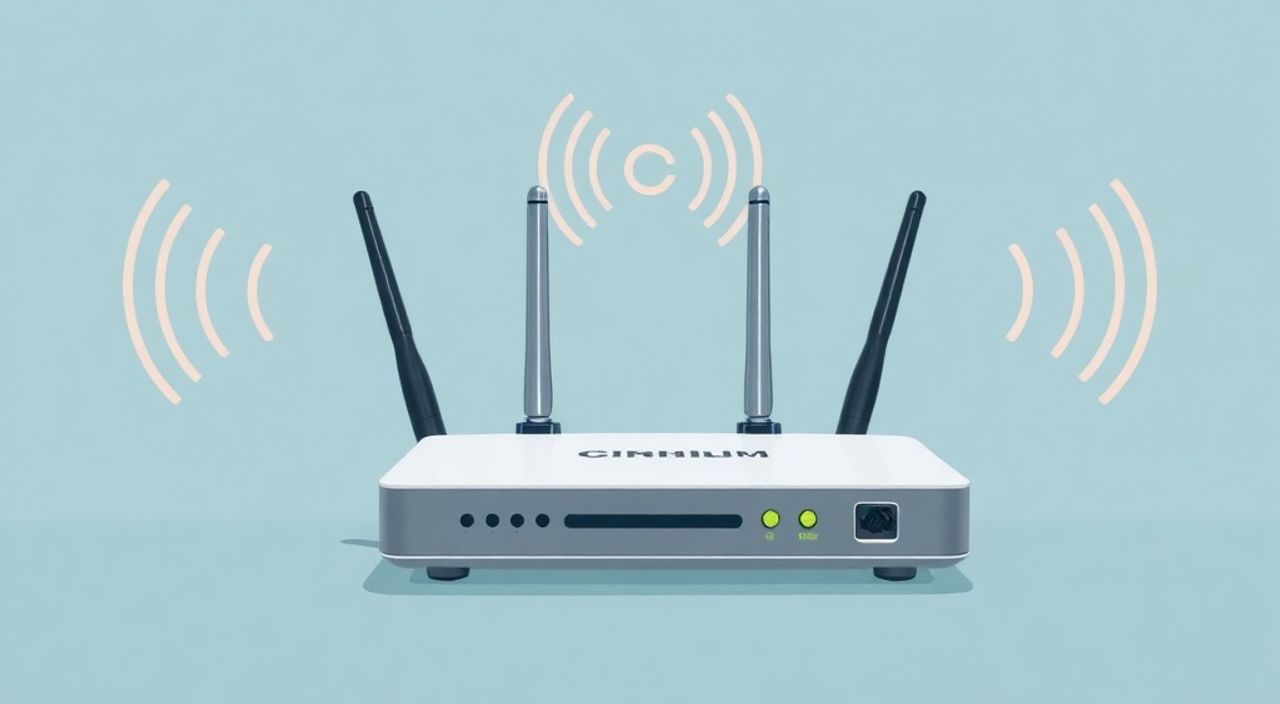
Режим ретранслятора (или повторителя, repeater) позволяет расширить зону действия Wi-Fi-сигнала, принимая его от основного роутера и передавая дальше. Это эффективное решение для устранения «мёртвых зон» в доме или офисе без прокладки кабелей. Настроить роутер в этом режиме можно на большинстве современных устройств, но важно правильно выбрать оборудование, войти в интерфейс и выполнить настройку с учётом совместимости стандартов и каналов.
Чтобы настроить роутер как ретранслятор, выберите модель с поддержкой режима Repeater, подключитесь к нему по Wi-Fi или кабелю, зайдите в веб-интерфейс и активируйте соответствующий режим, указав сеть основного роутера и пароль. Убедитесь, что оба устройства работают в одном стандарте связи (например, 802.11n/ac/ax).
Содержание статьи:
- Зачем нужен ретранслятор: когда стоит использовать
- Подготовка оборудования: выбор подходящего роутера
- Шаги настройки роутера в режиме ретранслятора
- Пример: настройка TP-Link Archer C50 в режиме повторителя
- Типичные проблемы и способы их решения
- Чек-лист диагностики
- Как улучшить работу сети с ретранслятором
- Mesh против ретранслятора: что лучше?
- Экспертное мнение
- Вопросы и ответы
- Заключение
Зачем нужен ретранслятор: когда стоит использовать
Wi-Fi-сигнал имеет ограниченную дальность действия. Стены, особенно бетонные или металлические, мешают прохождению радиоволн. Крупногабаритная бытовая техника, такие как холодильники или микроволновки, также создают помехи. В больших домах, квартирах с несколькими этажами или помещениях сложной планировки сигнал от одного роутера может не доходить до отдельных комнат. В таких случаях возникают «слепые зоны», где интернет либо очень медленный, либо отсутствует вовсе.
Один из самых простых и экономичных способов решить эту проблему — использование второго роутера в режиме ретранслятора. Он принимает существующую Wi-Fi-сеть, усиливает сигнал и транслирует его дальше. При этом не требуется прокладывать Ethernet-кабель между точками, что особенно удобно, если стены уже отделаны или доступ к проводке затруднён.
Такой подход идеально подходит для дач, частных домов, офисов с перегородками или многоквартирных домов, где провайдер размещает роутер в прихожей, а пользователи хотят стабильный интернет в дальней спальне или на балконе. Ретранслятор работает прозрачно: устройства автоматически подключаются к наиболее сильному сигналу, обеспечивая плавное перемещение по помещению.
Полезно знать: Режим ретранслятора снижает общую пропускную способность сети примерно вдвое, так как роутер должен одновременно принимать и передавать данные. Поэтому он лучше всего подходит для задач средней интенсивности — просмотра видео, работы с документами, видеозвонков.
Подготовка оборудования: выбор подходящего роутера
Не каждый роутер может работать в режиме ретранслятора. Хотя большинство современных моделей поддерживают эту функцию, она может быть ограничена версией прошивки или производителем. Перед началом настройки важно убедиться, что ваше устройство поддерживает режим Repeater или WDS (Wireless Distribution System). Информацию можно найти в руководстве пользователя, на официальном сайте производителя или в интерфейсе настройки.
Лучше всего использовать роутеры одной марки и модели, желательно с одинаковыми Wi-Fi стандартами (например, 802.11ac или Wi-Fi 6). Совместимость между разными производителями возможна, но может вызвать проблемы с подключением, скоростью или стабильностью. Например, роутер TP-Link может корректно работать с другим TP-Link, но иметь сложности с D-Link или Asus.
Если ваш текущий роутер не поддерживает режим ретранслятора, вы можете установить альтернативную прошивку, например OpenWRT или DD-WRT. Эти прошивки добавляют множество дополнительных функций, включая полноценную поддержку режима повторителя. Однако это требует определённых технических знаний и несёт риски: неправильная установка может привести к «закирливанию» устройства.
Критерий выбора |
Рекомендация |
|---|---|
Поддержка режима Repeater |
Проверьте спецификации на сайте производителя |
Стандарт Wi-Fi |
Выбирайте тот же стандарт, что и у основного роутера (например, Wi-Fi 5 или Wi-Fi 6) |
Диапазон частот |
Приоритет — двухдиапазонные (2.4 ГГц и 5 ГГц) модели |
Антенны |
Внешние антенны обеспечивают лучший приём сигнала |
Прошивка |
Обновите до последней версии перед настройкой |
«Перед покупкой второго роутера проверяйте список поддерживаемых режимов в характеристиках. Даже если на коробке написано “повторитель”, уточните в настройках — некоторые производители используют этот термин маркетингово, а реальной функциональности нет.» — Алексей Морозов, сетевой инженер, 12 лет опыта
Шаги настройки роутера в режиме ретранслятора
Настройка роутера в режиме ретранслятора — процесс, который требует внимания к деталям, но вполне выполним самостоятельно. Ниже приведён универсальный алгоритм, применимый к большинству моделей от TP-Link, Asus, D-Link, Keenetic и других брендов. Названия пунктов могут отличаться, но логика остаётся одинаковой.
- Подключите роутер к питанию. Расположите его в пределах уверенного приёма от основного роутера — примерно на расстоянии 3–5 метров от него. Не подключайте к нему Ethernet-кабель, если только это не требуется для входа в интерфейс.
- Подключитесь к сети нового роутера. Обычно он создаёт свою временную сеть с названием вроде TP-Link_XXXX или NETGEARXX. Найдите её в списке Wi-Fi и подключитесь с помощью пароля, указанного на корпусе устройства.
- Откройте веб-интерфейс. Запустите браузер и введите IP-адрес роутера (чаще всего 192.168.0.1 или 192.168.1.1). Введите логин и пароль (по умолчанию admin/admin).
- Выберите режим работы. В разделе «Режим работы» (Operation Mode), «Система» или «Настройки» найдите опцию «Ретранслятор», «Repeater», «Range Extender» или «WDS». Выберите этот режим и сохраните изменения. Роутер перезагрузится.
- Найдите основную сеть. После перезагрузки система предложит выбрать сеть для подключения. Из списка доступных Wi-Fi-сетей выберите ту, которую транслирует ваш основной роутер.
- Введите пароль. Укажите пароль от основной сети. Убедитесь, что он введён правильно — ошибка здесь — одна из самых частых причин сбоя.
- Настройте параметры новой точки доступа. Вы можете оставить те же SSID и пароль, что и у основной сети, чтобы обеспечить бесшовный переход между зонами. Или задать новое имя (например, MyWiFi_Extender), если хотите контролировать подключение вручную.
- Сохраните настройки и проверьте соединение. После завершения настройки роутер снова перезагрузится. Подключитесь к расширенной сети и проверьте доступ в интернет.
Пример: настройка TP-Link Archer C50 в режиме повторителя
1. Подключитесь к Wi-Fi сети TP-Link_ArcherC50.
2. Откройте 192.168.0.1 в браузере.
3. В меню слева выберите «Режим работы» → «Ретранслятор».
4. Сохраните, подтвердите перезагрузку.
5. После перезагрузки система автоматически предложит выбрать сеть. Найдите свою и введите пароль.
6. В разделе «Настройки беспроводной сети» укажите, будет ли использоваться тот же SSID.
7. Готово.
Полезно знать: Если после настройки интернет не работает, попробуйте временно отключить MAC-фильтрацию на основном роутере — она может блокировать подключение нового устройства.
Типичные проблемы и способы их решения
Даже при правильной настройке могут возникнуть трудности. Понимание типичных ошибок помогает быстро восстановить работу сети.
- Роутер не подключается к основной сети. Причина — неверный пароль, несовместимый стандарт шифрования (например, WEP вместо WPA2) или блокировка по MAC-адресу. Решение: проверьте пароль, обновите шифрование на основном роутере до WPA2-PSK (AES), временно отключите фильтрацию.
- Низкая скорость на ретрансляторе. Это нормально — ретрансляция удваивает задержку и делит пропускную способность. Но если скорость критично низкая, проверьте расстояние до основного роутера и наличие помех. Также убедитесь, что используется диапазон 5 ГГц только при хорошем уровне сигнала, иначе лучше перейти на 2.4 ГГц.
- Устройства не переключаются автоматически между точками. Чтобы обеспечить бесшовный роуминг, нужно, чтобы обе точки имели одинаковые SSID, пароль и метод аутентификации. Однако полный роуминг (802.11k/v/r) поддерживается только в профессиональных системах или mesh-сетях.
- Ретранслятор не видит основную сеть. Проверьте, не скрыта ли сеть (SSID Broadcast отключён). Также убедитесь, что роутер поддерживает тот же диапазон (2.4 или 5 ГГц), особенно если основной роутер использует 5 ГГц, а второй — только 2.4 ГГц.
- Интерфейс не открывается. Убедитесь, что вы подключены к Wi-Fi ретранслятора, а не к основной сети. Также проверьте IP-адрес устройства через настройки Wi-Fi на телефоне или ноутбуке.
Чек-лист диагностики
- ✅ Роутер находится в зоне уверенного приёма основного сигнала
- ✅ Введён правильный пароль от основной сети
- ✅ Шифрование — WPA2-PSK (AES)
- ✅ MAC-фильтрация отключена или адрес добавлен в белый список
- ✅ SSID основной сети не скрыт
- ✅ Прошивка роутера обновлена
- ✅ Устройство перезагружалось после настройки
Как улучшить работу сети с ретранслятором
Хотя ретранслятор — простое решение, его эффективность зависит от грамотной эксплуатации. Вот несколько советов, которые помогут максимизировать качество сигнала и стабильность соединения.
Располагайте ретранслятор не слишком близко и не слишком далеко от основного роутера. Оптимальная зона — там, где уровень сигнала составляет около 60–70%. Если поставить его прямо рядом, вы не получите прироста покрытия. Если поставить слишком далеко — он будет плохо принимать исходный сигнал, что приведёт к низкой скорости.
Используйте двухдиапазонные роутеры. Можно настроить ретранслятор так, чтобы он принимал сигнал на 5 ГГц (для высокой скорости), а транслировал на 2.4 ГГц (для лучшего охвата). Однако такая гибридная настройка возможна не во всех прошивках.
Регулярно обновляйте прошивку. Производители выпускают обновления, которые исправляют ошибки, повышают стабильность и добавляют новые функции. Особенно это актуально для старых моделей.
Mesh против ретранслятора: что лучше?
С развитием технологий появились mesh-системы — комплекты из нескольких точек доступа, работающих как единая сеть. Они обеспечивают настоящий роуминг, самоорганизацию и централизованное управление. По сравнению с классическим ретранслятором, mesh предлагает:
- Автоматическое переключение устройств между точками
- Высокую пропускную способность за счёт dedicated backhaul-канала
- Удобное управление через мобильное приложение
- Более стабильное соединение
Однако mesh-системы стоят дороже. Для бюджетного решения ретранслятор остаётся актуальным вариантом, особенно если у вас уже есть второй роутер.
«Если вы планируете развивать сеть в будущем, лучше сразу инвестировать в mesh-решение. Оно масштабируемо, надёжно и не требует ручной настройки каждой точки.» — Екатерина Лебедева, IT-консультант по домашним сетям
Экспертное мнение
«Многие пользователи считают, что любой роутер можно легко превратить в повторитель. На практике всё сложнее. Даже если прошивка поддерживает режим Repeater, качество работы сильно зависит от чипсета, антенн и уровня помех. Я рекомендую тестировать устройство перед постоянным использованием. Разместите ретранслятор, проверьте скорость в разных точках и только потом фиксируйте положение.» — Дмитрий Фролов, системный администратор, эксперт по беспроводным сетям
По словам эксперта, важна диагностика: используйте приложения вроде NetSpot, Wi-Fi Analyzer или inSSIDer, чтобы оценить уровень сигнала, загруженность каналов и наличие помех. Это позволяет выбрать оптимальный канал для ретранслятора и избежать конфликтов с соседними сетями.
Вопросы и ответы
Можно ли использовать два ретранслятора подряд?
Да, но с оговорками. Каждый последующий ретранслятор будет работать с половинной пропускной способностью. Такая цепочка может привести к высокой задержке и потере пакетов. Лучше подключать все ретрансляторы напрямую к основному роутеру, если позволяет расположение.
Почему на ретрансляторе меньше скорость, чем на основном роутере?
Потому что Wi-Fi-роутер в режиме повторителя должен одновременно слушать и вещать, что фактически делит канал пополам. Это фундаментальное ограничение технологии. Реальная скорость на клиенте может составлять 40–60% от исходной.
Нужно ли отключать DHCP на ретрансляторе?
Да, в режиме ретранслятора DHCP должен быть отключён, чтобы не было конфликта IP-адресов. Обычно это происходит автоматически при выборе режима Repeater, но стоит проверить в настройках.
Работает ли режим ретранслятора через кабель?
Нет, режим ретранслятора — это исключительно беспроводная технология. Если вы хотите подключить второй роутер по кабелю, используйте режим точки доступа (Access Point), который даёт лучшую производительность.
Можно ли использовать ретранслятор для IPTV?
Да, но с риском. IPTV чувствительно к задержкам и потере пакетов. Если ретранслятор работает нестабильно, возможны зависания и артефакты. В таких случаях лучше использовать проводное подключение или mesh-систему.
Заключение
Настройка роутера в режиме ретранслятора — доступный способ расширить зону покрытия Wi-Fi без значительных затрат. Этот метод подходит для домашних условий, где требуется устранить одну-две «мёртвые зоны». Главное — правильно выбрать оборудование, выполнить настройку с учётом совместимости и разместить устройство в оптимальной точке.
Хотя ретранслятор не является идеальным решением с точки зрения производительности, он остаётся практичным вариантом для многих пользователей. При грамотном подходе он способен значительно улучшить качество интернета в доме.
- Режим ретранслятора подходит для расширения Wi-Fi в условиях, где прокладка кабеля невозможна.
- Убедитесь, что роутер поддерживает Repeater-режим и имеет актуальную прошивку.
- Размещайте ретранслятор в зоне среднего сигнала основного роутера — не слишком близко и не слишком далеко.
- Используйте одинаковые SSID и пароли для бесшовного перемещения между зонами.
- Для максимальной производительности и удобства рассмотрите переход на mesh-систему.
⚠️ Дисклеймер — нажмите, чтобы развернуть
Материалы, опубликованные в разделе «Блог» на сайте RU DESIGN SHOP (rudesignshop.ru), носят исключительно информационный и ознакомительный характер и не являются руководством к действию, финансовой рекомендацией, медицинской услугой, ветеринарным назначением либо рекламой товаров и услуг, включая азартные игры. Публикации не содержат призывов к участию в азартных играх и не направлены на продвижение соответствующих операторов.
Безопасность применения товаров и веществ: при использовании строительных материалов, бытовой химии, пестицидов и агрохимикатов необходимо строго следовать инструкциям производителя и действующему законодательству Российской Федерации, включая Федеральный закон РФ от 19.07.1997 № 109-ФЗ «О безопасном обращении с пестицидами и агрохимикатами».
Упоминание товарных знаков, брендов и организаций носит исключительно информационный характер и не означает наличие партнёрских отношений или одобрения со стороны правообладателей.
Материалы, содержащие сведения о медицинских, ветеринарных или косметических средствах, представлены в справочных целях и не являются медицинской консультацией или назначением. Перед применением рекомендуется обратиться к врачу, ветеринарному специалисту или иному сертифицированному профессионалу.
Возрастные ограничения: материалы, содержащие сведения о продукции категории 18+, включая алкоголь или азартные игры, предназначены исключительно для совершеннолетней аудитории и публикуются в информационных целях.
Правовая ответственность: решения, принятые на основе опубликованной информации, пользователь принимает самостоятельно и на свой риск; редакция и авторы несут ответственность в пределах, установленных законодательством Российской Федерации.
Редакция не допускает публикаций, содержащих пропаганду экстремизма, терроризма, наркотических средств или суицида; подобные материалы подлежат немедленному удалению.
Упоминание организаций с ограниченным статусом: компания Meta Platforms Inc. (социальные сети Facebook и Instagram) признана экстремистской организацией решением суда РФ, её деятельность запрещена на территории Российской Федерации; любые упоминания приводятся исключительно в информационных целях.
Авторские права и источники: информация собирается из открытых источников; её актуальность указывается на дату публикации и может изменяться.
Изображения и иллюстрации используются на условиях, разрешённых правообладателями. При возникновении претензий редакция готова оперативно рассмотреть обращение и внести необходимые изменения.
Персональные данные и cookies: сайт использует cookies и обрабатывает персональные данные пользователей в соответствии с Федеральным законом № 152-ФЗ «О персональных данных» и Политикой конфиденциальности RU DESIGN SHOP.
Мнения авторов могут не совпадать с позицией государственных органов или коммерческих организаций, упомянутых в материалах.
Читайте также

РЕКОМЕНДУЕМ
Товары от российских производителей