Скидка 5% на первый заказ — RDS5




Как настроить mi wifi роутер
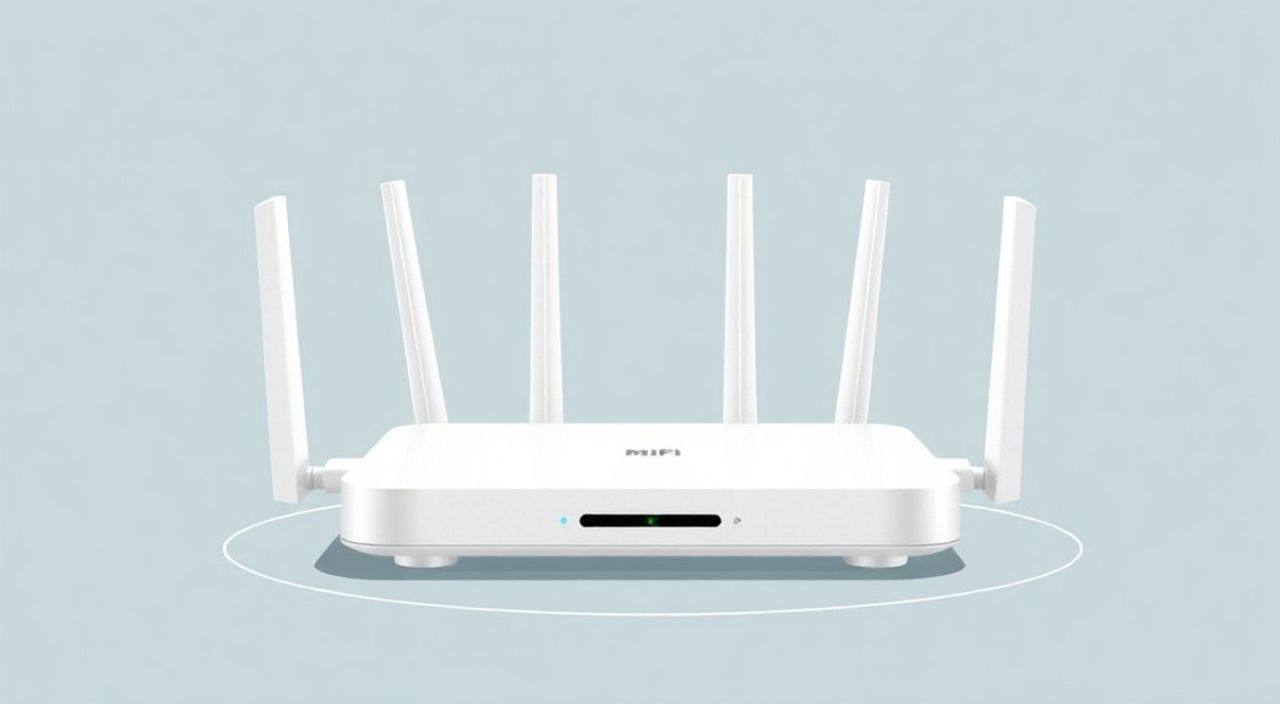
Настроить роутер Mi WiFi можно через веб-интерфейс или мобильное приложение Mi Home, подключившись к сети маршрутизатора. Основные этапы — подключение устройства к питанию и интернету, вход в настройки по IP-адресу 192.168.31.1 или через приложение, настройка Wi-Fi имени и пароля, выбор канала и режима работы, а также активация безопасности.
Чтобы быстро настроить роутер Mi WiFi, подключите его к интернету, зайдите в интерфейс через 192.168.31.1 или приложение Mi Home и следуйте инструкциям установки. Главное — задать надёжный пароль Wi-Fi и обновить прошивку для стабильной работы.
Содержание статьи:
- Подготовка к настройке
- Доступ к интерфейсу настроек
- Вход в админ-панель
- Основная настройка через веб-интерфейс
- Проверка подключения
- Использование приложения Mi Home
- Преимущества приложения
- Расширенные настройки и оптимизация
- Выбор канала и режима работы
- Управление устройствами и QoS
- Гостевая сеть
- Экспертное мнение
- Вопросы и ответы
- Заключение
Подготовка к настройке
Перед началом настройки важно правильно подготовить оборудование. Убедитесь, что ваш роутер Mi WiFi исправен, комплектующие (адаптер питания, сетевой кабель) находятся в хорошем состоянии, а провайдер предоставил доступ к интернету. Подключите WAN-порт роутера к модему или непосредственно к кабелю от провайдера с помощью Ethernet-кабеля. Включите устройство в сеть и дождитесь полной загрузки — индикатор питания должен гореть стабильно, а LED-подсветка Wi-Fi активироваться.
Подключитесь к временной сети роутера. По умолчанию большинство моделей Mi WiFi создают точку доступа с названием, начинающимся с «MiWiFi_» или «xiaomi_», пароль может быть указан на наклейке снизу устройства. Используйте смартфон, планшет или ноутбук для соединения. Это необходимо для доступа к настройкам. Если вы используете ПК, убедитесь, что он подключен либо по Wi-Fi, либо по кабелю к LAN-порту.
Полезно знать: Некоторые модели Mi WiFi (например, Redmi Router AC2100) не имеют дефолтного пароля — сеть изначально открыта. В этом случае просто выберите сеть в списке и подключитесь.
Убедитесь, что ваше устройство получило IP-адрес от роутера. Обычно это происходит автоматически через DHCP. На смартфоне проверьте подключение в настройках Wi-Fi, на компьютере — через командную строку (ipconfig). Отсутствие интернета на этом этапе — норма, так как роутер ещё не настроен. Главное — иметь локальное соединение с устройством для доступа к панели управления.
Доступ к интерфейсу настроек
После подключения к сети роутера откройте любой браузер (Chrome, Safari, Firefox и т.д.) и введите в адресной строке стандартный IP-адрес: 192.168.31.1. Это центральный адрес для всех роутеров Xiaomi и Mi на базе MIUI for Router. Нажмите Enter. Через несколько секунд загрузится страница приветствия или входа в систему.
Если страница не открывается, проверьте следующее: устройство действительно подключено к сети Mi WiFi, IP-адрес введён верно (без пробелов и лишних символов), используется HTTP, а не HTTPS. В некоторых случаях помогает перезагрузка роутера или очистка кэша браузера. Также убедитесь, что антивирус или брандмауэр не блокируют доступ к локальному серверу.
Вход в админ-панель
Первый вход не требует логина, если вы подключены с доверенного устройства. Система может запросить установку пароля администратора — сделайте это обязательно. Пароль должен быть надёжным: минимум 8 символов, включая цифры и буквы. Он понадобится для дальнейшего доступа к расширенным настройкам и защиты от несанкционированного изменения параметров.
Если вы уже устанавливали пароль, но забыли его — потребуется сброс настроек. Для этого нажмите и удерживайте кнопку Reset на задней панели роутера 5–10 секунд, пока индикаторы не начнут мигать. После перезагрузки устройство вернётся к заводским настройкам, и вы сможете зайти без пароля.
«Никогда не используйте простые пароли вроде 12345678 или admin. Даже в домашней сети это делает вас уязвимыми для соседских сканеров и автоматических ботов.» — Алексей Козлов, сетевой инженер, 12 лет опыта
Основная настройка через веб-интерфейс
После входа вы попадёте в мастер настройки. Он проведёт вас по ключевым шагам: определение типа подключения, настройка Wi-Fi и установка пароля администратора. Процесс интуитивен и занимает 5–7 минут. Ниже — подробный алгоритм.
- Определение типа интернет-подключения. Система автоматически попробует определить тип: DHCP (динамический IP), PPPoE (логин/пароль от провайдера) или статический IP. Чаще всего используется DHCP — выберите этот вариант, если провайдер не предоставлял специальные данные.
- Настройка беспроводной сети. Задайте имя (SSID) для 2.4 ГГц и 5 ГГц сетей. Рекомендуется использовать разные названия (например, MyHome_2G и MyHome_5G), чтобы контролировать, к какой частоте подключаются устройства.
- Установка пароля Wi-Fi. Выберите WPA2-PSK (AES) — это самый безопасный и совместимый протокол. Пароль должен быть длинным и сложным. Избегайте имён, дат рождения и слов из словаря.
- Обновление прошивки. После завершения базовой настройки система предложит установить последнюю версию прошивки. Примите обновление — оно устраняет уязвимости и улучшает производительность.
Полезно знать: После обновления прошивки роутер перезагрузится. Не выключайте его в процессе — это может привести к повреждению системы.
Проверка подключения
После настройки отключитесь от сети и подключитесь заново, используя новое имя и пароль. Попробуйте открыть сайт, например, yandex.ru. Если интернет работает — базовая настройка завершена успешно. Если нет — вернитесь в интерфейс и проверьте тип подключения, правильность данных PPPoE или состояние кабеля.
Использование приложения Mi Home
Альтернативный способ настройки — через официальное приложение Mi Home (или Mi Wi-Fi для старых версий). Оно доступно для Android и iOS, имеет более дружелюбный интерфейс и дополнительные функции мониторинга. Установите приложение из Google Play или App Store.
Откройте Mi Home, войдите в аккаунт Xiaomi (если есть) или создайте новый. Нажмите «+» → «Устройство» → «Маршрутизатор». Приложение начнёт поиск устройств. Убедитесь, что роутер включён и находится в режиме настройки. Когда он появится в списке, выберите его и следуйте инструкциям.
Преимущества приложения
- Графический интерфейс проще для новичков.
- Возможность управлять роутером удалённо через облачный сервис.
- Функция родительского контроля и расписания Wi-Fi.
- Быстрый доступ к статистике трафика и подключённым устройствам.
Полезно знать: Для удалённого управления необходимо привязать роутер к аккаунту Xiaomi. Без этого функция будет недоступна.
Приложение автоматически выполнит те же шаги, что и веб-интерфейс: определит тип подключения, предложит задать имя и пароль Wi-Fi, установит обновления. После завершения вы можете использовать приложение как основной инструмент управления.
Расширенные настройки и оптимизация
После базовой настройки стоит рассмотреть дополнительные параметры для повышения скорости, безопасности и удобства использования. Эти функции доступны как в веб-интерфейсе, так и в приложении, но веб-версия предлагает больше контроля.
Выбор канала и режима работы
В разделе «Wi-Fi» → «Расширенные настройки» можно вручную выбрать канал и ширину полосы. Для 2.4 ГГц рекомендуется использовать каналы 1, 6 или 11 — они меньше пересекаются с другими сетями. Ширину полосы установите 20 МГц для стабильности или 20/40 МГц для скорости (но возможны помехи).
Для 5 ГГц выберите ширину 80 МГц и каналы 36, 40, 44, 48 или 149–161. Используйте DFS-каналы с осторожностью — они могут отключаться при обнаружении радаров. Режим работы (Mode) лучше оставить как «802.11 b/g/n» для 2.4 ГГц и «802.11 a/n/ac» для 5 ГГц.
Частота |
Рекомендуемый канал |
Ширина канала |
Режим |
|---|---|---|---|
2.4 ГГц |
1, 6, 11 |
20 МГц |
802.11 b/g/n |
5 ГГц |
36–48, 149–161 |
80 МГц |
802.11 a/n/ac |
Управление устройствами и QoS
В разделе «Устройства» вы увидите все подключённые гаджеты. Можно назначить приоритет для определённых устройств (например, игрового ПК или Smart TV) через функцию QoS (Quality of Service). Это обеспечит стабильную скорость при высокой нагрузке.
Также доступна функция «Чёрный список» — запрет доступа для выбранных устройств. Полезно для контроля за использованием сети детьми или посторонними.
Гостевая сеть
Активируйте гостевую сеть в настройках Wi-Fi. Она создаёт отдельную точку доступа с ограниченным доступом (обычно только в интернет, без доступа к локальным устройствам). Это безопасно для друзей, гостей или IoT-устройств.
«Гостевая сеть — простой способ изолировать умные лампочки и камеры. Даже если одно устройство взломают, основная сеть останется защищённой.» — Екатерина Миронова, специалист по кибербезопасности
Экспертное мнение
«Самая частая ошибка пользователей — игнорирование обновлений прошивки. Xiaomi регулярно выпускает патчи, которые улучшают работу Wi-Fi, особенно в многоквартирных домах с сильными помехами. Например, в прошивке v2.0.7 для Mi Router AX3000 добавили улучшенный алгоритм MU-MIMO и лучшее управление каналами.» — Дмитрий Петров, технический консультант Xiaomi Russia, 7 лет в компании
По его словам, многие не используют потенциал своих роутеров. «AX-модели поддерживают Wi-Fi 6, но работают в режиме “совместимости”. Чтобы включить полную мощность, нужно вручную установить режим 802.11 ax и использовать клиентские устройства с поддержкой Wi-Fi 6. Разница в скорости может достигать 40% при передаче больших файлов.»
Также эксперт советует: «Не размещайте роутер в шкафу или за телевизором. Металл и плотные материалы экранируют сигнал. Лучшее место — центр квартиры, на открытой поверхности, на уровне глаз.»
Вопросы и ответы
Как восстановить доступ, если забыл пароль от роутера?
Выполните аппаратный сброс, удерживая кнопку Reset 10 секунд. После этого роутер вернётся к заводским настройкам, и вы сможете войти без пароля. Но учтите — все настройки будут потеряны, включая имя Wi-Fi и данные подключения.
Почему пропадает интернет каждые 10 минут?
Это может быть связано с неправильным типом подключения (например, PPPoE вместо DHCP) или проблемой у провайдера. Проверьте настройки WAN, перезагрузите модем и свяжитесь с поддержкой провайдера. Также помогает смена DNS на 8.8.8.8 и 1.1.1.1.
Можно ли использовать Mi роутер как повторитель сигнала?
Да, в веб-интерфейсе есть режим «Режим точки доступа» или «Повторитель». Включите его, выберите основную сеть и введите пароль. Убедитесь, что основной роутер использует стабильный канал.
Как увеличить зону покрытия Wi-Fi?
Разместите роутер в центре помещения, обновите прошивку, выберите менее загруженный канал. Для больших площадей используйте Mesh-систему на базе нескольких устройств Mi, например, Mi Router AX3000 в режиме Mesh.
Заключение
Настройка роутера Mi WiFi — простой процесс, который можно выполнить за 10–15 минут через веб-интерфейс или приложение Mi Home. Ключевые шаги — подключение к сети роутера, вход на 192.168.31.1, выбор типа интернета, настройка Wi-Fi и установка обновлений. Важно сразу задать надёжные пароли и обновить прошивку для безопасности и стабильности.
Правильная настройка обеспечивает не только стабильный интернет, но и защиту от внешних угроз, комфортное использование умных устройств и высокую скорость передачи данных.
- Всегда обновляйте прошивку сразу после настройки.
- Используйте разные SSID для 2.4 ГГц и 5 ГГц сетей.
- Активируйте гостевую сеть для посетителей и IoT-устройств.
- Размещайте роутер в центре квартиры, избегая препятствий.
- Настройте QoS для приоритетных устройств при высокой нагрузке.
⚠️ Дисклеймер — нажмите, чтобы развернуть
Материалы, опубликованные в разделе «Блог» на сайте RU DESIGN SHOP (rudesignshop.ru), носят исключительно информационный и ознакомительный характер и не являются руководством к действию, финансовой рекомендацией, медицинской услугой, ветеринарным назначением либо рекламой товаров и услуг, включая азартные игры. Публикации не содержат призывов к участию в азартных играх и не направлены на продвижение соответствующих операторов.
Безопасность применения товаров и веществ: при использовании строительных материалов, бытовой химии, пестицидов и агрохимикатов необходимо строго следовать инструкциям производителя и действующему законодательству Российской Федерации, включая Федеральный закон РФ от 19.07.1997 № 109-ФЗ «О безопасном обращении с пестицидами и агрохимикатами».
Упоминание товарных знаков, брендов и организаций носит исключительно информационный характер и не означает наличие партнёрских отношений или одобрения со стороны правообладателей.
Материалы, содержащие сведения о медицинских, ветеринарных или косметических средствах, представлены в справочных целях и не являются медицинской консультацией или назначением. Перед применением рекомендуется обратиться к врачу, ветеринарному специалисту или иному сертифицированному профессионалу.
Возрастные ограничения: материалы, содержащие сведения о продукции категории 18+, включая алкоголь или азартные игры, предназначены исключительно для совершеннолетней аудитории и публикуются в информационных целях.
Правовая ответственность: решения, принятые на основе опубликованной информации, пользователь принимает самостоятельно и на свой риск; редакция и авторы несут ответственность в пределах, установленных законодательством Российской Федерации.
Редакция не допускает публикаций, содержащих пропаганду экстремизма, терроризма, наркотических средств или суицида; подобные материалы подлежат немедленному удалению.
Упоминание организаций с ограниченным статусом: компания Meta Platforms Inc. (социальные сети Facebook и Instagram) признана экстремистской организацией решением суда РФ, её деятельность запрещена на территории Российской Федерации; любые упоминания приводятся исключительно в информационных целях.
Авторские права и источники: информация собирается из открытых источников; её актуальность указывается на дату публикации и может изменяться.
Изображения и иллюстрации используются на условиях, разрешённых правообладателями. При возникновении претензий редакция готова оперативно рассмотреть обращение и внести необходимые изменения.
Персональные данные и cookies: сайт использует cookies и обрабатывает персональные данные пользователей в соответствии с Федеральным законом № 152-ФЗ «О персональных данных» и Политикой конфиденциальности RU DESIGN SHOP.
Мнения авторов могут не совпадать с позицией государственных органов или коммерческих организаций, упомянутых в материалах.
Читайте также

РЕКОМЕНДУЕМ
Товары от российских производителей
Гипсовый светильник ARTPOLE SGS17
2033 руб.

Люстра Ylima v04201 GLODE
98991 руб.