Скидка 5% на первый заказ — RDS5




Как настроить роутер вручную через компьютер
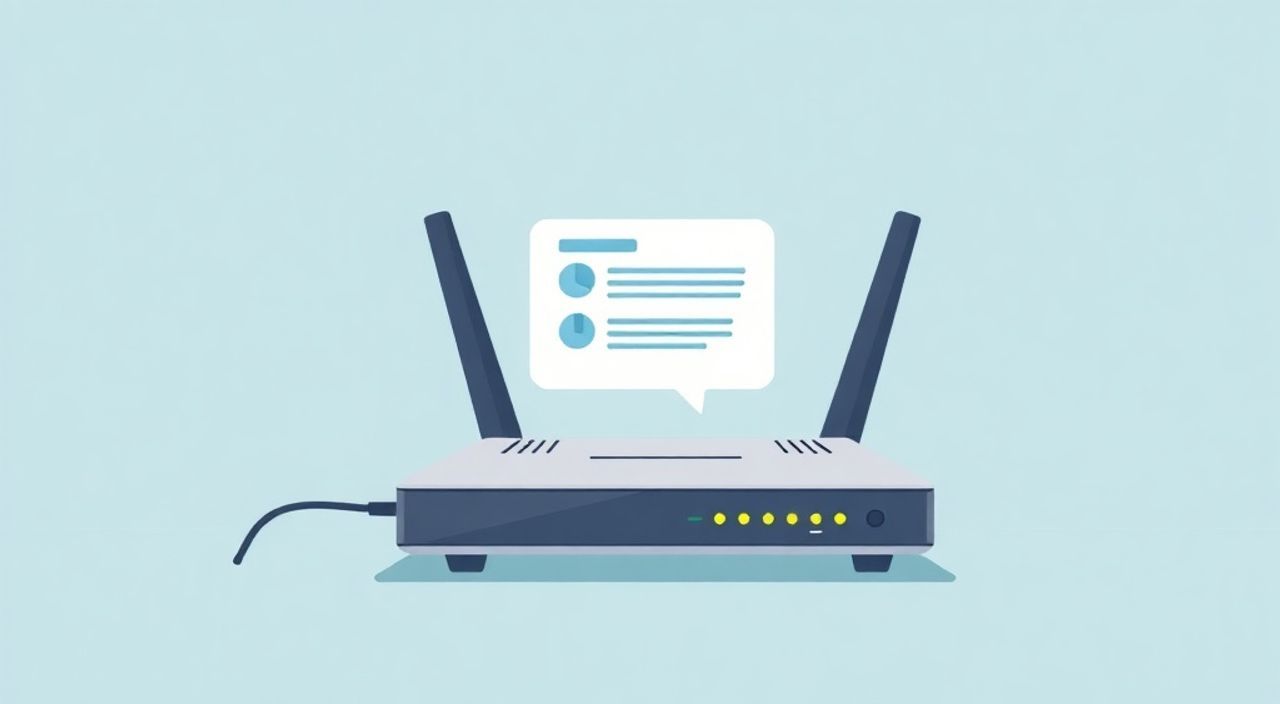
Настроить роутер вручную через компьютер можно за несколько шагов: подключите устройство кабелем, откройте браузер и перейдите к IP-адресу маршрутизатора (чаще всего 192.168.0.1 или 192.168.1.1), введите логин и пароль администратора, затем настройте интернет-подключение, имя Wi-Fi сети и пароль. Главная рекомендация — всегда используйте проводное подключение при первоначальной настройке, чтобы избежать сбоев.
Для стабильной настройки роутера подключайтесь к нему по кабелю, используйте актуальный браузер и следуйте инструкциям производителя. Проводное соединение исключает потерю доступа к интерфейсу управления.
Содержание статьи:
- Подготовка к настройке
- Что понадобится для настройки
- Доступ к интерфейсу управления роутером
- Логин и пароль по умолчанию
- Основные шаги настройки роутера
- Проверка подключения к интернету
- Настройка безопасности Wi-Fi
- Надёжный пароль для Wi-Fi
- Дополнительные функции и советы
- Как выбрать режим работы роутера
- Экспертное мнение
- Интервью с Ириной Волковой, сетевым инженером уровня CCNP, 15 лет опыта
- Вопросы и ответы
- Заключение
Подготовка к настройке
Перед тем как приступить к ручной настройке роутера, необходимо выполнить базовые подготовительные действия. Это обеспечит бесперебойный процесс конфигурации и минимизирует риск ошибок. Убедитесь, что у вас есть все необходимые компоненты: сам роутер, блок питания, LAN-кабель и доступ к интернету от провайдера. Если вы только что приобрели устройство, проверьте его комплектацию на наличие всех элементов.
Подключите роутер к электросети и включите питание. Затем возьмите Ethernet-кабель и одним концом подключите его к порту LAN на роутере, а другим — к сетевой карте вашего компьютера или ноутбука. Это проводное соединение критически важно, так как оно гарантирует стабильный доступ к веб-интерфейсу даже при неправильных настройках Wi-Fi.
Полезно знать: Не используйте Wi-Fi для настройки роутера, особенно если это первая настройка. При сбое вы можете потерять доступ к интерфейсу управления.
Убедитесь, что операционная система распознаёт сетевое подключение. На Windows проверьте состояние сети через «Центр управления сетями», на macOS — в «Системных настройках» → «Сеть». Если соединение не установлено, попробуйте перезагрузить роутер или заменить кабель. Также желательно временно отключить сторонние брандмауэры или антивирусы, которые могут блокировать доступ к локальному IP-адресу устройства.
Что понадобится для настройки
- Роутер с поддержкой нужного типа подключения (PPPoE, DHCP, L2TP и т.д.)
- Компьютер или ноутбук с Ethernet-портом
- Lan-кабель (обычно идет в комплекте)
- Данные от интернет-провайдера (логин, пароль, тип подключения)
- Актуальный веб-браузер (Chrome, Firefox, Edge)
«Всегда начинайте настройку с чистого состояния — сбросьте роутер до заводских настроек, нажав кнопку Reset на задней панели на 10 секунд. Это устраняет конфликты с предыдущими конфигурациями.» — Алексей Ковалёв, системный администратор, 12 лет опыта
Доступ к интерфейсу управления роутером
После физического подключения к роутеру необходимо войти в его веб-интерфейс. Откройте любой современный браузер и в адресной строке введите IP-адрес маршрутизатора. Наиболее распространённые адреса — 192.168.0.1, 192.168.1.1 или 192.168.2.1. Точный адрес указан на наклейке снизу или сзади устройства, рядом с MAC-адресом и серийным номером.
Если страница не загружается, проверьте:
- Правильно ли подключён кабель
- Не блокирует ли брандмауэр доступ
- Автоматически ли назначается IP-адрес вашему компьютеру (режим DHCP)
- Не изменился ли стандартный IP роутера (возможно, он был переопределён ранее)
В случае проблем с автоматическим получением IP, установите его вручную. Например, задайте компьютеру IP-адрес 192.168.1.10, маску подсети 255.255.255.0 и шлюз по умолчанию 192.168.1.1 — это позволит установить связь с роутером вручную.
Логин и пароль по умолчанию
После перехода по IP-адресу откроется окно входа. Стандартные данные для авторизации зависят от производителя:
Производитель |
Логин |
Пароль |
|---|---|---|
TP-Link |
admin |
admin |
ASUS |
admin |
admin |
Netgear |
admin |
password |
D-Link |
admin |
пустое поле или admin |
Keenetic |
admin |
1234 |
Если вы не помните пароль и меняли его ранее, единственный выход — сбросить роутер до заводских настроек с помощью кнопки Reset.
Полезно знать: Некоторые модели (например, ASUS) при первом запуске автоматически перенаправляют на мастер настройки. В этом случае интерфейс будет более наглядным и пошаговым.
Основные шаги настройки роутера
После успешного входа в интерфейс начинается процесс конфигурации. Большинство современных роутеров предлагают мастер настройки, но ручная настройка даёт больше контроля. Рассмотрим ключевые этапы:
- Выбор типа подключения к интернету. Обратитесь к данным от провайдера. Возможные варианты: DHCP (динамический IP), PPPoE (с логином/паролем), L2TP или PPTP. Например, PPPoE часто используется в домашних сетях с проводным интернетом.
- Ввод учётных данных. Если выбран PPPoE, введите логин и пароль, предоставленные провайдером. Эти данные чувствительны к регистру и пробелам — вводите их точно.
- Настройка имени сети (SSID). Перейдите в раздел Wireless (Wi-Fi). Задайте уникальное имя вашей Wi-Fi сети. Избегайте использования личных данных (имя, адрес). Пример: Home_Network_5G.
- Выбор диапазона частот. Современные роутеры поддерживают два диапазона: 2.4 ГГц (дальний, но медленный) и 5 ГГц (быстрый, но меньший радиус). Настройте оба, если устройство двухдиапазонное.
- Применение настроек и перезагрузка. После внесения изменений сохраните конфигурацию. Роутер может перезагрузиться автоматически.
«При выборе канала Wi-Fi в диапазоне 2.4 ГГц используйте 1, 6 или 11 — они не пересекаются между собой. Это снижает интерференцию от соседних сетей.» — Марина Петрова, сетевой инженер, 9 лет в ISP
Проверка подключения к интернету
После настройки проверьте, работает ли интернет. Отключите кабель от компьютера и подключитесь по Wi-Fi. Откройте сайт (например, yandex.ru). Если соединение не устанавливается:
- Проверьте правильность логина и пароля PPPoE
- Убедитесь, что провайдер активировал услугу
- Попробуйте перезагрузить роутер и модем (если используется отдельно)
- Свяжитесь с техподдержкой провайдера для проверки MAC-адреса и VLAN-настроек
Настройка безопасности Wi-Fi
Безопасность беспроводной сети — один из важнейших аспектов. Незащищённая сеть может быть использована злоумышленниками для доступа к вашим данным или совершения незаконных действий. Поэтому после базовой настройки обязательно активируйте защиту.
Перейдите в раздел Wireless Security. Выберите тип шифрования. На сегодняшний день WPA2-PSK (AES) является оптимальным выбором. Избегайте WEP — он устарел и легко взламывается. WPA3 — более современный стандарт, но требует поддержки с обеих сторон (роутер и клиент).
Надёжный пароль для Wi-Fi
Пароль должен быть сложным: не менее 12 символов, включая заглавные и строчные буквы, цифры и специальные символы. Пример: MyHomeNet@2025#Secure. Избегайте простых слов вроде «12345678» или «password».
Тип шифрования |
Уровень безопасности |
Совместимость |
|---|---|---|
WEP |
Низкий |
Высокая (устаревшие устройства) |
WPA-PSK (TKIP) |
Средний |
Хорошая |
WPA2-PSK (AES) |
Высокий |
Отличная |
WPA3-SAE |
Очень высокий |
Ограниченная (новые устройства) |
Полезно знать: Некоторые роутеры позволяют создать гостевую сеть (Guest Network). Это отличная возможность предоставить доступ гостям без риска для основной сети.
Дополнительные функции и советы
После базовой настройки стоит рассмотреть дополнительные возможности, которые повышают удобство и безопасность. Многие роутеры поддерживают расширенные функции, такие как родительский контроль, QoS, проброс портов и удалённый доступ.
- Родительский контроль позволяет ограничить доступ к интернету по времени или по URL. Полезно для семей с детьми.
- QoS (Quality of Service) — приоритизация трафика. Например, можно выделить приоритет для видеозвонков или онлайн-игр.
- Проброс портов нужен для серверов, торрент-клиентов или IP-камер. Укажите IP-адрес устройства и номер порта.
- Обновление прошивки — регулярно проверяйте наличие обновлений на сайте производителя. Они устраняют уязвимости и добавляют новые функции.
Как выбрать режим работы роутера
Некоторые модели позволяют переключаться в режим точки доступа (AP Mode), моста (Bridge Mode) или повторителя (Repeater Mode). Если у вас уже есть основной роутер, и вы хотите расширить зону покрытия, выберите Repeater. В режиме AP роутер работает только как точка доступа, отключая NAT и DHCP.
«Если вы используете роутер от провайдера, уточните, можно ли отключить его Wi-Fi и использовать свой. Иногда провайдеры блокируют сторонние устройства через привязку MAC-адреса.» — Дмитрий Смирнов, эксперт по домашним сетям
Экспертное мнение
Интервью с Ириной Волковой, сетевым инженером уровня CCNP, 15 лет опыта
«Многие пользователи считают, что настройка роутера — разовое действие. Но это ошибка. Я рекомендую хотя бы раз в 3–6 месяцев проверять обновления прошивки, менять пароли и анализировать список подключённых устройств. Это помогает предотвратить скрытые угрозы.» — Ирина Волкова, CCNP, руководитель отдела сетевой безопасности
По её словам, одна из самых частых ошибок — использование стандартных паролей и SSID. «Я видела сети с названием “admin” и паролем “1234”. Такие устройства становятся легкой мишенью для брутфорса. Всегда меняйте заводские настройки!»
Также Ирина подчеркивает важность резервного копирования конфигурации. «Большинство роутеров позволяют экспортировать текущие настройки в файл. Сохраните его на флешку. При сбое или сбросе вы сможете быстро восстановить всё, не вводя параметры заново.»
Вопросы и ответы
Что делать, если я забыл пароль от роутера?
Если вы меняли пароль и потеряли его, единственный способ — сбросить устройство до заводских настроек с помощью кнопки Reset. Удерживайте её 10 секунд, пока не загорятся все индикаторы. После этого используйте стандартные логин и пароль.
Можно ли настроить роутер без компьютера?
Да, большинство современных роутеров поддерживают настройку через мобильные приложения (например, TP-Link Tether, ASUS Router). Однако для максимального контроля и решения сложных задач лучше использовать компьютер.
Почему интернет медленный после настройки?
Возможные причины: слабый сигнал Wi-Fi, перегруженный канал, устаревшая прошивка или неправильные DNS. Попробуйте изменить канал, обновить прошивку или установить публичные DNS (например, Google — 8.8.8.8 и 8.8.4.4).
Как узнать, какой тип подключения использует мой провайдер?
Проверьте договор или свяжитесь с техподдержкой. Чаще всего используются DHCP (автоматическое получение IP) или PPPoE (с логином/паролем). Некоторые провайдеры (например, Ростелеком) применяют VLAN-разделение — уточняйте эти параметры заранее.
Заключение
Настройка роутера вручную через компьютер — это надёжный способ получить полный контроль над своей домашней сетью. Процесс включает подключение по кабелю, доступ к веб-интерфейсу, ввод данных от провайдера, настройку Wi-Fi и обеспечение безопасности. Ключ к успеху — точность, использование актуальных данных и соблюдение последовательности шагов.
Помните: качественная настройка сегодня — это стабильный и безопасный интернет завтра. Не пренебрегайте базовыми правилами, такими как смена паролей и обновление прошивки.
- Всегда подключайтесь к роутеру по кабелю при настройке
- Используйте WPA2 или WPA3 для защиты Wi-Fi
- Меняйте стандартные логин и пароль администратора
- Регулярно обновляйте прошивку роутера
- Создавайте резервные копии конфигурации
⚠️ Дисклеймер — нажмите, чтобы развернуть
Материалы, опубликованные в разделе «Блог» на сайте RU DESIGN SHOP (rudesignshop.ru), носят исключительно информационный и ознакомительный характер и не являются руководством к действию, финансовой рекомендацией, медицинской услугой, ветеринарным назначением либо рекламой товаров и услуг, включая азартные игры. Публикации не содержат призывов к участию в азартных играх и не направлены на продвижение соответствующих операторов.
Безопасность применения товаров и веществ: при использовании строительных материалов, бытовой химии, пестицидов и агрохимикатов необходимо строго следовать инструкциям производителя и действующему законодательству Российской Федерации, включая Федеральный закон РФ от 19.07.1997 № 109-ФЗ «О безопасном обращении с пестицидами и агрохимикатами».
Упоминание товарных знаков, брендов и организаций носит исключительно информационный характер и не означает наличие партнёрских отношений или одобрения со стороны правообладателей.
Материалы, содержащие сведения о медицинских, ветеринарных или косметических средствах, представлены в справочных целях и не являются медицинской консультацией или назначением. Перед применением рекомендуется обратиться к врачу, ветеринарному специалисту или иному сертифицированному профессионалу.
Возрастные ограничения: материалы, содержащие сведения о продукции категории 18+, включая алкоголь или азартные игры, предназначены исключительно для совершеннолетней аудитории и публикуются в информационных целях.
Правовая ответственность: решения, принятые на основе опубликованной информации, пользователь принимает самостоятельно и на свой риск; редакция и авторы несут ответственность в пределах, установленных законодательством Российской Федерации.
Редакция не допускает публикаций, содержащих пропаганду экстремизма, терроризма, наркотических средств или суицида; подобные материалы подлежат немедленному удалению.
Упоминание организаций с ограниченным статусом: компания Meta Platforms Inc. (социальные сети Facebook и Instagram) признана экстремистской организацией решением суда РФ, её деятельность запрещена на территории Российской Федерации; любые упоминания приводятся исключительно в информационных целях.
Авторские права и источники: информация собирается из открытых источников; её актуальность указывается на дату публикации и может изменяться.
Изображения и иллюстрации используются на условиях, разрешённых правообладателями. При возникновении претензий редакция готова оперативно рассмотреть обращение и внести необходимые изменения.
Персональные данные и cookies: сайт использует cookies и обрабатывает персональные данные пользователей в соответствии с Федеральным законом № 152-ФЗ «О персональных данных» и Политикой конфиденциальности RU DESIGN SHOP.
Мнения авторов могут не совпадать с позицией государственных органов или коммерческих организаций, упомянутых в материалах.
Читайте также

РЕКОМЕНДУЕМ
Товары от российских производителей