Скидка 5% на первый заказ — RDS5




Как настроить роутер как коммутатор
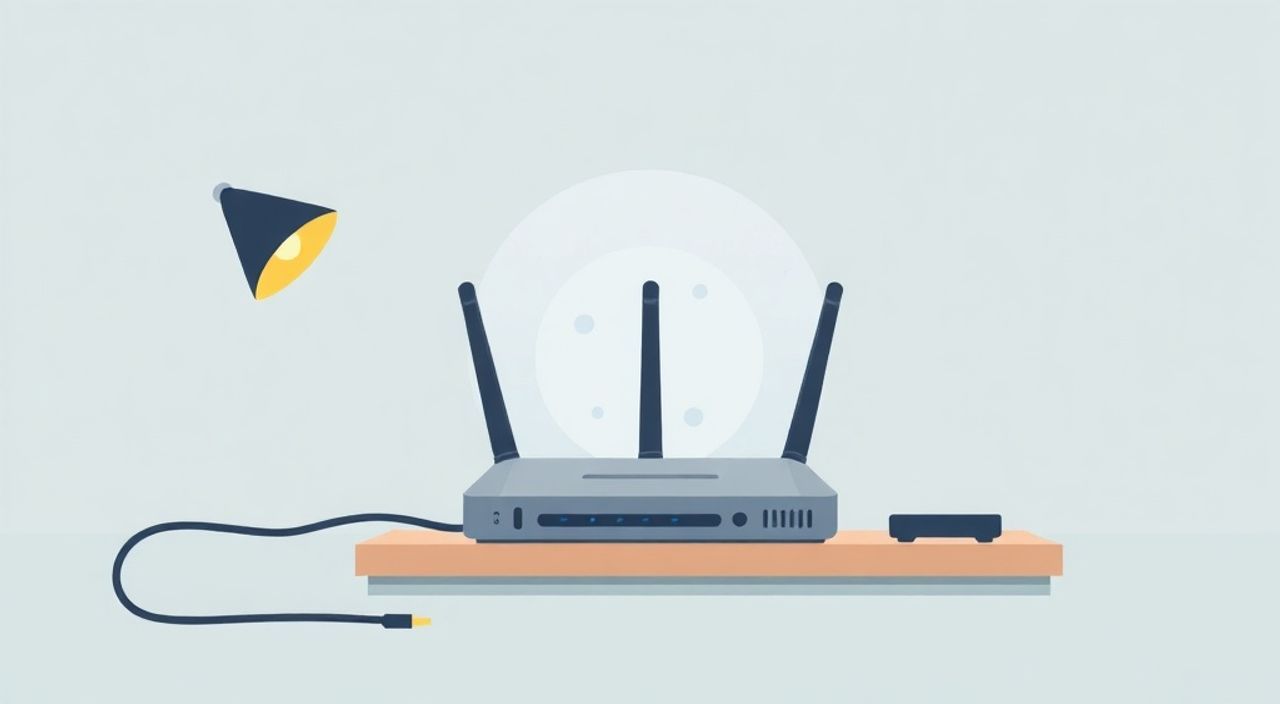
Настроить роутер в режиме коммутатора — значит отключить его основные функции маршрутизации (NAT, DHCP-сервер) и использовать исключительно как устройство для объединения сетевых узлов в одну локальную сеть. Это позволяет расширить количество проводных портов без создания дополнительных подсетей, избежать конфликтов IP-адресов и повысить стабильность сети. Главное — правильно подключить устройства и деактивировать дублирующие сервисы.
Чтобы настроить роутер как коммутатор, отключите на нем NAT и DHCP-сервер, подключите кабель от основного роутера в один из LAN-портов второго, а не в WAN. Убедитесь, что IP-адрес второго роутера находится в той же подсети, что и основной шлюз.
Содержание статьи:
- Зачем настраивать роутер как коммутатор
- Основные отличия коммутатора от маршрутизатора
- Подготовка к настройке
- Пошагово настраиваем роутер в режиме коммутатора
- Шаг 1: Вход в интерфейс роутера
- Шаг 2: Отключение DHCP-сервера
- Шаг 3: Изменение IP-адреса
- Шаг 4: Отключение NAT и файрвола (опционально)
- Шаг 5: Отключение Wi-Fi (по желанию)
- Шаг 6: Финальное подключение
- Типичные ошибки и как их избежать
- Альтернативы и современные решения
- Экспертное мнение
- Интервью с Дмитрием Романовым, инженером по сетям, 15 лет в сфере
- Вопросы и ответы
- Заключение
Зачем настраивать роутер как коммутатор
Многие пользователи сталкиваются с ситуацией, когда стандартных LAN-портов на основном роутере недостаточно для подключения всех устройств: компьютеров, принтеров, Smart TV, игровых приставок или NAS. Покупка полноценного коммутатора может показаться затратной, особенно если у вас уже есть старый Wi-Fi роутер, который больше не используется как основной шлюз.
Использование роутера в качестве коммутатора — это практичный способ задействовать имеющееся оборудование. Такое решение позволяет увеличить количество Ethernet-портов без необходимости приобретения нового оборудования. При этом все устройства остаются в одной подсети, что важно для корректной работы сетевых служб, таких как общий доступ к файлам, печать по сети или стриминг медиа.
Важно понимать, что при таком использовании роутер теряет свои функции маршрутизации. Он перестает управлять трафиком между сетями и не раздает интернет самостоятельно. Вместо этого он работает как «умный хаб», передавая данные только между устройствами в локальной сети и основным маршрутизатором.
Полезно знать: Роутер в режиме коммутатора не должен получать внешний интернет через WAN-порт. Подключение осуществляется исключительно через LAN-интерфейсы.
Основные отличия коммутатора от маршрутизатора
Хотя внешне эти устройства могут выглядеть одинаково, их функциональное назначение сильно различается. Маршрутизатор (роутер) работает на третьем уровне модели OSI — сетевом. Он принимает решения о передаче данных между разными сетями, используя IP-адреса, выполняет NAT, раздает IP через DHCP и управляет доступом в интернет.
Коммутатор (switch), напротив, работает на втором уровне — канальном. Он использует MAC-адреса для доставки пакетов между устройствами внутри одной сети. Коммутатор не анализирует IP-адреса и не создает подсети. Его задача — быстро и эффективно пересылать данные только тем узлам, которым они предназначены.
Если подключить два компьютера через коммутатор, они смогут обмениваться данными напрямую, но для выхода в интернет им потребуется отдельный маршрутизатор. Роутер же может выполнять обе функции: быть шлюзом в интернет и соединять устройства локально. Однако при использовании двух роутеров в одной сети без должной настройки возникает «двойной NAT» и конфликты IP.
Параметр |
Коммутатор (Switch) |
Маршрутизатор (Router) |
|---|---|---|
Уровень модели OSI |
Канальный (L2) |
Сетевой (L3) |
Работа с IP |
Нет |
Да, маршрутизация |
DHCP-сервер |
Обычно нет |
Есть |
NAT / Файрвол |
Нет |
Есть |
WAN-порт |
Отсутствует |
Присутствует |
Цена (средняя) |
от 1500 руб. |
от 2500 руб. |
Подготовка к настройке
Перед началом настройки необходимо определиться с оборудованием. Убедитесь, что ваш роутер поддерживает работу без активного DHCP и NAT. Большинство современных моделей от TP-Link, ASUS, D-Link, MikroTik и Keenetic позволяют отключить эти функции через веб-интерфейс.
Подключите роутер к компьютеру с помощью Ethernet-кабеля. Используйте любой LAN-порт, а не WAN. Затем откройте браузер и зайдите в интерфейс управления по адресу, указанному на корпусе устройства (чаще всего 192.168.1.1 или 192.168.0.1). Авторизуйтесь с помощью логина и пароля (по умолчанию admin/admin).
Важно заранее узнать IP-диапазон основной сети. Если основной роутер раздает адреса в подсети 192.168.1.x, то второй роутер должен получить фиксированный IP, например 192.168.1.2, чтобы не вызвать коллизий. Также проверьте, включен ли DHCP на основном шлюзе — именно он будет теперь отвечать за раздачу IP.
Полезно знать: Не подключайте временный кабель от основного роутера во время настройки. Настройте второй роутер полностью до финального подключения.
Пошагово настраиваем роутер в режиме коммутатора
Шаг 1: Вход в интерфейс роутера
Подключите компьютер к LAN-порту второго роутера. Откройте браузер и перейдите по адресу управления. При первом входе система может предложить запустить мастер настройки — откажитесь от него, так как он активирует маршрутизацию.
Шаг 2: Отключение DHCP-сервера
Перейдите в раздел «Сеть» → «DHCP». Найдите опцию «DHCP-сервер» и установите состояние «Отключен». Сохраните изменения. Без этого шага возможны конфликты IP-адресов, когда два сервера начнут раздавать адреса одновременно.
Шаг 3: Изменение IP-адреса
В настройках LAN найдите поле «IP-адрес устройства». Установите значение, совместимое с основной сетью. Например, если основной роутер имеет 192.168.1.1, укажите 192.168.1.2. Маска подсети должна остаться 255.255.255.0. Это гарантирует, что устройство будет находиться в той же сети.
Шаг 4: Отключение NAT и файрвола (опционально)
В некоторых прошивках есть возможность отключить NAT и встроенный фаервол. Найдите раздел «Брандмауэр» или «NAT» и отключите соответствующие функции. Это уменьшит задержки и нагрузку на процессор роутера.
Шаг 5: Отключение Wi-Fi (по желанию)
Если вы не планируете использовать беспроводную сеть на этом устройстве, отключите Wi-Fi. Это снизит энергопотребление и устранит потенциальные помехи. Перейдите в «Беспроводная сеть» → «Основные настройки» и выберите «Выключить радиомодуль».
Шаг 6: Финальное подключение
- Отключите роутер от питания.
- Подключите Ethernet-кабель от основного роутера к одному из LAN-портов второго (не в WAN!).
- Подключите питание и дождитесь загрузки.
- Подключите клиентские устройства (ПК, ТВ и т.д.) к оставшимся LAN-портам.
«Когда вы подключаете кабель в WAN-порт, роутер автоматически переходит в режим маршрутизации. Чтобы работать как коммутатор, он должен получать сигнал только через LAN.» — Алексей Козлов, сетевой инженер, 12 лет опыта
Типичные ошибки и как их избежать
Одна из самых частых ошибок — подключение кабеля от основного роутера в WAN-порт. Это заставляет устройство работать как независимый шлюз, создавая отдельную подсеть. В результате устройства на втором роутере не смогут взаимодействовать с теми, что подключены к первому.
Вторая распространённая проблема — активный DHCP-сервер. Даже если IP-адреса не конфликтуют сразу, наличие двух источников раздачи IP может привести к непредсказуемому поведению сети: пропаданию связи, медленному доступу к ресурсам, невозможности найти сетевые принтеры.
Третья ошибка — неправильный IP-адрес второго роутера. Если он окажется за пределами диапазона основной сети (например, 192.168.2.1 при 192.168.1.x), связь между сетями будет нарушена. Всегда проверяйте совпадение первых трех октетов IP.
Полезно знать: После настройки проверьте связь с помощью команды ping до основного роутера и других устройств. Это поможет быстро выявить проблемы.
Альтернативы и современные решения
Использование роутера в качестве коммутатора — временное решение. Для стабильной и производительной сети лучше приобрести настоящий управляемый или неуправляемый коммутатор. Они потребляют меньше энергии, не имеют лишних сервисов и работают на более высоких скоростях.
Современные гигабитные коммутаторы с 5–8 портами стоят от 1500 рублей. Модели с PoE (подача питания по кабелю) удобны для подключения точек доступа или IP-камер. Управляемые switch’ы позволяют настраивать VLAN, QoS и мониторинг трафика.
Если вам нужна Wi-Fi зона, рассмотрите использование точки доступа (Access Point) вместо роутера. Она подключается к коммутатору и предоставляет беспроводное покрытие без дублирования сетевых функций.
Также популярны mesh-системы, которые сами решают задачу расширения сети. Они автоматически распределяют нагрузку, используют единое имя сети и не требуют ручной настройки коммутации.
«Лучше потратить 2000 рублей на коммутатор, чем тратить часы на диагностику проблем из-за самодельного решения. Стабильность важнее экономии.» — Елена Миронова, системный администратор, IT-инфраструктура среднего бизнеса
Экспертное мнение
Интервью с Дмитрием Романовым, инженером по сетям, 15 лет в сфере
— Использование роутера как коммутатора — нормальная практика для домашних сетей, но с оговорками. Я рекомендую это только временно или в условиях ограниченного бюджета. Основная проблема — производительность. Роутеры не оптимизированы для быстрой коммутации на уровне L2. Их процессор и операционная система заточены под маршрутизацию, а не под передачу большого объема данных между портами.
— Кроме того, многие роутеры имеют слабые PHY-чипы и ограничения по пропускной способности между портами. Вы можете ожидать 1 Гбит/с, а на практике получите максимум 400–600 Мбит/с из-за внутренней архитектуры.
— Если вы всё же решили использовать роутер, выбирайте модели с отдельным процессором для коммутации (например, некоторые ASUS с аппаратным ускорением). И обязательно обновите прошивку до последней версии — часто добавляются исправления для работы в режиме switch.
— Идеальный сценарий: основной роутер + гигабитный коммутатор + точки доступа. Это обеспечит масштабируемость, надежность и простоту обслуживания.
Вопросы и ответы
Можно ли использовать роутер как коммутатор без доступа к настройкам?
Теоретически — да, если он уже находится в режиме точки доступа. Но в большинстве случаев требуется доступ к интерфейсу для отключения DHCP и изменения IP. Без этого работа будет нестабильной.
Почему после настройки пропал интернет на некоторых устройствах?
Скорее всего, включен DHCP на обоих роутерах. Это приводит к конфликту. Убедитесь, что только основной роутер раздает IP-адреса. Также проверьте, не подключен ли кабель в WAN-порт.
Можно ли оставить Wi-Fi включенным на роутере-коммутаторе?
Да, можно. Но SSID и пароль должны отличаться от основной сети, чтобы избежать путаницы. Лучше использовать одинаковое имя, но с суффиксом, например «Home_WiFi_Ext».
Как проверить, что роутер работает как коммутатор?
Подключите два устройства к разным LAN-портам второго роутера. Попробуйте обменяться файлами или выполните ping между ними. Если связь есть и оба устройства получили IP от основного роутера — всё настроено верно.
Подойдёт ли этот метод для офисной сети?
Для малого офиса — возможно, как временное решение. Но для профессиональной среды настоятельно рекомендуется использовать настоящие коммутаторы. Они обеспечивают лучшую отказоустойчивость, безопасность и управляемость.
Заключение
Настройка роутера в режиме коммутатора — технически реализуемое решение для расширения локальной сети без дополнительных затрат. Ключевые условия успеха: отключение DHCP и NAT, правильное подключение кабеля в LAN-порт и согласование IP-адресов с основной подсетью.
Однако стоит помнить, что это компромисс между экономией и стабильностью. Современные коммутаторы предлагают более высокую производительность, надёжность и энергоэффективность. Для постоянного использования они предпочтительнее.
Используйте роутер как коммутатор только при наличии реальной необходимости и временно. В долгосрочной перспективе инвестиции в качественное сетевое оборудование окупятся снижением простоев и упрощением администрирования.
- Отключайте DHCP и NAT на втором роутере.
- Подключайте основной кабель только в LAN-порт.
- Устанавливайте статический IP из той же подсети, что и основной шлюз.
- Избегайте двойного NAT и конфликтов IP-адресов.
- Рассмотрите переход на настоящий коммутатор для постоянного использования.
⚠️ Дисклеймер — нажмите, чтобы развернуть
Материалы, опубликованные в разделе «Блог» на сайте RU DESIGN SHOP (rudesignshop.ru), носят исключительно информационный и ознакомительный характер и не являются руководством к действию, финансовой рекомендацией, медицинской услугой, ветеринарным назначением либо рекламой товаров и услуг, включая азартные игры. Публикации не содержат призывов к участию в азартных играх и не направлены на продвижение соответствующих операторов.
Безопасность применения товаров и веществ: при использовании строительных материалов, бытовой химии, пестицидов и агрохимикатов необходимо строго следовать инструкциям производителя и действующему законодательству Российской Федерации, включая Федеральный закон РФ от 19.07.1997 № 109-ФЗ «О безопасном обращении с пестицидами и агрохимикатами».
Упоминание товарных знаков, брендов и организаций носит исключительно информационный характер и не означает наличие партнёрских отношений или одобрения со стороны правообладателей.
Материалы, содержащие сведения о медицинских, ветеринарных или косметических средствах, представлены в справочных целях и не являются медицинской консультацией или назначением. Перед применением рекомендуется обратиться к врачу, ветеринарному специалисту или иному сертифицированному профессионалу.
Возрастные ограничения: материалы, содержащие сведения о продукции категории 18+, включая алкоголь или азартные игры, предназначены исключительно для совершеннолетней аудитории и публикуются в информационных целях.
Правовая ответственность: решения, принятые на основе опубликованной информации, пользователь принимает самостоятельно и на свой риск; редакция и авторы несут ответственность в пределах, установленных законодательством Российской Федерации.
Редакция не допускает публикаций, содержащих пропаганду экстремизма, терроризма, наркотических средств или суицида; подобные материалы подлежат немедленному удалению.
Упоминание организаций с ограниченным статусом: компания Meta Platforms Inc. (социальные сети Facebook и Instagram) признана экстремистской организацией решением суда РФ, её деятельность запрещена на территории Российской Федерации; любые упоминания приводятся исключительно в информационных целях.
Авторские права и источники: информация собирается из открытых источников; её актуальность указывается на дату публикации и может изменяться.
Изображения и иллюстрации используются на условиях, разрешённых правообладателями. При возникновении претензий редакция готова оперативно рассмотреть обращение и внести необходимые изменения.
Персональные данные и cookies: сайт использует cookies и обрабатывает персональные данные пользователей в соответствии с Федеральным законом № 152-ФЗ «О персональных данных» и Политикой конфиденциальности RU DESIGN SHOP.
Мнения авторов могут не совпадать с позицией государственных органов или коммерческих организаций, упомянутых в материалах.
Читайте также

РЕКОМЕНДУЕМ
Товары от российских производителей

Люстра Stello Tetra GLODE
Диапазон цен: 42900 руб. – 45400 руб.