Скидка 5% на первый заказ — RDS5




Как настроить роутер xiaomi 4a gigabit edition
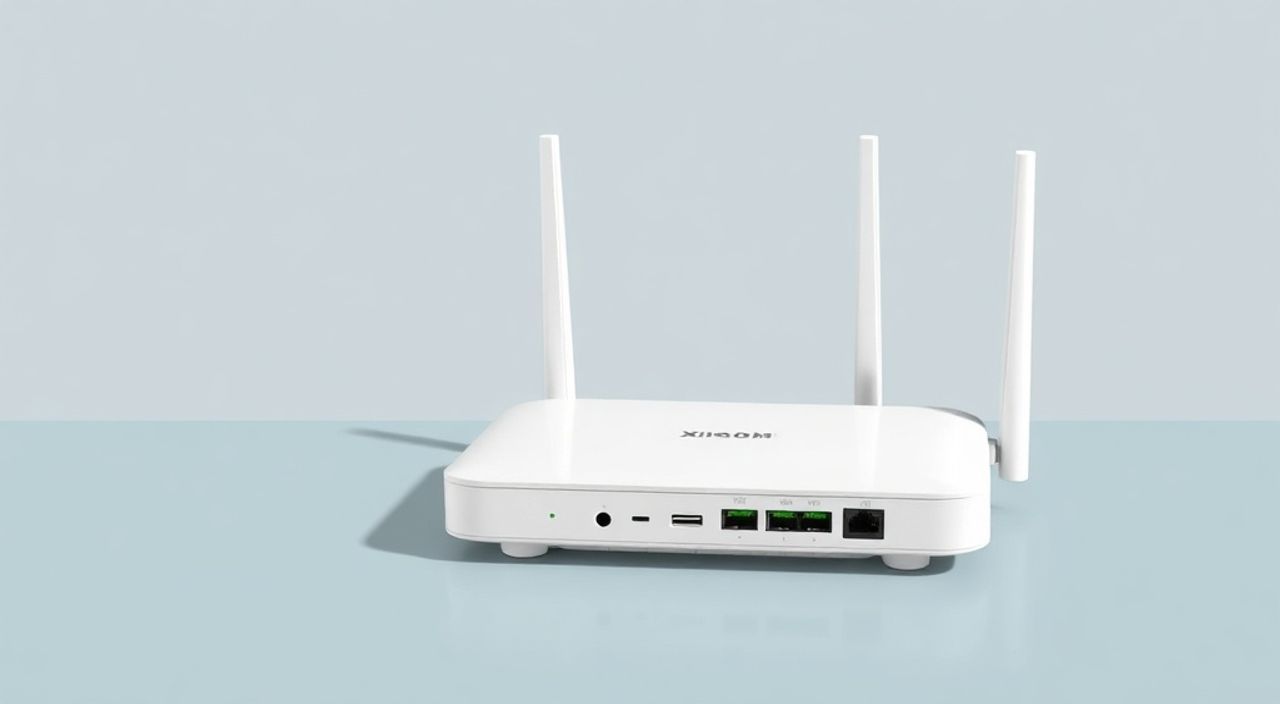
Настроить роутер Xiaomi 4A Gigabit Edition можно как через веб-интерфейс, так и с помощью мобильного приложения Mi Wi-Fi. Процесс подключения прост: подключите устройство к питанию и интернет-кабелю, найдите сеть Wi-Fi роутера, зайдите в настройки по адресу miwifi.com или через приложение, задайте имя сети, пароль и сохраните параметры. Главная рекомендация — использовать официальное приложение Mi Wi-Fi для автоматизации настройки и дальнейшего управления.
Для быстрой и удобной настройки роутера Xiaomi 4A Gigabit Edition используйте приложение Mi Wi-Fi на смартфоне. Оно автоматически определит тип подключения и предложит оптимальные настройки безопасности.
Содержание статьи:
- Ключевые особенности роутера Xiaomi 4A Gigabit Edition
- Что входит в комплект?
- Пошаговая настройка через приложение Mi Wi-Fi
- Преимущества использования приложения
- Настройка через веб-интерфейс (miwifi.com)
- Доступ к расширенным настройкам
- Расширенные настройки: безопасность, гостевая сеть, родительский контроль
- Как повысить безопасность Wi-Fi
- Типичные ошибки и их устранение
- Роутер не подключается к интернету
- Невозможно зайти на miwifi.com
- Слабый сигнал Wi-Fi
- Экспертное мнение
- Вопросы и ответы
- Заключение
Ключевые особенности роутера Xiaomi 4A Gigabit Edition
Xiaomi 4A Gigabit Edition — это бюджетный, но производительный маршрутизатор, ориентированный на домашнее использование. Он поддерживает стандарт Wi-Fi 802.11ac, работает на двух диапазонах: 2.4 ГГц и 5 ГГц, что обеспечивает стабильное соединение даже при высокой нагрузке. Устройство оснащено четырьмя внешними антеннами, что значительно увеличивает радиус покрытия сигнала.
Одной из главных особенностей модели является наличие гигабитных портов LAN и WAN. Это позволяет использовать весь потенциал скоростного интернета, особенно если у вас тариф свыше 100 Мбит/с. Роутер также совместим с технологией Beamforming, которая фокусирует сигнал на подключённых устройствах, повышая стабильность соединения.
Устройство легко интегрируется в экосистему Xiaomi. Вы можете управлять им через приложение Mi Home или Mi Wi-Fi, добавлять в сценарии умного дома, например, отключать Wi-Fi ночью или ограничивать доступ детям. Поддержка IPv6 и QoS делает его подходящим как для обычного серфинга, так и для онлайн-игр и видеозвонков.
Полезно знать: Перед началом настройки убедитесь, что индикаторы на передней панели горят стабильно. Зелёный свет на WAN-порте означает корректное подключение к интернету.
Что входит в комплект?
- Маршрутизатор Xiaomi 4A Gigabit Edition
- Блок питания
- Краткая инструкция на нескольких языках, включая русский
- Катушечный Ethernet-кабель (WAN/LAN)
Пошаговая настройка через приложение Mi Wi-Fi
Наиболее удобный способ настроить роутер — использовать официальное приложение Mi Wi-Fi, доступное для Android и iOS. Оно предлагает понятный интерфейс, автоматическое определение типа подключения и подсказки на каждом этапе.
- Подключите роутер к электросети и дождитесь полной загрузки (индикатор питания станет постоянным).
- Подключите один конец Ethernet-кабеля к порту WAN на роутере, а другой — к интернет-розетке или модему провайдера.
- На смартфоне включите Wi-Fi и найдите сеть с названием, начинающимся с MiWiFi_ или Xiaomi_, указанном на корпусе роутера.
- Скачайте и установите приложение Mi Wi-Fi из Google Play или App Store.
- Запустите приложение и выберите «Добавить устройство» или «Начать настройку».
- Приложение само обнаружит ваш роутер и предложит войти в режим настройки.
- Введите логин и пароль от учётной записи провайдера, если требуется PPPoE (часто используется в региональных сетях).
- Задайте имя (SSID) и пароль для вашей домашней сети Wi-Fi. Рекомендуется использовать WPA2-PSK (AES).
- При желании создайте гостевую сеть с ограниченным доступом.
- Сохраните настройки и перезагрузите роутер.
«Приложение Mi Wi-Fi значительно упрощает процесс первоначальной настройки, особенно для пользователей без технического бэкграунда. Оно также позволяет контролировать подключённые устройства и блокировать «воров» интернета.» — Алексей Петров, системный администратор, 12 лет опыта
Преимущества использования приложения
- Автоматическое определение типа подключения (DHCP, PPPoE, Static IP).
- Уведомления о новых подключениях и возможных угрозах.
- Удалённое управление роутером через интернет.
- Функция расписания Wi-Fi: можно отключать сеть ночью для экономии энергии.
Полезно знать: Если приложение не видит роутер, попробуйте перезагрузить устройство и убедитесь, что вы подключены к правильной Wi-Fi сети. Также проверьте, не включён ли режим «Только 5 ГГц» на вашем телефоне.
Настройка через веб-интерфейс (miwifi.com)
Если вы предпочитаете более детальный контроль или у вас нет смартфона, настройка через веб-интерфейс — надёжная альтернатива. Этот метод даёт доступ ко всем функциям роутера, включая продвинутые параметры.
Первый шаг — подключиться к роутеру. Используйте Ethernet-кабель для подключения компьютера к одному из LAN-портов, либо подключитесь к Wi-Fi сети роутера. Затем откройте браузер и введите в адресную строку miwifi.com или 192.168.31.1. Это стандартный IP-адрес для всех роутеров Xiaomi.
После перехода на страницу вы попадёте в мастер настройки. Следуйте инструкциям:
- Выберите язык интерфейса (в том числе русский).
- Укажите тип подключения: обычно это DHCP (автоматический), но для некоторых провайдеров может потребоваться PPPoE с логином и паролем.
- Задайте имя сети (SSID) и пароль для 2.4 ГГц и 5 ГГц диапазонов. Можно использовать разные имена для лучшей организации.
- Установите пароль для входа в веб-интерфейс. Сохраните его в надёжном месте.
- Завершите настройку и перезагрузите роутер.
Параметр |
Рекомендуемое значение |
Комментарий |
|---|---|---|
Шифрование Wi-Fi |
WPA2-PSK (AES) |
Наиболее безопасный вариант для домашнего использования |
Канал 2.4 ГГц |
1, 6 или 11 |
Минимизирует помехи от соседних сетей |
Ширина канала 5 ГГц |
80 МГц |
Обеспечивает максимальную скорость |
Режим работы |
802.11ac/n/g/b |
Обеспечивает совместимость со всеми устройствами |
Доступ к расширенным настройкам
После базовой настройки вы можете перейти в раздел «Настройки» → «Беспроводная сеть» или «Система». Там доступны:
- Изменение региона (важно для соответствия нормативам РФ).
- Настройка DNS-серверов (например, на Яндекс.DNS или Cloudflare 1.1.1.1).
- Включение NAT для улучшения производительности.
- Настройка времени и часового пояса.
Полезно знать: Если страница miwifi.com не открывается, проверьте подключение к сети роутера и убедитесь, что IP-адрес вашего компьютера начинается с 192.168.31.x. При необходимости выполните команду ipconfig (Windows) или ifconfig (macOS/Linux).
Расширенные настройки: безопасность, гостевая сеть, родительский контроль
После базовой настройки важно уделить внимание защите вашей сети. Современные угрозы включают не только несанкционированный доступ, но и вредоносные устройства, такие как IoT-боты.
Первое, что стоит сделать — включить гостевую сеть. Она позволяет предоставлять доступ к интернету гостям, не раскрывая пароль от основной сети. В приложении Mi Wi-Fi это делается за пару кликов: зайдите в «Wi-Fi» → «Гостевая сеть» → включите и задайте имя и пароль.
Родительский контроль — ещё одна важная функция. Вы можете ограничить время доступа для определённых устройств. Например, запретить выход в интернет детям после 22:00. Для этого присвойте устройству имя (например, «Телефон сына»), затем настройте расписание в разделе «Управление устройствами».
«Не оставляйте заводской пароль от веб-интерфейса. Это самая частая ошибка, ведущая к взлому. Используйте сложный пароль из букв, цифр и символов.» — Екатерина Смирнова, специалист по кибербезопасности
Как повысить безопасность Wi-Fi
- Отключите WPS — он уязвим к атакам перебора.
- Включите фильтрацию MAC-адресов, если знаете, какие устройства должны подключаться.
- Регулярно обновляйте прошивку — Xiaomi выпускает патчи безопасности каждые 2–3 месяца.
- Используйте скрытый SSID, если хотите, чтобы сеть не отображалась в списке доступных.
Полезно знать: Даже при скрытом SSID опытный пользователь может обнаружить сеть. Поэтому скрытие — это не замена шифрования, а дополнительный уровень условной защиты.
Типичные ошибки и их устранение
Даже при простой настройке могут возникнуть проблемы. Ниже — наиболее распространённые сценарии и способы их решения.
Роутер не подключается к интернету
- Проверьте, горит ли индикатор на WAN-порте. Если нет — возможно, кабель повреждён или провайдер не предоставляет сигнал.
- Убедитесь, что выбран правильный тип подключения (PPPoE/DHCP). Уточните у провайдера необходимые параметры.
- Перезагрузите роутер и модем (если используется отдельно).
Невозможно зайти на miwifi.com
- Убедитесь, что вы подключены к сети роутера, а не к другому Wi-Fi.
- Попробуйте очистить кеш браузера или использовать режим инкогнито.
- Вручную задайте IP-адрес 192.168.31.100, маску 255.255.255.0, шлюз 192.168.31.1.
- Попробуйте открыть 192.168.31.1 вместо miwifi.com.
Слабый сигнал Wi-Fi
- Поместите роутер в центральную часть квартиры, подальше от металлических предметов и микроволновок.
- Выберите менее загруженный канал: для 2.4 ГГц лучше всего 1, 6 или 11.
- Обновите прошивку — новые версии часто улучшают стабильность сигнала.
- Включите режим усилителя сигнала, если есть повторители Xiaomi.
Полезно знать: После сброса настроек (через кнопку Reset) роутер вернётся к заводским параметрам. Вам нужно будет заново пройти весь процесс настройки.
Экспертное мнение
«Xiaomi 4A Gigabit Edition — один из самых сбалансированных роутеров в своём ценовом сегменте. За 2500–3000 рублей вы получаете гигабитные порты, двойную частоту и отличную экосистему. Главное — не игнорировать обновления прошивки и регулярно проверять список подключённых устройств.» — Дмитрий Козлов, IT-консультант, эксперт по сетевым технологиям
Современные роутеры — это не просто передатчики сигнала, а полноценные узлы управления домашней сетью. По словам эксперта, многие пользователи недооценивают важность QoS (Quality of Service). Эта функция позволяет приоритизировать трафик, например, для видеоконференций или онлайн-игр. В приложении Mi Wi-Fi она называется «Ускорение игр» или «Приоритет устройства».
Также Дмитрий отмечает, что Xiaomi активно развивает функции умного дома. Например, можно настроить автоматическое отключение Wi-Fi в спальне ночью, чтобы снизить электромагнитное излучение. Такие сценарии уже доступны через интеграцию с Mi Home.
Вопросы и ответы
Можно ли использовать Xiaomi 4A Gigabit Edition как повторитель сигнала?
Да, в веб-интерфейсе есть режим «Режим моста» или «Repeater Mode». Роутер подключится к другой сети Wi-Fi и раздаст её дальше. Однако производительность будет ниже, чем в режиме основного маршрутизатора.
Как обновить прошивку на роутере?
Через приложение Mi Wi-Fi: зайдите в «Настройки» → «О устройстве» → «Обновление системы». Или через веб-интерфейс: «Система» → «Обновление прошивки». Обновления появляются автоматически, но можно загрузить файл вручную с сайта miwifi.com.
Почему пропадает интернет утром или вечером?
Возможно, это связано с перегревом устройства или пиковыми нагрузками у провайдера. Попробуйте перезагружать роутер по расписанию (например, в 3:00). Также проверьте, не включены ли торренты или фоновые обновления на устройствах.
Поддерживает ли роутер IPTV?
Да, в настройках можно включить IGMP Proxy и VLAN для работы с IPTV от провайдера. Конкретные параметры зависят от оператора — уточняйте в техподдержке.
Заключение
Настройка роутера Xiaomi 4A Gigabit Edition — простой и интуитивно понятный процесс, который можно выполнить как через мобильное приложение, так и через веб-интерфейс. Главное — правильно подключить кабели, выбрать тип соединения и задать надёжные пароли. Устройство отлично подходит для домашнего использования благодаря поддержке двух диапазонов, гигабитных портов и интеграции с экосистемой Xiaomi.
Правильно настроенный роутер обеспечивает стабильный интернет, безопасность данных и комфортное управление сетью. Не забывайте регулярно обновлять прошивку и следить за подключёнными устройствами.
- Используйте приложение Mi Wi-Fi для быстрой и безопасной настройки.
- Выбирайте шифрование WPA2-PSK (AES) и сложный пароль от Wi-Fi.
- Включайте гостевую сеть и родительский контроль для дополнительной защиты.
- Регулярно обновляйте прошивку и проверяйте список подключённых устройств.
- При проблемах проверяйте подключение кабеля, тип соединения и переходить к сбросу только в крайнем случае.
⚠️ Дисклеймер — нажмите, чтобы развернуть
Материалы, опубликованные в разделе «Блог» на сайте RU DESIGN SHOP (rudesignshop.ru), носят исключительно информационный и ознакомительный характер и не являются руководством к действию, финансовой рекомендацией, медицинской услугой, ветеринарным назначением либо рекламой товаров и услуг, включая азартные игры. Публикации не содержат призывов к участию в азартных играх и не направлены на продвижение соответствующих операторов.
Безопасность применения товаров и веществ: при использовании строительных материалов, бытовой химии, пестицидов и агрохимикатов необходимо строго следовать инструкциям производителя и действующему законодательству Российской Федерации, включая Федеральный закон РФ от 19.07.1997 № 109-ФЗ «О безопасном обращении с пестицидами и агрохимикатами».
Упоминание товарных знаков, брендов и организаций носит исключительно информационный характер и не означает наличие партнёрских отношений или одобрения со стороны правообладателей.
Материалы, содержащие сведения о медицинских, ветеринарных или косметических средствах, представлены в справочных целях и не являются медицинской консультацией или назначением. Перед применением рекомендуется обратиться к врачу, ветеринарному специалисту или иному сертифицированному профессионалу.
Возрастные ограничения: материалы, содержащие сведения о продукции категории 18+, включая алкоголь или азартные игры, предназначены исключительно для совершеннолетней аудитории и публикуются в информационных целях.
Правовая ответственность: решения, принятые на основе опубликованной информации, пользователь принимает самостоятельно и на свой риск; редакция и авторы несут ответственность в пределах, установленных законодательством Российской Федерации.
Редакция не допускает публикаций, содержащих пропаганду экстремизма, терроризма, наркотических средств или суицида; подобные материалы подлежат немедленному удалению.
Упоминание организаций с ограниченным статусом: компания Meta Platforms Inc. (социальные сети Facebook и Instagram) признана экстремистской организацией решением суда РФ, её деятельность запрещена на территории Российской Федерации; любые упоминания приводятся исключительно в информационных целях.
Авторские права и источники: информация собирается из открытых источников; её актуальность указывается на дату публикации и может изменяться.
Изображения и иллюстрации используются на условиях, разрешённых правообладателями. При возникновении претензий редакция готова оперативно рассмотреть обращение и внести необходимые изменения.
Персональные данные и cookies: сайт использует cookies и обрабатывает персональные данные пользователей в соответствии с Федеральным законом № 152-ФЗ «О персональных данных» и Политикой конфиденциальности RU DESIGN SHOP.
Мнения авторов могут не совпадать с позицией государственных органов или коммерческих организаций, упомянутых в материалах.

РЕКОМЕНДУЕМ
Товары от российских производителей