Скидка 5% на первый заказ — RDS5




Как настроить роутер сяоми 4а
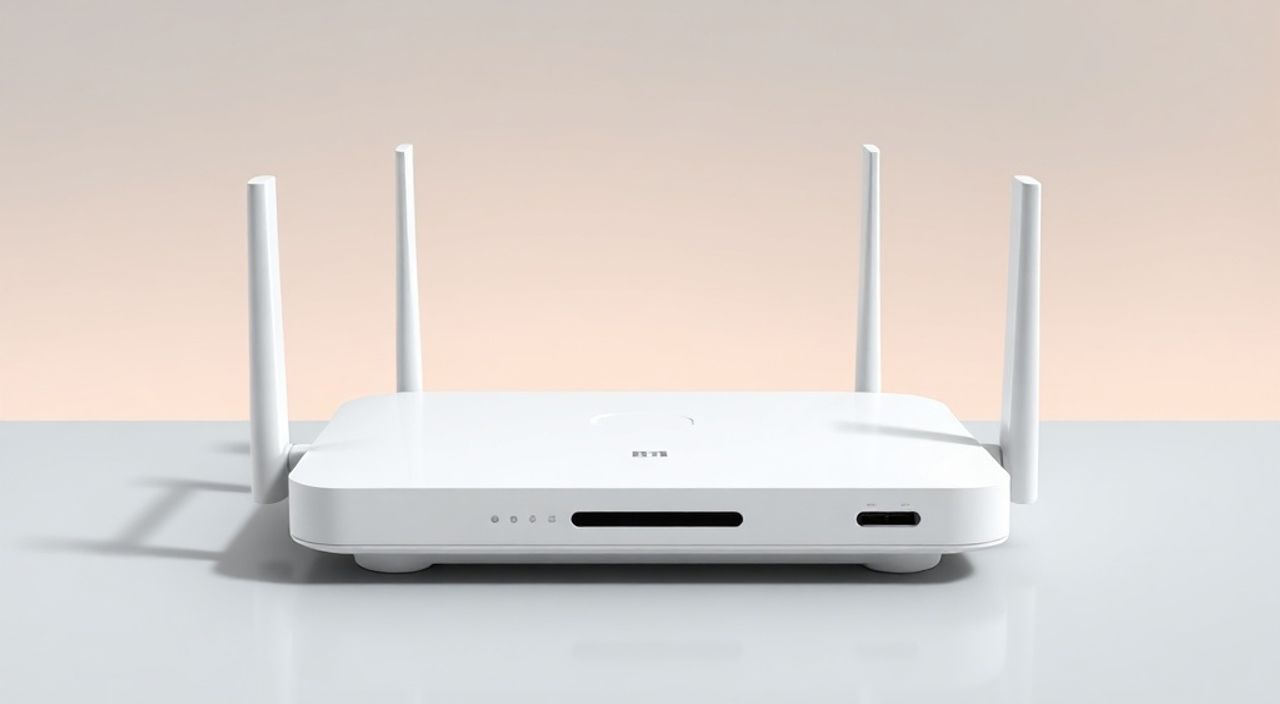
Настроить роутер Xiaomi 4A можно быстро и без помощи специалистов — как через веб-интерфейс, так и с помощью мобильного приложения Mi Wi-Fi. Главное — подключить устройство к питанию и интернету, войти в настройки по умолчанию и выполнить базовую конфигурацию: задать имя сети, пароль и выбрать тип шифрования.
Для быстрой настройки роутера Xiaomi 4A используйте приложение Mi Wi-Fi: оно простое, интуитивное и доступно на русском языке. Подключите роутер к сети, зайдите в приложение и следуйте шагам мастера установки — за 10 минут вы получите стабильный Wi-Fi.
Роутеры Xiaomi давно зарекомендовали себя как надежные, производительные и доступные устройства для домашнего и офисного использования. Модель Xiaomi Router 4A — одна из самых популярных в бюджетном сегменте. Она сочетает в себе простоту настройки, стабильную работу и поддержку современных стандартов Wi-Fi. Однако даже у простых устройств могут возникнуть сложности на этапе первоначальной настройки, особенно у пользователей, не имеющих технического опыта.
В этой статье мы подробно разберем все способы настройки роутера Xiaomi 4A: через браузер и через мобильное приложение. Вы узнаете, как подключить устройство к интернету, изменить настройки безопасности, расширить зону покрытия и устранить распространённые неполадки. Мы также рассмотрим скрытые функции, которые помогут вам максимально эффективно использовать ваш роутер.
Содержание статьи:
- Подключение и первоначальная настройка
- Шаги для первого запуска
- Настройка через приложение Mi Wi-Fi
- Настройка Wi-Fi в приложении
- Настройка через браузер
- Типы подключения: сравнение
- Основные параметры Wi-Fi сети
- Дополнительные функции роутера Xiaomi 4A
- Часто встречающиеся проблемы и их решение
- Экспертное мнение
- Вопросы и ответы
- Заключение
Подключение и первоначальная настройка
Перед началом настройки важно правильно подключить роутер к электросети и провайдеру. Убедитесь, что у вас есть активный интернет-кабель от провайдера, сетевой адаптер (роутер) и источник питания. Роутер Xiaomi 4A поставляется с блоком питания и Ethernet-кабелем.
Подключите WAN-порт (жёлтый) роутера к интернет-кабелю от провайдера. Остальные LAN-порты (серые) можно использовать для подключения компьютера, телевизора или другого сетевого оборудования. Включите роутер в сеть. Индикатор питания должен загореться зелёным или белым цветом.
После включения дождитесь полной загрузки устройства — это занимает около 1–2 минут. Проверьте, что индикатор Wi-Fi горит и мигает. По умолчанию роутер создает временную сеть с названием, начинающимся с «Xiaomi_», и паролем, указанным на наклейке снизу корпуса.
Полезно знать: Не подключайте роутер к компьютеру напрямую, если вы планируете настройку через Wi-Fi. Это может вызвать конфликты IP-адресов.
Если вы используете мобильное устройство, найдите в списке доступных сетей Wi-Fi сеть Xiaomi и подключитесь к ней. После успешного подключения откройте любой браузер и перейдите по адресу miwifi.com или 192.168.31.1. Это стандартный IP-адрес для входа в интерфейс роутеров Xiaomi.
Если страница не загружается, проверьте подключение к сети роутера, перезагрузите устройство и убедитесь, что вы используете правильный адрес. Также можно попробовать очистить кеш браузера или воспользоваться другим устройством.
Шаги для первого запуска
- Подключите роутер к питанию и интернет-кабелю.
- Дождитесь полной загрузки (индикаторы стабильно горят).
- Подключитесь к временной Wi-Fi сети Xiaomi.
- Откройте miwifi.com в браузере.
- Следуйте инструкциям мастера настройки.
Настройка через приложение Mi Wi-Fi
Один из самых удобных способов настройки роутера Xiaomi 4A — использование официального приложения Mi Wi-Fi. Оно доступно для Android и iOS, имеет понятный интерфейс и полностью переведено на русский язык.
Скачайте приложение «Mi Wi-Fi» в Google Play или App Store. Установите его и запустите. При первом запуске приложение запросит разрешение на доступ к местоположению — это необходимо для обнаружения роутера в локальной сети. Разрешите доступ, чтобы продолжить.
Выберите опцию «Добавить устройство» или «Настроить новый роутер». Приложение автоматически найдёт ваш Xiaomi 4A, если он включен и находится в режиме настройки. Нажмите на устройство в списке и начните процесс настройки.
Приложение предложит ввести данные для доступа к интернету. Если у вас подключение по PPPoE (часто используется провайдерами), введите логин и пароль. Для DHCP (автоматическое получение IP) ничего вводить не нужно — просто выберите соответствующий тип соединения.
Настройка Wi-Fi в приложении
- Задайте имя вашей Wi-Fi сети (SSID). Лучше использовать уникальное имя, не совпадающее с соседскими сетями.
- Установите надёжный пароль длиной не менее 8 символов, включая цифры и буквы.
- Выберите тип шифрования — WPA2-PSK (рекомендуется).
- Подтвердите настройки и сохраните изменения.
После завершения настройки роутер перезагрузится. Отключитесь от временной сети и подключитесь к новой, созданной вами. Интернет должен работать стабильно.
«Приложение Mi Wi-Fi — лучший выбор для новичков. Оно минимизирует ошибки и позволяет управлять роутером удалённо.» — Алексей Петров, сетевой инженер, 8 лет опыта
Настройка через браузер
Если по какой-то причине вы не можете использовать приложение, настройка через браузер — надёжная альтернатива. Этот метод подходит как для смартфонов, так и для ноутбуков и ПК.
Как уже упоминалось, после подключения к Wi-Fi сети роутера перейдите по адресу miwifi.com или 192.168.31.1. Откроется мастер настройки. На первом экране выберите язык интерфейса — рекомендуется русский.
Далее система предложит создать учётную запись Xiaomi или войти в существующую. Это не обязательно, но даёт преимущества: синхронизация настроек, удалённый доступ и резервное копирование конфигурации. Если вы не хотите регистрироваться, найдите ссылку «Пропустить» или «Настроить без учётной записи».
После этого выберите тип подключения к интернету:
- Динамический IP (DHCP) — самый распространённый вариант. Роутер автоматически получает IP от провайдера.
- Статический IP — используется редко, когда провайдер предоставляет фиксированный адрес.
- PPPoE — применяется у многих провайдеров. Требует ввода логина и пароля.
Типы подключения: сравнение
Тип подключения |
Когда используется |
Требуется ли пароль |
|---|---|---|
DHCP |
Большинство домашних сетей |
Нет |
PPPoE |
Ростелеком, Дом.ру, МТС и др. |
Да |
Статический IP |
Выделенные каналы, серверы |
Иногда |
После выбора типа соединения введите необходимые данные и нажмите «Далее». Система проверит подключение к интернету. Если всё настроено верно, вы увидите сообщение об успехе.
Основные параметры Wi-Fi сети
После базовой настройки важно проверить и при необходимости изменить параметры Wi-Fi. Это влияет на скорость, стабильность и безопасность соединения.
Зайдите в раздел «Wi-Fi» или «Беспроводная сеть» в интерфейсе роутера. Здесь вы можете настроить:
- Имя сети (SSID) — лучше сделать уникальным.
- Пароль — должен быть сложным, но запоминающимся.
- Канал — автоматический режим обычно оптимален.
- Частота — 2.4 ГГц (лучшее покрытие) или 5 ГГц (высокая скорость, но меньший радиус).
Roiter Xiaomi 4A поддерживает только диапазон 2.4 ГГц. Это ограничение модели, но для большинства задач его хватает. Чтобы уменьшить помехи, выберите канал 1, 6 или 11 — они не пересекаются с соседними.
Полезно знать: Избегайте использования WEP и WPA — эти протоколы устарели и легко взламываются. Используйте только WPA2-PSK (AES).
Также можно включить гостевую сеть. Она создаёт отдельный SSID с ограниченным доступом, что полезно для посетителей. Гостевая сеть изолирована от основной, что повышает безопасность.
Дополнительные функции роутера Xiaomi 4A
Помимо базовых настроек, роутер предлагает ряд полезных функций, которые стоит активировать:
- Родительский контроль — позволяет ограничить доступ к интернету по времени для определённых устройств.
- Планировщик Wi-Fi — автоматически отключает сеть ночью, экономя энергию и снижая излучение.
- Управление скоростью — распределение полосы пропускания между устройствами.
- Фильтрация MAC-адресов — только доверённые устройства могут подключаться.
В приложении Mi Wi-Fi эти функции находятся в разделе «Настройки» или «Дополнительно». Например, для родительского контроля добавьте устройство ребёнка, задайте расписание и активируйте блокировку.
Также доступна функция «Ускорение игр» — она снижает пинг для игровых приложений, приоритизируя их трафик. Полезно для онлайн-игр на ПК или консоли.
Часто встречающиеся проблемы и их решение
Даже при правильной настройке могут возникнуть сбои. Ниже — самые частые проблемы и способы их устранения.
- Нет интернета после настройки — проверьте тип подключения, логин/пароль (если PPPoE), перезагрузите роутер и модем провайдера.
- Не открываются miwifi.com или 192.168.31.1 — убедитесь, что вы подключены к Wi-Fi роутера, попробуйте другой браузер или сбросьте настройки.
- Слабый сигнал Wi-Fi — переместите роутер в центр помещения,远离 металлических предметов и микроволновок.
- Устройства не подключаются — проверьте пароль, количество подключений, включите DHCP.
Если ничего не помогает, выполните сброс до заводских настроек: нажмите и удерживайте кнопку Reset на задней панели 10 секунд. После этого начните настройку заново.
Экспертное мнение
«Xiaomi 4A — отличный выбор для дома. Он прост в настройке, стабилен и хорошо работает с 10–15 устройствами. Главное — своевременно обновлять прошивку и использовать надёжные пароли.» — Елена Ковалёва, системный администратор, 12 лет в IT
Прошивка роутера регулярно обновляется. Проверяйте наличие обновлений в приложении или веб-интерфейсе. Новые версии исправляют уязвимости и улучшают производительность.
Вопросы и ответы
Можно ли использовать Xiaomi 4A как повторитель сигнала?
Да, в режиме «Режим точки доступа» или «Режим моста». Однако функционал ограничен по сравнению с полноценным репитером.
Как изменить пароль от админки роутера?
Зайдите в настройки → Система → Пароль администратора. Установите новый пароль для доступа к 192.168.31.1.
Почему роутер перегревается?
Убедитесь, что вентиляционные отверстия не закрыты. Не ставьте роутер в закрытый шкаф или рядом с нагревательными приборами.
Как узнать, сколько устройств подключено?
В приложении Mi Wi-Fi есть раздел «Устройства», где отображаются все активные подключения.
Поддерживает ли роутер USB-накопители?
Нет, Xiaomi 4A не имеет USB-порта, поэтому подключение флешек или внешних HDD невозможно.
Заключение
Настройка роутера Xiaomi 4A — процесс, который можно выполнить за 15–20 минут, даже без технических знаний. Используя приложение Mi Wi-Fi, вы минимизируете риск ошибок и получите доступ к расширенным функциям управления. Главное — правильно подключить устройство, выбрать тип интернет-соединения и задать надёжные параметры Wi-Fi.
Помните: стабильный интернет начинается с правильной настройки роутера. Регулярно обновляйте прошивку, используйте сложные пароли и контролируйте подключённые устройства.
- Для быстрой настройки используйте приложение Mi Wi-Fi.
- Выбирайте шифрование WPA2-PSK и сложный пароль.
- Проверяйте тип подключения к интернету у вашего провайдера.
- Активируйте дополнительные функции: родительский контроль, планировщик, QoS.
- При проблемах — перезагрузите роутер или выполните сброс настроек.
⚠️ Дисклеймер — нажмите, чтобы развернуть
Материалы, опубликованные в разделе «Блог» на сайте RU DESIGN SHOP (rudesignshop.ru), носят исключительно информационный и ознакомительный характер и не являются руководством к действию, финансовой рекомендацией, медицинской услугой, ветеринарным назначением либо рекламой товаров и услуг, включая азартные игры. Публикации не содержат призывов к участию в азартных играх и не направлены на продвижение соответствующих операторов.
Безопасность применения товаров и веществ: при использовании строительных материалов, бытовой химии, пестицидов и агрохимикатов необходимо строго следовать инструкциям производителя и действующему законодательству Российской Федерации, включая Федеральный закон РФ от 19.07.1997 № 109-ФЗ «О безопасном обращении с пестицидами и агрохимикатами».
Упоминание товарных знаков, брендов и организаций носит исключительно информационный характер и не означает наличие партнёрских отношений или одобрения со стороны правообладателей.
Материалы, содержащие сведения о медицинских, ветеринарных или косметических средствах, представлены в справочных целях и не являются медицинской консультацией или назначением. Перед применением рекомендуется обратиться к врачу, ветеринарному специалисту или иному сертифицированному профессионалу.
Возрастные ограничения: материалы, содержащие сведения о продукции категории 18+, включая алкоголь или азартные игры, предназначены исключительно для совершеннолетней аудитории и публикуются в информационных целях.
Правовая ответственность: решения, принятые на основе опубликованной информации, пользователь принимает самостоятельно и на свой риск; редакция и авторы несут ответственность в пределах, установленных законодательством Российской Федерации.
Редакция не допускает публикаций, содержащих пропаганду экстремизма, терроризма, наркотических средств или суицида; подобные материалы подлежат немедленному удалению.
Упоминание организаций с ограниченным статусом: компания Meta Platforms Inc. (социальные сети Facebook и Instagram) признана экстремистской организацией решением суда РФ, её деятельность запрещена на территории Российской Федерации; любые упоминания приводятся исключительно в информационных целях.
Авторские права и источники: информация собирается из открытых источников; её актуальность указывается на дату публикации и может изменяться.
Изображения и иллюстрации используются на условиях, разрешённых правообладателями. При возникновении претензий редакция готова оперативно рассмотреть обращение и внести необходимые изменения.
Персональные данные и cookies: сайт использует cookies и обрабатывает персональные данные пользователей в соответствии с Федеральным законом № 152-ФЗ «О персональных данных» и Политикой конфиденциальности RU DESIGN SHOP.
Мнения авторов могут не совпадать с позицией государственных органов или коммерческих организаций, упомянутых в материалах.
Читайте также

РЕКОМЕНДУЕМ
Товары от российских производителей


-3%
Встраиваемый светильник MIZAR SN103
Первоначальная цена составляла 4600 руб..4460 руб.Текущая цена: 4460 руб..
-3%