Скидка 5% на первый заказ — RDS5




Как настроить роутер xiaomi ax3200
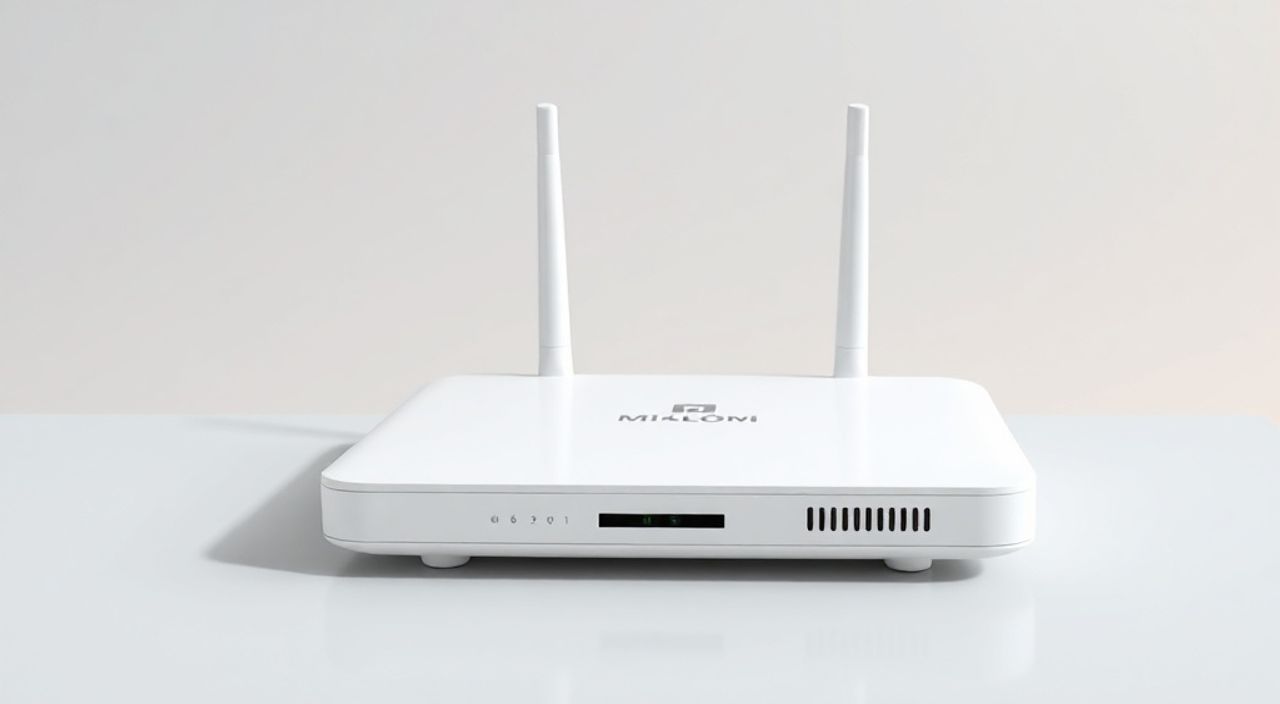
Настроить роутер Xiaomi AX3200 — задача, доступная даже новичку. Устройство поддерживает Wi-Fi 6 и работает на двух диапазонах (2.4 ГГц и 5 ГГц), обеспечивая стабильное покрытие и высокую скорость. Основные способы настройки включают использование мобильного приложения Mi Wi-Fi и веб-интерфейса через браузер. Главная рекомендация — начинать с установки прошивки последней версии и использования безопасных параметров сети: WPA3, уникальный пароль и актуальные DNS.
Для быстрой и безопасной настройки роутера Xiaomi AX3200 используйте приложение Mi Wi-Fi на смартфоне или зайдите в веб-интерфейс по адресу miwifi.com. Обязательно обновите прошивку, задайте надёжный пароль и включите шифрование WPA3.
Содержание статьи:
- Особенности и технические характеристики Xiaomi AX3200
- Преимущества Wi-Fi 6 в повседневном использовании
- Поддержка безопасности и шифрования
- Настройка через приложение Mi Wi-Fi: пошаговая инструкция
- Что делать, если приложение не видит роутер?
- Рекомендации по безопасности при первом запуске
- Вход в веб-интерфейс: как настроить роутер через браузер
- Основные разделы веб-интерфейса
- Как настроить подключение к интернету вручную
- Ключевые сетевые настройки: Wi-Fi, LAN, WAN, DNS
- Оптимизация DNS для ускорения интернета
- Настройка LAN и DHCP
- Расширенные функции: QoS, родительский контроль, гостевая сеть
- Гостевая сеть: безопасность и удобство
- Родительский контроль и расписание
- Обновление прошивки и режимы работы роутера
- Режимы работы роутера
- Экспертное мнение
- Вопросы и ответы
- Заключение
Особенности и технические характеристики Xiaomi AX3200
Xiaomi AX3200 — это современный двухдиапазонный роутер, поддерживающий стандарт Wi-Fi 6 (802.11ax). Он совместим с предыдущими стандартами (Wi-Fi 5, Wi-Fi 4), что делает его универсальным решением для домашних и офисных сетей. Устройство работает на частотах 2.4 ГГц (до 574 Мбит/с) и 5 ГГц (до 2402 Мбит/с), суммарная пропускная способность достигает 2976 Мбит/с. Это позволяет легко справляться с потоковым видео 4K, онлайн-играми и работе нескольких устройств одновременно.
Процессор роутера — четырёхъядерный ARM Cortex-A53 с тактовой частотой 1.3 ГГц, что обеспечивает высокую производительность при обработке сетевых запросов. Объём оперативной памяти составляет 512 МБ, флэш-памяти — 128 МБ, чего достаточно для стабильной работы даже с активными фоновыми процессами. Роутер оснащён четырьмя внешними антеннами с усилением сигнала до 6 дБи, что положительно влияет на радиус покрытия и стабильность соединения.
Портовая панель включает один WAN-порт (1000 Мбит/с) и три LAN-порта (также 1000 Мбит/с), что позволяет подключать проводные устройства: ПК, телевизоры, NAS. Кроме того, есть USB 3.0 порт, который можно использовать для подключения внешнего накопителя и организации общего доступа к файлам в локальной сети.
Полезно знать: Роутер Xiaomi AX3200 не поддерживает MU-MIMO в полной мере, но благодаря технологии OFDMA эффективно распределяет канал между множеством устройств, снижая задержки.
Преимущества Wi-Fi 6 в повседневном использовании
Стандарт Wi-Fi 6 предлагает несколько ключевых преимуществ перед предыдущими версиями. Во-первых, он увеличивает плотность подключений — вы можете одновременно подключить до 128 устройств без значительного падения скорости. Во-вторых, снижается энергопотребление клиентских устройств за счёт технологии Target Wake Time (TWT), что особенно важно для смартфонов и IoT-устройств.
В условиях многоквартирного дома, где много соседних сетей, Wi-Fi 6 лучше справляется с помехами благодаря более эффективному использованию канала. Это означает меньше пересечений каналов и стабильную работу на 5 ГГц, даже в загруженных эфирных условиях.
Поддержка безопасности и шифрования
Xiaomi AX3200 поддерживает современные протоколы безопасности: WPA2-PSK, WPA3-PSK и смешанный режим WPA2/WPA3. Рекомендуется использовать именно WPA3, так как он обеспечивает защиту от атак типа offline dictionary attack. Также роутер поддерживает шифрование TLS для управления через веб-интерфейс и приложение, что повышает уровень защиты при удалённом доступе.
Параметр |
Характеристика |
|---|---|
Стандарт Wi-Fi |
802.11ax (Wi-Fi 6) |
Частотные диапазоны |
2.4 ГГц и 5 ГГц |
Макс. скорость |
2976 Мбит/с (574 + 2402) |
Процессор |
ARM Cortex-A53, 4 ядра, 1.3 ГГц |
Оперативная память |
512 МБ |
Порты |
1x WAN (1 Гбит/с), 3x LAN (1 Гбит/с), USB 3.0 |
Антенны |
4 внешние, 6 дБи |
Настройка через приложение Mi Wi-Fi: пошаговая инструкция
Наиболее простой и интуитивно понятный способ настроить роутер Xiaomi AX3200 — использовать официальное приложение Mi Wi-Fi. Оно доступно для Android и iOS и полностью локализовано на русский язык. Приложение позволяет выполнить все основные действия: подключение к интернету, настройку Wi-Fi, управление устройствами и обновление прошивки.
- Установите приложение Mi Wi-Fi из Google Play или App Store.
- Подключите роутер к электросети и дождитесь полной загрузки (индикатор питания станет постоянным).
- Подключитесь к временной сети роутера (например, «Xiaomi_XXXX»), которая создаётся автоматически.
- Откройте приложение и нажмите «Добавить устройство».
- Приложение найдёт роутер в сети и предложит начать настройку.
- Введите данные от интернет-провайдера (логин и пароль, если требуется PPPoE).
- Задайте имя и пароль для своей Wi-Fi сети (рекомендуется разные для 2.4 и 5 ГГц).
- Завершите настройку и подключитесь к новой сети.
«Используйте разные имена для сетей 2.4 ГГц и 5 ГГц — например, «Home_2G» и «Home_5G». Это поможет контролировать, к какому диапазону подключается каждое устройство.» — Алексей Петров, сетевой инженер, 8 лет опыта
Что делать, если приложение не видит роутер?
Если Mi Wi-Fi не находит устройство, проверьте следующие моменты:
- Убедитесь, что смартфон подключён к временной сети роутера (не к домашнему Wi-Fi).
- Перезагрузите роутер и повторите попытку.
- Проверьте, не включён ли режим «Точка доступа» или «Repeater» — в этих режимах роутер может не создавать собственную сеть.
- Попробуйте ввести IP-адрес роутера вручную: 192.168.31.1.
Рекомендации по безопасности при первом запуске
После завершения базовой настройки обязательно измените пароль администратора. По умолчанию он совпадает с паролем Wi-Fi, что не является безопасным. В приложении перейдите в раздел «Настройки» → «Пароль администратора» и задайте сложный, уникальный пароль. Также включите опцию «Шифрование WPA3», если все ваши устройства её поддерживают.
Полезно знать: После настройки через приложение вы можете продолжить управление как в самом приложении, так и через веб-интерфейс — изменения синхронизируются.
Вход в веб-интерфейс: как настроить роутер через браузер
Веб-интерфейс роутера Xiaomi AX3200 предоставляет более широкие возможности по сравнению с приложением. Он особенно полезен для продвинутых пользователей, которым нужны точные настройки DNS, проброс портов, VLAN или статическая маршрутизация.
Чтобы войти в интерфейс, подключите компьютер к роутеру по кабелю или Wi-Fi. Откройте любой браузер (Chrome, Firefox, Edge) и введите в адресной строке один из следующих адресов:
- miwifi.com
- 192.168.31.1
Вы попадёте на страницу входа. Если это первый запуск, система предложит задать пароль администратора. Если роутер уже настроен, введите текущий логин и пароль (по умолчанию логин — admin, пароль совпадает с Wi-Fi).
Основные разделы веб-интерфейса
После входа вы увидите панель управления с несколькими вкладками:
- Сеть — настройка WAN (подключение к провайдеру), LAN, DHCP.
- Wi-Fi — управление беспроводными сетями, выбор канала, скрытие SSID.
- USB — настройка общего доступа к подключённому накопителю.
- Безопасность — брандмауэр, фильтрация MAC-адресов, родительский контроль.
- Система — обновление прошивки, резервное копирование настроек, сброс.
Как настроить подключение к интернету вручную
Если автоматическое определение не сработало, перейдите в раздел «Сеть» → «WAN». Выберите тип подключения:
- Динамический IP (DHCP) — для большинства провайдеров, особенно в квартирах.
- PPPoE — если провайдер требует логин и пароль (например, Ростелеком, Дом.ру).
- Статический IP — редко используется, только по указанию провайдера.
После ввода данных нажмите «Применить». Роутер перезагрузится и попытается установить соединение. Статус подключения отображается в верхней части интерфейса.
Полезно знать: Если интернет не появился, проверьте правильность введённых данных PPPoE или попробуйте перезагрузить модем провайдера (если используется отдельное устройство).
Ключевые сетевые настройки: Wi-Fi, LAN, WAN, DNS
После базовой настройки рекомендуется оптимизировать параметры сети для повышения скорости, стабильности и безопасности. Начните с Wi-Fi: перейдите в раздел «Беспроводная сеть» и настройте каждый диапазон отдельно.
Для 2.4 ГГц выберите канал 1, 6 или 11 — они не пересекаются с соседними. Включите режим ширины канала 20 МГц для лучшей совместимости. Для 5 ГГц используйте ширину канала 80 МГц и выберите менее загруженный канал (например, 36, 40, 44, 48). Избегайте каналов выше 100 — они могут быть заблокированы в некоторых странах.
Оптимизация DNS для ускорения интернета
По умолчанию роутер использует DNS вашего провайдера, которые могут быть медленными или небезопасными. Рекомендуется заменить их на публичные серверы:
- Google DNS: 8.8.8.8 и 8.8.4.4
- Cloudflare: 1.1.1.1 и 1.0.0.1
- Яндекс.DNS: 77.88.8.8 и 77.88.8.1
Чтобы изменить DNS, зайдите в «Сеть» → «LAN» → «Настройки DHCP». В полях «Основной DNS» и «Дополнительный DNS» введите выбранные адреса и сохраните изменения. Все устройства в сети будут использовать новые серверы.
Настройка LAN и DHCP
Роутер по умолчанию раздаёт IP-адреса в диапазоне 192.168.31.100–192.168.31.199. Это стандартный диапазон, но его можно изменить. Например, если у вас есть другие устройства в сети с адресами 192.168.1.x, лучше изменить подсеть роутера на 192.168.2.1, чтобы избежать конфликтов.
Также можно закрепить IP за определёнными устройствами (резервирование DHCP). Для этого узнайте MAC-адрес устройства (например, через приложение Mi Wi-Fi) и добавьте его в список статических назначений с нужным IP-адресом.
«Используйте резервирование IP для устройств, к которым нужен постоянный доступ: принтеры, камеры, NAS. Это избавит от необходимости искать новый IP после перезагрузки.» — Елена Козлова, системный администратор, 12 лет опыта
Расширенные функции: QoS, родительский контроль, гостевая сеть
Xiaomi AX3200 поддерживает ряд функций, повышающих удобство и безопасность использования. Одна из них — QoS (Quality of Service), позволяющая приоритизировать трафик. Например, можно выделить приоритет для видеозвонков, онлайн-игр или стриминга, чтобы другие активности (скачивание файлов, обновления) не мешали.
Чтобы включить QoS, перейдите в «Безопасность» → «Контроль пропускной способности». Укажите общий объём входящего и исходящего трафика (можно узнать у провайдера) и активируйте приоритезацию. Затем добавьте устройства, которым нужно отдать приоритет.
Гостевая сеть: безопасность и удобство
Гостевая сеть — важная функция для домашнего роутера. Она изолирует гостей от вашей основной сети, защищая личные файлы и устройства. Включить её можно в разделе «Wi-Fi» → «Гостевая сеть». Можно задать отдельное имя (SSID), пароль и ограничить время действия (например, на 2 часа).
Полезно знать: Гостевая сеть работает только в диапазоне 2.4 ГГц. На 5 ГГц она недоступна в текущей версии прошивки.
Родительский контроль и расписание
Родительский контроль позволяет ограничить доступ детей к интернету по времени или по URL. В приложении Mi Wi-Fi или веб-интерфейсе можно создать профиль для каждого устройства, задать расписание (например, только с 16:00 до 19:00) и заблокировать определённые сайты.
Также доступна функция «Пауза интернета» — мгновенное отключение выбранного устройства от сети. Полезно для контроля за временем использования гаджетов.
Обновление прошивки и режимы работы роутера
Регулярное обновление прошивки — залог стабильной и безопасной работы роутера. Производитель выпускает обновления с исправлением уязвимостей, оптимизацией Wi-Fi и добавлением новых функций. Проверить наличие обновления можно в разделе «Система» → «Обновление прошивки».
Рекомендуется включить опцию «Автоматическое обновление» (в настройках системы), чтобы роутер сам скачивал и устанавливал обновления в ночное время. Перед установкой прошивки всегда делайте резервную копию настроек.
Режимы работы роутера
Xiaomi AX3200 поддерживает три основных режима:
- Роутер — стандартный режим, когда устройство раздаёт интернет от провайдера.
- Точка доступа (AP) — роутер подключается к другому роутеру по кабелю и раздаёт Wi-Fi. WAN-порт используется как LAN.
- Повторитель сигнала (Repeater) — роутер ловит сигнал другой сети и усиливает его.
Чтобы изменить режим, зайдите в «Настройки» → «Режим работы». При смене режима роутер перезагружается и сбрасывает некоторые настройки.
«Если вы используете роутер в режиме точки доступа, отключите DHCP-сервер на нём, чтобы избежать конфликтов IP-адресов.» — Дмитрий Сидоров, специалист по сетевым технологиям, 10 лет опыта
Экспертное мнение
«Xiaomi AX3200 — отличный выбор для средней квартиры или небольшого офиса. Он сочетает хорошую производительность, поддержку Wi-Fi 6 и простоту настройки. Однако учтите, что прошивка иногда обновляется с задержкой, и не все функции доступны сразу. Я рекомендую использовать его в связке с другими устройствами Xiaomi для создания mesh-сети, если площадь помещения превышает 60 м².» — Анна Волкова, эксперт по домашним сетям, руководитель отдела IT-инфраструктуры
Вопросы и ответы
Как сбросить роутер к заводским настройкам?
Нажмите и удерживайте кнопку Reset на задней панели 10 секунд, пока индикатор не начнёт мигать жёлтым. После этого роутер перезагрузится с настройками по умолчанию.
Почему нет интернета после настройки?
Проверьте тип подключения WAN, правильность логина/пароля PPPoE, состояние кабеля. Также попробуйте перезагрузить роутер и модем провайдера.
Можно ли использовать USB-порт для принтера?
Да, но только если принтер поддерживает сетевое подключение и драйверы доступны в прошивке. Функция Samba позволяет организовать общий доступ к файлам.
Как усилить сигнал Wi-Fi?
Разместите роутер в центре помещения,远离 металлических предметов и микроволновок. Используйте 5 ГГц для близких устройств, 2.4 ГГц — для дальних.
Поддерживает ли роутер VPN-сервер?
Нет, в стандартной прошивке функция VPN-сервера отсутствует. Но можно подключить OpenVPN-клиент через сторонние прошивки (например, Padavan), что требует технических навыков.
Заключение
Настройка роутера Xiaomi AX3200 — простой и понятный процесс, доступный даже пользователям без технического опыта. Благодаря поддержке Wi-Fi 6, мощному процессору и удобному интерфейсу, устройство отлично справляется с задачами домашней и офисной сети. Использование приложения Mi Wi-Fi упрощает первоначальную настройку, а веб-интерфейс открывает доступ к расширенным возможностям.
Главное — не ограничиваться базовыми настройками. Обновите прошивку, настройте безопасный Wi-Fi с WPA3, оптимизируйте DNS и используйте функции QoS и родительского контроля. Это обеспечит стабильную, быструю и защищённую сеть для всех ваших устройств.
- Начинайте настройку с приложения Mi Wi-Fi — это самый простой способ.
- Обязательно обновите прошивку и задайте сложный пароль администратора.
- Используйте разные имена для сетей 2.4 и 5 ГГц для лучшего контроля.
- Настройте DNS на Cloudflare или Google для ускорения интернета.
- Включите гостевую сеть и родительский контроль для дополнительной безопасности.
⚠️ Дисклеймер — нажмите, чтобы развернуть
Материалы, опубликованные в разделе «Блог» на сайте RU DESIGN SHOP (rudesignshop.ru), носят исключительно информационный и ознакомительный характер и не являются руководством к действию, финансовой рекомендацией, медицинской услугой, ветеринарным назначением либо рекламой товаров и услуг, включая азартные игры. Публикации не содержат призывов к участию в азартных играх и не направлены на продвижение соответствующих операторов.
Безопасность применения товаров и веществ: при использовании строительных материалов, бытовой химии, пестицидов и агрохимикатов необходимо строго следовать инструкциям производителя и действующему законодательству Российской Федерации, включая Федеральный закон РФ от 19.07.1997 № 109-ФЗ «О безопасном обращении с пестицидами и агрохимикатами».
Упоминание товарных знаков, брендов и организаций носит исключительно информационный характер и не означает наличие партнёрских отношений или одобрения со стороны правообладателей.
Материалы, содержащие сведения о медицинских, ветеринарных или косметических средствах, представлены в справочных целях и не являются медицинской консультацией или назначением. Перед применением рекомендуется обратиться к врачу, ветеринарному специалисту или иному сертифицированному профессионалу.
Возрастные ограничения: материалы, содержащие сведения о продукции категории 18+, включая алкоголь или азартные игры, предназначены исключительно для совершеннолетней аудитории и публикуются в информационных целях.
Правовая ответственность: решения, принятые на основе опубликованной информации, пользователь принимает самостоятельно и на свой риск; редакция и авторы несут ответственность в пределах, установленных законодательством Российской Федерации.
Редакция не допускает публикаций, содержащих пропаганду экстремизма, терроризма, наркотических средств или суицида; подобные материалы подлежат немедленному удалению.
Упоминание организаций с ограниченным статусом: компания Meta Platforms Inc. (социальные сети Facebook и Instagram) признана экстремистской организацией решением суда РФ, её деятельность запрещена на территории Российской Федерации; любые упоминания приводятся исключительно в информационных целях.
Авторские права и источники: информация собирается из открытых источников; её актуальность указывается на дату публикации и может изменяться.
Изображения и иллюстрации используются на условиях, разрешённых правообладателями. При возникновении претензий редакция готова оперативно рассмотреть обращение и внести необходимые изменения.
Персональные данные и cookies: сайт использует cookies и обрабатывает персональные данные пользователей в соответствии с Федеральным законом № 152-ФЗ «О персональных данных» и Политикой конфиденциальности RU DESIGN SHOP.
Мнения авторов могут не совпадать с позицией государственных органов или коммерческих организаций, упомянутых в материалах.
Читайте также

РЕКОМЕНДУЕМ
Товары от российских производителей