Скидка 5% на первый заказ — RDS5




Как настроить роутер xiaomi на китайском
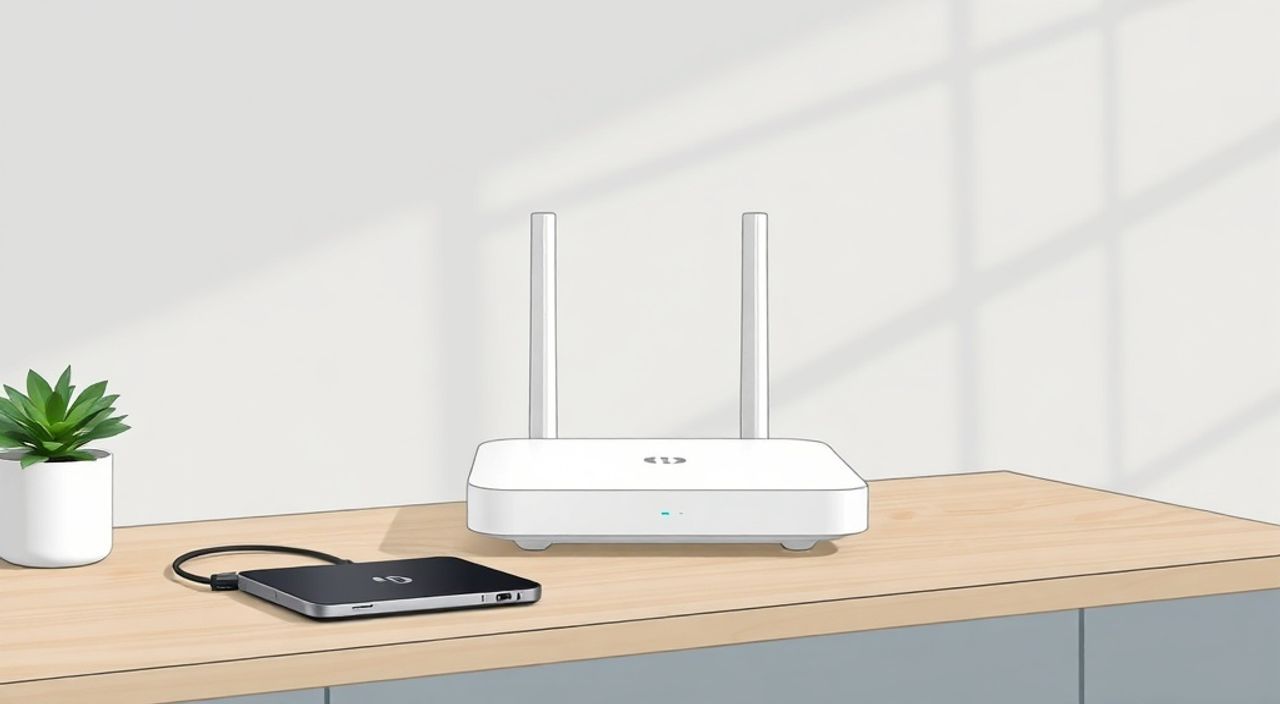
Настроить роутер Xiaomi, даже если интерфейс на китайском языке, можно без особых трудностей — главное понимать структуру меню и использовать визуальные подсказки. С помощью браузера, перевода экрана или смены языка через скрытые опции вы сможете легко настроить Wi-Fi, пароль, DNS и другие параметры.
Чтобы настроить роутер Xiaomi на китайском языке, подключитесь к нему по Wi-Fi или кабелю, откройте web-интерфейс (192.168.31.1), используйте переводчик или найдите кнопку смены языка. Основные настройки находятся в разделах «Wi-Fi», «Сеть» и «Безопасность».
Содержание статьи:
- Как определить модель роутера Xiaomi
- Подключение к роутеру Xiaomi: первый шаг к настройке
- Разбор интерфейса роутера Xiaomi на китайском языке
- Как изменить язык интерфейса на русский или английский
- Альтернативные методы
- Пошаговая настройка Wi-Fi на роутере Xiaomi
- Основные параметры для изменения
- Расширенные настройки: DHCP, DNS, родительский контроль
- Настройка статического IP и проброса портов
- Типичные ошибки и как их исправить
- Экспертное мнение
- Вопросы и ответы
- Заключение
Как определить модель роутера Xiaomi
Перед началом настройки важно точно знать модель вашего роутера. Устройства Xiaomi, такие как Mi Router 4A, Redmi Router AC2100 или Xiaomi AX3000, могут иметь разные версии прошивки и интерфейса. Отличия особенно заметны между глобальными и китайскими версиями. Китайские модели часто поставляются с интерфейсом на упрощённом китайском языке и не имеют встроенного переключения на английский.
Чтобы определить модель, проверьте наклейку на нижней части устройства. Там указано точное название, серийный номер и MAC-адрес. Также обратите внимание на версию аппаратного обеспечения (Hardware Version) — это важно при поиске прошивок или инструкций.
Если вы приобрели роутер через онлайн-магазин, сверьте данные из заказа с тем, что написано на устройстве. Некоторые модели внешне похожи, но имеют разные возможности. Например, Mi Router 4A Gigabit Edition поддерживает более высокую скорость передачи данных, чем стандартная версия.
Полезно знать: Китайские версии роутеров Xiaomi часто блокируют доступ к Mi Home Global и работают только с приложением Mi Home на китайском сервере.
Подключение к роутеру Xiaomi: первый шаг к настройке
Чтобы получить доступ к настройкам, необходимо подключиться к сети роутера. В большинстве случаев после включения устройство создаёт временную Wi-Fi сеть с названием в формате MiWiFi_xxxx, где xxxx — последние цифры MAC-адреса. Пароль от этой сети обычно указан на этикетке устройства или отсутствует.
Подключитесь к этой сети с помощью смартфона, ноутбука или планшета. После успешного соединения откройте любой браузер и введите в адресной строке один из стандартных IP-адресов: 192.168.31.1 или 192.168.1.1. Чаще всего используется первый вариант. Если страница не загружается, проверьте подключение и попробуйте перезагрузить роутер.
Интерфейс загрузится на китайском языке. На начальной странице вы можете увидеть элементы управления, такие как статус подключения, список устройств и кнопки для быстрого доступа. Не пугайтесь отсутствия знакомых слов — многие значки интуитивно понятны.
- Включите роутер и дождитесь полной загрузки (индикатор станет постоянным).
- Найдите имя Wi-Fi сети на наклейке устройства.
- Подключитесь к сети с помощью любого устройства.
- Откройте браузер и перейдите по адресу 192.168.31.1.
- Дождитесь загрузки веб-интерфейса.
«Если интерфейс не открывается, попробуйте использовать другой браузер или очистите кэш. Иногда помогает режим инкогнито.» — Алексей Петров, сетевой инженер, 12 лет опыта
Разбор интерфейса роутера Xiaomi на китайском языке
Главная страница веб-интерфейса роутера Xiaomi содержит несколько ключевых блоков: статус интернет-подключения, список подключённых устройств, настройки Wi-Fi и системные опции. Даже без знания китайского языка можно ориентироваться по иконкам и логике расположения элементов.
Слева обычно находится вертикальное меню. Первый пункт — домашняя страница (с изображением дома). Далее следуют: управление Wi-Fi, настройки сети, безопасность, гостевая сеть, родительский контроль и системные настройки. Каждый из этих разделов имеет узнаваемую пиктограмму.
Например, значок антенны — это Wi-Fi, замок — безопасность, шестерёнка — общие настройки. Раздел с двумя мониторами или телефонами — это список подключённых устройств. Глаз с зачёркнутым кругом означает отключение Wi-Fi. Эти визуальные маркеры помогают быстро находить нужные функции.
Элемент интерфейса |
Описание |
Где находится |
|---|---|---|
Статус подключения |
Показывает, есть ли интернет и какой тип подключения используется (DHCP, PPPoE и т.д.) |
Верхняя часть главной страницы |
Список устройств |
Отображает все устройства, подключённые к роутеру |
Центральный блок или отдельный раздел |
Кнопка включения Wi-Fi |
Включает/отключает беспроводную сеть |
Главное меню или быстрые действия |
Настройки сети |
Управление LAN, WAN, DHCP, DNS |
Меню «Сеть» (иконка глобуса или провода) |
Полезно знать: В китайской версии прошивки может отсутствовать автоматическое обновление и некоторые функции Mi Home, доступные в глобальных версиях.
Как изменить язык интерфейса на русский или английский
К сожалению, официальная прошивка для китайских роутеров Xiaomi не всегда предлагает выбор языка. Однако есть способы обойти это ограничение. Самый простой — использовать встроенный перевод браузера. Современные браузеры, такие как Google Chrome, автоматически предлагают перевести страницу при обнаружении иностранного языка.
Если кнопка перевода не появляется, кликните правой кнопкой мыши по странице и выберите «Перевести на русский». Это позволит прочитать основные пункты меню и выполнить базовые настройки. Перевод не всегда идеален, но даёт достаточное понимание.
Другой способ — установка кастомной прошивки, например, Padavan или OpenWRT, которые поддерживают английский и русский языки. Однако этот метод требует технических знаний и связан с риском потери гарантии. Убедитесь, что ваша модель поддерживается и что вы следуете инструкциям от проверенных источников.
Альтернативные методы
- Использование мобильного приложения Mi Home: Некоторые пользователи сообщают, что после привязки роутера к аккаунту Mi и смены региона на «США» или «Россия» интерфейс становится доступным на английском.
- URL-трюк: Попробуйте добавить параметр
?lang=enк адресу: http://192.168.31.1?lang=en. В некоторых случаях это активирует английскую локализацию. - Ручной поиск кнопки смены языка: В редких версиях прошивки кнопка находится внизу страницы или в разделе «Системные настройки».
«Если вы планируете долгосрочное использование роутера, рассмотрите возможность прошивки на OpenWRT. Это даст не только выбор языка, но и больше контроля над сетью.» — Дмитрий Сидоров, специалист по сетевым технологиям
Пошаговая настройка Wi-Fi на роутере Xiaomi
Настройка беспроводной сети — одна из самых важных задач. Даже на китайском интерфейсе этот процесс занимает не более нескольких минут. Главное — найти нужный раздел и ввести корректные параметры.
Первым делом найдите иконку Wi-Fi (антенна) в основном меню. При наведении или клике вы увидите текущие параметры: имя сети (SSID), канал, частоту (2.4 ГГц или 5 ГГц) и тип шифрования. Чтобы изменить настройки, нажмите кнопку «Изменить» или «Настроить» (выглядит как карандаш или шестерёнка).
Основные параметры для изменения
- Имя сети (SSID): Задайте понятное название, например, «Home_WiFi» или «Apartment_12B».
- Пароль: Используйте комбинацию из букв, цифр и символов длиной не менее 8 символов.
- Частота: Выберите 2.4 ГГц для дальнего радиуса действия или 5 ГГц для высокой скорости вблизи роутера.
- Режим безопасности: Установите WPA2-PSK (AES) — это наиболее защищённый и совместимый вариант.
После ввода данных сохраните изменения. Роутер перезагрузится, и все устройства потеряют соединение. Подключитесь заново, используя новое имя сети и пароль.
Полезно знать: Избегайте использования кириллицы или пробелов в имени Wi-Fi — это может вызвать проблемы с подключением у некоторых устройств.
Расширенные настройки: DHCP, DNS, родительский контроль
После базовой настройки Wi-Fi стоит рассмотреть расширенные параметры, которые улучшают стабильность и безопасность сети. Они находятся в разделах «Сеть», «LAN» и «Дополнительно».
Настройка DNS — один из самых полезных шагов. По умолчанию роутер использует DNS провайдера, который может быть медленным или блокировать сайты. Замена на публичные серверы, такие как Google (8.8.8.8, 8.8.4.4) или Cloudflare (1.1.1.1), ускоряет загрузку страниц и повышает приватность.
Родительский контроль позволяет ограничить доступ к интернету для определённых устройств по времени. Это полезно, если в доме есть дети. Вы можете заблокировать доступ на ночь или в рабочее время. Для этого найдите раздел с иконкой щита или семьи, выберите устройство и задайте временные рамки.
Настройка статического IP и проброса портов
- Если вы запускаете сервер, камеру или NAS, назначьте устройству статический IP через раздел DHCP.
- Для удалённого доступа или игр настройте проброс портов (Port Forwarding) в разделе «Дополнительные настройки».
- Используйте UPnP с осторожностью — он удобен, но может создавать уязвимости.
«Настройка DNS — это самый быстрый способ улучшить интернет-опыт. Попробуйте 1.1.1.1 от Cloudflare — он быстрый и не собирает данные.» — Елена Козлова, IT-консультант
Типичные ошибки и как их исправить
При настройке роутера на китайском языке пользователи часто сталкиваются с проблемами. Ниже — самые распространённые и пути их решения.
Ошибка: «Не удаётся подключиться к 192.168.31.1». Проверьте, подключены ли вы к правильной Wi-Fi сети. Убедитесь, что IP-адрес устройства получен автоматически (через DHCP). Попробуйте перезагрузить роутер и очистить кэш браузера.
Ошибка: Интернет не работает после настройки. Вероятно, выбран неверный тип подключения (WAN). Убедитесь, что установлен режим DHCP, если ваш провайдер не требует PPPoE с логином и паролем. Проверьте кабель и перезагрузите модем.
Ошибка: Пропал Wi-Fi после смены настроек. Возможно, вы случайно отключили беспроводной модуль. Подключитесь по кабелю и проверьте состояние Wi-Fi в интерфейсе. Также может помочь сброс настроек кнопкой Reset.
Проблема |
Причина |
Решение |
|---|---|---|
Нет доступа к интерфейсу |
Неправильный IP или сеть |
Подключитесь к Wi-Fi роутера, проверьте 192.168.31.1 |
Нет интернета |
Неверные настройки WAN |
Выберите DHCP или PPPoE с данными от провайдера |
Не видит 5 ГГц сеть |
Выключен диапазон или старое устройство |
Включите 5 ГГц в настройках Wi-Fi |
Пароль не принимается |
Неверный формат или шифрование |
Используйте WPA2-PSK, минимум 8 символов |
Полезно знать: Если ничего не помогает, сделайте полный сброс: удерживайте кнопку Reset 10 секунд. После этого настройте роутер заново.
Экспертное мнение
«Многие боятся китайских роутеров из-за языкового барьера, но на самом деле они очень логичны в устройстве. Даже без перевода можно понять, где что находится. Главное — не торопиться и действовать по шагам.» — Сергей Морозов, руководитель отдела сетевой инфраструктуры, 15 лет в IT
Сергей отмечает, что большинство пользователей преувеличивают сложность: «Я регулярно настраиваю китайские Mi роутеры для клиентов. Хватает базовых знаний и браузерного перевода. Через 20 минут всё работает стабильно. Главное — не пытаться сразу менять всё подряд».
Он также советует: «Если вы покупаете роутер из Китая, уточняйте, поддерживает ли он вашу частоту 5 ГГц (каналы 36–48). В России и Европе используются одни каналы, в Китае — другие. Несоответствие может привести к отключению сигнала».
Вопросы и ответы
- Можно ли настроить роутер Xiaomi через приложение на русском? Да, приложение Mi Home поддерживает русский язык. Однако при привязке китайского роутера могут возникнуть ограничения. Рекомендуется использовать веб-интерфейс для полного контроля.
- Почему после настройки Wi-Fi не подключаются некоторые устройства? Возможные причины: неподдерживаемый стандарт шифрования (например, WPA3 на старых устройствах), ошибка в пароле или конфликт IP. Попробуйте временно сменить шифрование на WPA2-PSK.
- Как обновить прошивку на китайском роутере? Зайдите в раздел «Системные настройки» → «Обновление». Если опция недоступна, скачайте прошивку с официального сайта (на китайском) и установите вручную. Будьте осторожны — неправильная прошивка может «сломать» устройство.
- Безопасно ли использовать китайские роутеры? Да, если вы доверяете производителю. Xiaomi — крупная компания с хорошей репутацией. Тем не менее, рекомендуется менять пароль администратора и отключать ненужные сервисы, такие как облачный доступ.
Заключение
Настроить роутер Xiaomi на китайском языке — задача вполне посильная даже для новичка. Благодаря интуитивному интерфейсу, визуальным подсказкам и возможностям браузерного перевода вы сможете выполнить все необходимые действия за 15–30 минут. Главное — действовать пошагово и не бояться экспериментировать.
Помните: язык — это лишь оболочка. Логика работы роутеров универсальна. Как только вы поймёте, где находятся основные разделы, дальнейшая настройка станет простой и понятной.
- Подключайтесь к роутеру через Wi-Fi и используйте адрес 192.168.31.1.
- Используйте переводчик браузера для понимания интерфейса.
- Меняйте SSID, пароль и шифрование Wi-Fi в соответствующем разделе.
- Настройте DNS для ускорения интернета и повышения приватности.
- При ошибках проверяйте подключение, тип WAN и используйте сброс при необходимости.
⚠️ Дисклеймер — нажмите, чтобы развернуть
Материалы, опубликованные в разделе «Блог» на сайте RU DESIGN SHOP (rudesignshop.ru), носят исключительно информационный и ознакомительный характер и не являются руководством к действию, финансовой рекомендацией, медицинской услугой, ветеринарным назначением либо рекламой товаров и услуг, включая азартные игры. Публикации не содержат призывов к участию в азартных играх и не направлены на продвижение соответствующих операторов.
Безопасность применения товаров и веществ: при использовании строительных материалов, бытовой химии, пестицидов и агрохимикатов необходимо строго следовать инструкциям производителя и действующему законодательству Российской Федерации, включая Федеральный закон РФ от 19.07.1997 № 109-ФЗ «О безопасном обращении с пестицидами и агрохимикатами».
Упоминание товарных знаков, брендов и организаций носит исключительно информационный характер и не означает наличие партнёрских отношений или одобрения со стороны правообладателей.
Материалы, содержащие сведения о медицинских, ветеринарных или косметических средствах, представлены в справочных целях и не являются медицинской консультацией или назначением. Перед применением рекомендуется обратиться к врачу, ветеринарному специалисту или иному сертифицированному профессионалу.
Возрастные ограничения: материалы, содержащие сведения о продукции категории 18+, включая алкоголь или азартные игры, предназначены исключительно для совершеннолетней аудитории и публикуются в информационных целях.
Правовая ответственность: решения, принятые на основе опубликованной информации, пользователь принимает самостоятельно и на свой риск; редакция и авторы несут ответственность в пределах, установленных законодательством Российской Федерации.
Редакция не допускает публикаций, содержащих пропаганду экстремизма, терроризма, наркотических средств или суицида; подобные материалы подлежат немедленному удалению.
Упоминание организаций с ограниченным статусом: компания Meta Platforms Inc. (социальные сети Facebook и Instagram) признана экстремистской организацией решением суда РФ, её деятельность запрещена на территории Российской Федерации; любые упоминания приводятся исключительно в информационных целях.
Авторские права и источники: информация собирается из открытых источников; её актуальность указывается на дату публикации и может изменяться.
Изображения и иллюстрации используются на условиях, разрешённых правообладателями. При возникновении претензий редакция готова оперативно рассмотреть обращение и внести необходимые изменения.
Персональные данные и cookies: сайт использует cookies и обрабатывает персональные данные пользователей в соответствии с Федеральным законом № 152-ФЗ «О персональных данных» и Политикой конфиденциальности RU DESIGN SHOP.
Мнения авторов могут не совпадать с позицией государственных органов или коммерческих организаций, упомянутых в материалах.
Читайте также

РЕКОМЕНДУЕМ
Товары от российских производителей
-3%
Встраиваемый светильник ATLANT SN010MRR
Первоначальная цена составляла 5150 руб..5000 руб.Текущая цена: 5000 руб..
Светильник ROUND Forstlight
Диапазон цен: 25290 руб. – 298060 руб.