Скидка 5% на первый заказ — RDS5




Как настроить роутер дом ру самому
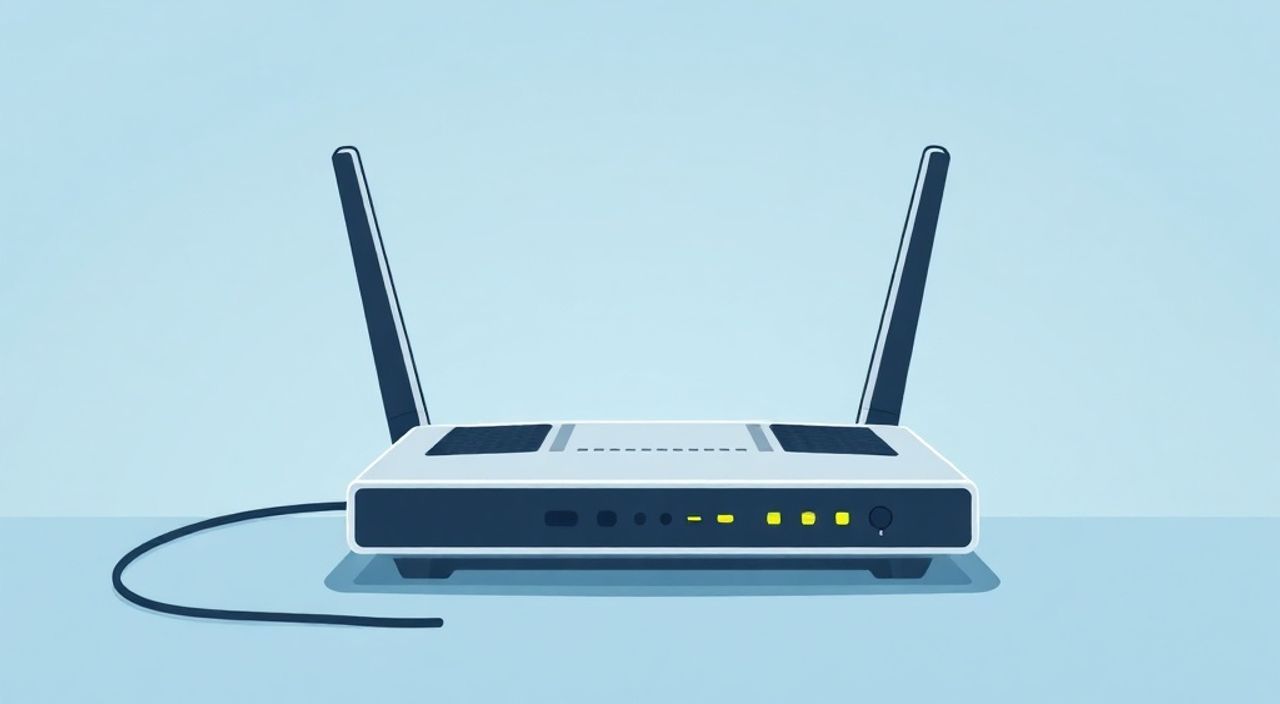
Настроить роутер Дом.ру можно самостоятельно, даже без технического опыта. Главное — следовать пошаговой инструкции: подключить оборудование, зайти в веб-интерфейс настройки, ввести данные от провайдера и активировать Wi-Fi. В большинстве случаев автоматическая настройка через мастер установки завершает процесс за несколько минут.
Чтобы настроить роутер Дом.ру, подключите его к питанию и модему, откройте адрес 192.168.1.1 в браузере и введите логин и пароль (по умолчанию admin/admin). Запустите мастер настройки и выберите тип подключения PPPoE, указав логин и пароль от интернета, выданные провайдером.
Содержание статьи:
- Подготовка оборудования
- Проверка физических подключений
- Доступ к интерфейсу настройки роутера
- Сброс роутера до заводских настроек
- Основная настройка интернета
- Типы подключения: сравнение для Дом.ру
- Настройка Wi-Fi сети
- Оптимизация сигнала Wi-Fi
- Дополнительные функции и безопасность
- Меры защиты роутера
- Часто встречающиеся проблемы
- Интернет не работает после настройки
- Wi-Fi пропадает или медленный
- Экспертное мнение
- Вопросы и ответы
- Заключение
Подготовка оборудования
Перед началом настройки важно правильно подключить роутер к электросети и магистральной линии. Большинство абонентов Дом.ру используют комбинированный модем-роутер или отдельный маршрутизатор, подключённый к оптоволоконному терминалу (ONT). Если вам достался гибридный прибор, он уже выполняет функции роутера, но при желании его можно заменить более мощным устройством.
Распакуйте роутер и проверьте комплектацию: сам маршрутизатор, блок питания, Ethernet-кабель и документация. Убедитесь, что модель совместима с технологией GPON, если используется оптоволокно. Популярные модели, такие как ZTE F609, D-Link DIR-825 или TP-Link Archer C54, хорошо работают с сетью Дом.ру при правильной конфигурации.
Подключите роутер к питанию и дождитесь полной загрузки — все индикаторы должны стабилизироваться. Если используется отдельный ONT-терминал, подключите его к роутеру с помощью патч-корда: вставьте один конец в LAN-порт терминала, другой — в WAN-порт роутера. Это обеспечит передачу интернет-трафика на маршрутизатор.
Полезно знать: Не используйте повреждённые кабели или удлинители. Нестабильное питание может привести к сбоям в работе роутера.
Проверка физических подключений
- Убедитесь, что питание подано и индикатор «PWR» горит постоянно.
- Проверьте, что кабель от ONT или кросса подключён в порт WAN (часто обозначен цветом — жёлтым или синим).
- Если планируется работа по Wi-Fi, разместите роутер в центральной зоне квартиры, подальше от металлических предметов и микроволновых печей.
Доступ к интерфейсу настройки роутера
Чтобы изменить параметры роутера, необходимо войти в его веб-интерфейс. Для этого подключите компьютер или ноутбук к роутеру по кабелю или через Wi-Fi. Откройте любой браузер (Chrome, Firefox, Edge) и в адресной строке введите IP-адрес устройства. Стандартный адрес для большинства роутеров — 192.168.1.1 или 192.168.0.1.
После перехода откроется страница входа. Введите логин и пароль. По умолчанию это часто admin / admin или admin / password. Эти данные указаны на наклейке снизу роутера. Если доступ заблокирован или данные изменены, потребуется сброс до заводских настроек.
«Никогда не оставляйте стандартные логин и пароль. Это делает вашу сеть уязвимой для взлома.» — Алексей Петров, сетевой инженер, 12 лет опыта
Сброс роутера до заводских настроек
Если вы не можете войти в интерфейс:
- Нажмите и удерживайте кнопку Reset на задней панели роутера 10–15 секунд.
- Дождитесь перезагрузки — все индикаторы погаснут и снова загорятся.
- Повторите попытку входа с заводскими данными.
Полезно знать: Сброс удалит все текущие настройки, включая Wi-Fi имя и пароль. Используйте эту процедуру только при необходимости.
Основная настройка интернета
После входа в интерфейс запустится мастер первоначальной настройки (Setup Wizard). Он предложит выбрать тип подключения. Для Дом.ру используется протокол PPPoE — Point-to-Point Protocol over Ethernet. Выберите этот вариант.
Далее система запросит ваши учётные данные:
- Логин — обычно это номер договора или email, указанный при подключении.
- Пароль — уникальный ключ, выданный провайдером.
Эти данные можно найти в договоре, в личном кабинете на сайте dom.ru или в смс-уведомлении от службы поддержки. Вводите их внимательно: ошибка в одном символе — и интернет не заработает.
Типы подключения: сравнение для Дом.ру
Тип подключения |
Использование |
Требует логина/пароля |
|---|---|---|
PPPoE |
Стандартный способ для Дом.ру |
Да |
DHCP |
Редко, для бизнес-тарифов |
Нет |
Static IP |
Корпоративные решения |
Нет (но требуются IP-настройки) |
После ввода данных сохраните настройки. Роутер перезагрузится и попытается установить соединение. Проверьте индикатор интернета (Internet/WAN) — он должен гореть стабильно, а не мигать.
Полезно знать: Если подключение не устанавливается, проверьте правильность логина и пароля. Иногда проблема в регистре букв или лишних пробелах при копировании.
Настройка Wi-Fi сети
После успешного подключения к интернету настройте беспроводную сеть. Перейдите в раздел Wireless (Wi-Fi) или аналогичный. Здесь вы зададите имя сети (SSID) и пароль.
Выберите уникальное имя, например, «DomRus_Apt75». Избегайте общих названий вроде «Home» или «Router». Пароль должен быть надёжным: не менее 12 символов, включая цифры, буквы верхнего и нижнего регистра, специальные знаки. Используйте WPA2-PSK или WPA3 — самые защищённые протоколы шифрования.
Работайте с двумя диапазонами, если роутер двухдиапазонный:
- 2.4 ГГц — лучше проходит сквозь стены, но медленнее и подвержен помехам.
- 5 ГГц — высокая скорость, меньше помех, но меньший радиус действия.
Вы можете задать разные имена и пароли для каждого диапазона или использовать одно имя (SSID), чтобы устройства выбирали оптимальный канал автоматически.
Оптимизация сигнала Wi-Fi
- Размещайте роутер на возвышении, в центре помещения.
- Обновляйте прошивку — производители выпускают патчи для улучшения стабильности.
- Избегайте перегрузки канала: в настройках выберите свободный канал (например, 1, 6, 11 для 2.4 ГГц).
«Настройте расписание Wi-Fi, если хотите отключать сеть ночью. Это повысит безопасность и снизит электромагнитное излучение.» — Марина Костина, эксперт по домашним сетям
Дополнительные функции и безопасность
Современные роутеры предлагают широкие возможности: родительский контроль, гостевую сеть, QoS (приоритезация трафика), файрвол и фильтрацию контента. Активируйте хотя бы базовые функции безопасности.
Создайте гостевую сеть, чтобы друзья и родственники могли пользоваться интернетом без доступа к вашим устройствам. Включите фаервол — он блокирует подозрительные подключения извне. Настройте QoS, если используете видеоконференции или онлайн-игры: укажите приоритет для нужных устройств.
Меры защиты роутера
- Смените стандартный пароль администратора.
- Отключите удалённый доступ (Remote Management).
- Активируйте обновление прошивки по расписанию.
- Используйте MAC-фильтрацию, чтобы разрешить подключение только доверенным устройствам.
Полезно знать: Регулярно проверяйте список подключённых устройств в интерфейсе роутера. Неожиданное устройство может указывать на несанкционированный доступ.
Часто встречающиеся проблемы
Даже при правильной настройке могут возникнуть сбои. Ниже — типичные ошибки и пути их решения.
Интернет не работает после настройки
- Проверьте, включён ли сервис в личном кабинете Дом.ру.
- Убедитесь, что логин и пароль введены верно.
- Перезагрузите ONT-терминал и роутер.
- Обратитесь в поддержку: 8 800 333-03-03.
Wi-Fi пропадает или медленный
- Проверьте уровень сигнала на устройстве.
- Смените канал в настройках роутера.
- Обновите драйверы Wi-Fi адаптера на ноутбуке.
- Убедитесь, что роутер не перегревается.
Полезно знать: Если сигнал слабый в дальней комнате, рассмотрите покупку Wi-Fi репитера или системы mesh. Они эффективно расширяют покрытие.
Экспертное мнение
«Большинство проблем с роутерами Дом.ру возникают из-за неправильного ввода учётных данных или физических сбоев в подключении. Прежде чем звонить в техподдержку, проверьте кабели и перезагрузите оборудование. 70% случаев решаются самостоятельно.» — Сергей Лебедев, руководитель отдела сетевых решений, IT-компания «СвязьТех»
Сергей отмечает, что пользователи часто игнорируют важность обновления прошивки. «Производители регулярно выпускают обновления, которые исправляют уязвимости и улучшают работу с провайдерами. Например, последние версии прошивки для TP-Link учитывают особенности аутентификации Дом.ру.»
Также эксперт рекомендует использовать личный кабинет Дом.ру для диагностики. Там можно проверить статус подключения, перезагрузить ONT удалённо и получить актуальные настройки PPPoE.
Вопросы и ответы
Можно ли использовать свой роутер вместо оборудования Дом.ру?
Да, любой роутер с поддержкой PPPoE подойдёт. Вам понадобятся логин и пароль от интернета. Убедитесь, что модель поддерживает GPON, если используется оптоволокно.
Что делать, если забыл пароль от роутера?
Выполните сброс до заводских настроек с помощью кнопки Reset. После этого войдите с паролем по умолчанию и настройте устройство заново.
Как узнать, какой роутер лучше для большой квартиры?
Выбирайте двухдиапазонную модель с внешними антеннами или систему mesh. Например, TP-Link Deco X20 или Xiaomi Mi Router AX3600 обеспечивают стабильное покрытие до 100 м².
Почему интернет медленный на Wi-Fi, но нормальный по кабелю?
Это может быть связано с помехами, расстоянием до роутера или устаревшим Wi-Fi адаптером на устройстве. Попробуйте подключиться к диапазону 5 ГГц или проверить скорость на другом гаджете.
Нужно ли менять настройки при смене тарифа?
Обычно нет. Роутер продолжает использовать те же учётные данные. Однако после смены тарифа рекомендуется перезагрузить роутер, чтобы обновить параметры скорости.
Заключение
Настроить роутер Дом.ру самостоятельно — задача вполне выполнимая, даже для новичка. Достаточно следовать пошаговой инструкции: подключить оборудование, войти в интерфейс 192.168.1.1, ввести данные PPPoE и настроить Wi-Fi. Ключевые моменты — точность при вводе логина и пароля, корректное физическое подключение и использование безопасных настроек.
Главное — не бояться экспериментировать в настройках, но всегда иметь резервный план: знайте, как сбросить роутер и куда обратиться при сложностях.
- Используйте PPPoE с логином и паролем от Дом.ру.
- Заходите в настройки через 192.168.1.1 с логином admin.
- Настройте два диапазона Wi-Fi для лучшего покрытия.
- Меняйте пароль администратора и включайте шифрование WPA2.
- При проблемах — перезагружайте оборудование и проверяйте подключения.
⚠️ Дисклеймер — нажмите, чтобы развернуть
Материалы, опубликованные в разделе «Блог» на сайте RU DESIGN SHOP (rudesignshop.ru), носят исключительно информационный и ознакомительный характер и не являются руководством к действию, финансовой рекомендацией, медицинской услугой, ветеринарным назначением либо рекламой товаров и услуг, включая азартные игры. Публикации не содержат призывов к участию в азартных играх и не направлены на продвижение соответствующих операторов.
Безопасность применения товаров и веществ: при использовании строительных материалов, бытовой химии, пестицидов и агрохимикатов необходимо строго следовать инструкциям производителя и действующему законодательству Российской Федерации, включая Федеральный закон РФ от 19.07.1997 № 109-ФЗ «О безопасном обращении с пестицидами и агрохимикатами».
Упоминание товарных знаков, брендов и организаций носит исключительно информационный характер и не означает наличие партнёрских отношений или одобрения со стороны правообладателей.
Материалы, содержащие сведения о медицинских, ветеринарных или косметических средствах, представлены в справочных целях и не являются медицинской консультацией или назначением. Перед применением рекомендуется обратиться к врачу, ветеринарному специалисту или иному сертифицированному профессионалу.
Возрастные ограничения: материалы, содержащие сведения о продукции категории 18+, включая алкоголь или азартные игры, предназначены исключительно для совершеннолетней аудитории и публикуются в информационных целях.
Правовая ответственность: решения, принятые на основе опубликованной информации, пользователь принимает самостоятельно и на свой риск; редакция и авторы несут ответственность в пределах, установленных законодательством Российской Федерации.
Редакция не допускает публикаций, содержащих пропаганду экстремизма, терроризма, наркотических средств или суицида; подобные материалы подлежат немедленному удалению.
Упоминание организаций с ограниченным статусом: компания Meta Platforms Inc. (социальные сети Facebook и Instagram) признана экстремистской организацией решением суда РФ, её деятельность запрещена на территории Российской Федерации; любые упоминания приводятся исключительно в информационных целях.
Авторские права и источники: информация собирается из открытых источников; её актуальность указывается на дату публикации и может изменяться.
Изображения и иллюстрации используются на условиях, разрешённых правообладателями. При возникновении претензий редакция готова оперативно рассмотреть обращение и внести необходимые изменения.
Персональные данные и cookies: сайт использует cookies и обрабатывает персональные данные пользователей в соответствии с Федеральным законом № 152-ФЗ «О персональных данных» и Политикой конфиденциальности RU DESIGN SHOP.
Мнения авторов могут не совпадать с позицией государственных органов или коммерческих организаций, упомянутых в материалах.
Читайте также

РЕКОМЕНДУЕМ
Товары от российских производителей