Скидка 5% на первый заказ — RDS5




Как настроить роутер xiaomi
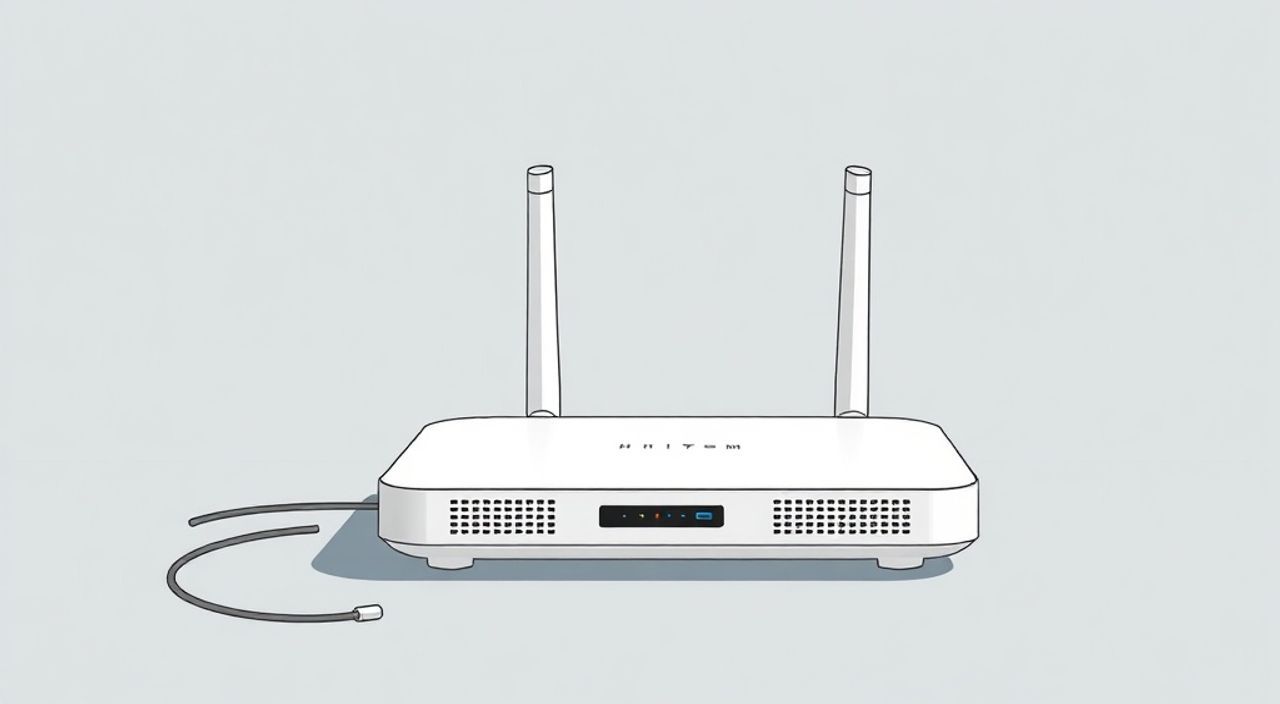
Настроить роутер Xiaomi можно как через веб-интерфейс, так и с помощью мобильного приложения Mi Wi-Fi. Процесс подключения и базовой настройки занимает 10–15 минут и включает подключение устройства к интернету, вход в панель управления, настройку сети Wi-Fi (имя и пароль) и защиту от несанкционированного доступа. Для максимального удобства рекомендуется использовать официальное приложение.
Чтобы быстро настроить роутер Xiaomi, подключите его к питанию и модему, зайдите в приложение Mi Wi-Fi или откройте адрес miwifi.com, следуйте инструкциям мастера настройки и обязательно измените пароль администратора и параметры Wi-Fi.
Содержание статьи:
- Подготовка к настройке
- Подключение к сети: первый шаг
- Как найти имя сети
- Доступ к интерфейсу управления
- Альтернативные способы входа
- Основная настройка через мастера
- Настройка Wi-Fi
- Расширенная настройка роутера
- Гостевая сеть
- Безопасность и защита сети
- Что ещё важно для безопасности
- Советник по улучшению связи
- Как улучшить сигнал
- Экспертное мнение
- Вопросы и ответы
- Заключение
Подготовка к настройке
Перед тем как приступить к настройке роутера Xiaomi, важно правильно подготовить оборудование и окружение. Убедитесь, что у вас есть все необходимые компоненты: сам роутер, блок питания, сетевой кабель (часто идет в комплекте) и активный интернет-доступ от провайдера. Большинство современных моделей Xiaomi — это двухдиапазонные или тридиапазонные устройства, поддерживающие стандарты Wi-Fi 5 (802.11ac), Wi-Fi 6 (802.11ax) и даже Wi-Fi 7 в новейших версиях.
Поместите роутер в центральную зону квартиры или дома, избегая металлических поверхностей, толстых стен и бытовой техники, создающей помехи (например, микроволновки). Оптимальная высота размещения — 1–1,5 метра от пола. Это обеспечит равномерное покрытие сигнала и минимизирует «мертвые зоны».
Если вы заменяете старый роутер, отключите его перед началом работы. Подключите новый роутер Xiaomi к электросети и дождитесь полной загрузки (индикаторы стабилизируются, обычно через 30–60 секунд). На этом этапе устройство работает в режиме точки доступа и может раздавать временную сеть.
Полезно знать: Модели серии Xiaomi AX3000, Redmi Router AC2100 и Xiaomi Mi Router 4A имеют разные характеристики, но принцип настройки у всех одинаков.
Подключение к сети: первый шаг
Первое, что нужно сделать после включения роутера, — это подключиться к его временной Wi-Fi сети. Обычно её название начинается с префикса «Xiaomi_» или «MiWiFi_», за которым следуют последние цифры MAC-адреса. Пароль, если требуется, указан на наклейке снизу устройства.
Вы можете подключиться как по беспроводному соединению, так и через Ethernet-кабель. Второй способ надежнее и предпочтительнее для первоначальной настройки, особенно если вы планируете обновлять прошивку или выполнять сложные операции. Подключите один конец кабеля к LAN-порту роутера (обычно желтый), а другой — к сетевому порту на компьютере или ноутбуке.
Как найти имя сети
- Проверьте наклейку на нижней части роутера — там указаны SSID (имя Wi-Fi) и пароль.
- Откройте список доступных сетей на смартфоне или ПК.
- Выберите сеть, соответствующую модели вашего устройства.
- Подключитесь, введя пароль при необходимости.
Если вы используете проводное соединение, убедитесь, что индикатор на порту загорелся. Windows автоматически получит IP-адрес по DHCP, и вы сможете переходить к следующему шагу.
«Всегда подключайтесь к правильной сети. Если рядом есть другие роутеры Xiaomi, легко ошибиться. Сверяйте MAC-адрес с наклейки.» — Алексей Козлов, сетевой инженер, 12 лет опыта
Доступ к интерфейсу управления
После подключения к роутеру необходимо войти в веб-интерфейс или мобильное приложение. Есть два основных способа: через браузер на компьютере или через приложение Mi Wi-Fi на смартфоне. Оба метода работают эффективно, но приложение проще в использовании для новичков.
Чтобы зайти через браузер, откройте любой веб-обозреватель (Chrome, Firefox, Edge) и введите в адресной строке один из стандартных адресов: miwifi.com или 192.168.31.1. Это IP-адрес по умолчанию для большинства роутеров Xiaomi. Если страница не загружается, проверьте подключение и попробуйте перезагрузить роутер.
Альтернативные способы входа
- Убедитесь, что ваше устройство подключено к сети роутера.
- Попробуйте IP-адрес 192.168.1.1 — используется в некоторых старых моделях.
- Используйте приложение Mi Wi-Fi: оно автоматически находит роутер в сети.
- Если интерфейс недоступен, сбросьте роутер кнопкой Reset (удерживайте 5–10 секунд).
После перехода по адресу вы увидите экран приветствия и запрос на создание пароля администратора. Этот пароль будет использоваться для доступа ко всем настройкам, поэтому выберите надежную комбинацию из букв, цифр и символов.
Полезно знать: При первом входе нельзя использовать простые пароли вроде «12345678». Система требует минимум 8 символов и наличие букв и цифр.
Основная настройка через мастера
После входа запускается мастер начальной настройки. Он проведёт вас через все ключевые этапы: выбор типа подключения к интернету, настройку Wi-Fi сети и установку пароля. Мастер адаптирован под российские реалии и автоматически определяет тип подключения, предлагая PPPoE, DHCP или статический IP.
В большинстве случаев провайдеры используют DHCP — динамическую выдачу IP-адресов. Если у вас домашний интернет от Ростелеком, МТС, Билайн или Дом.ру, выбирайте этот вариант. Введите логин и пароль только если провайдер их предоставил (актуально для PPPoE).
Настройка Wi-Fi
- Задайте понятное имя сети (SSID), например, «Home_WiFi» или «Apartment_123».
- Выберите диапазон: 2.4 ГГц (дальний, но медленный) или 5 ГГц (быстрый, но короткий радиус).
- Установите надёжный пароль длиной не менее 12 символов.
- Рекомендуется включить оба диапазона и использовать одинаковое имя (band steering).
После завершения мастера роутер перезагрузится и применит настройки. Ваша сеть станет доступна под новым именем и паролем. Подключитесь к ней с других устройств, чтобы убедиться в работоспособности.
Тип подключения |
Когда использовать |
Пример провайдера |
|---|---|---|
DHCP (автоматически) |
Большинство домашних сетей |
МТС, Билайн, Ростелеком (FTTB) |
PPPoE |
При наличии логина/пароля от провайдера |
Ростелеком (PPPoE), местные ISP |
Статический IP |
По специальному договору с провайдером |
Корпоративные подключения |
«Не торопитесь пропускать мастер. Он помогает избежать типичных ошибок, таких как неправильный тип подключения или слабый пароль Wi-Fi.» — Екатерина Миронова, технический консультант по сетевому оборудованию
Расширенная настройка роутера
После базовой настройки стоит зайти в расширенные параметры для повышения производительности и контроля над сетью. В разделе «Настройки» веб-интерфейса или приложения доступны функции QoS, родительского контроля, гостевой сети и проброса портов.
Одна из полезных опций — приоритизация устройств (QoS). Она позволяет выделить больше трафика для стриминга, игр или видеозвонков. Например, если кто-то качает торренты, а другой смотрит Netflix, QoS предотвратит лаги на основном устройстве.
Гостевая сеть
- Создаёт отдельную Wi-Fi сеть для гостей.
- Ограничивает доступ к локальным устройствам (принтер, NAS).
- Можно установить ограничение по времени и скорости.
- Повышает безопасность основной сети.
Также рекомендуется обновить прошивку. В приложении Mi Wi-Fi или веб-интерфейсе есть раздел «Система» → «Обновление». Автоматические обновления лучше включить — они исправляют уязвимости и добавляют новые функции.
Полезно знать: После обновления прошивки роутер может перезагрузиться. Сохраните изменения перед этим.
Безопасность и защита сети
Безопасность — один из ключевых аспектов настройки. Роутер Xiaomi по умолчанию использует шифрование WPA2-PSK (AES), что считается надёжным. Однако этого недостаточно без дополнительных мер.
Первое — смените пароль администратора. Лучше использовать уникальный пароль, не совпадающий с Wi-Fi. Включите двухфакторную аутентификацию в приложении Mi Home, если она доступна. Также отключите удалённый доступ к роутеру из интернета, если он не нужен.
Что ещё важно для безопасности
- Регулярно проверяйте список подключённых устройств.
- Удалите неизвестные устройства — возможно, кто-то взломал сеть.
- Используйте фильтрацию MAC-адресов для критичных устройств.
- Отключите UPnP, если не используете игровые сервисы или P2P.
Xiaomi также предлагает функцию «Родительский контроль» — вы можете ограничить время онлайн для детей, заблокировать сайты или приложения. Это особенно полезно в семьях с маленькими пользователями.
«Шифрование WPA3 уже поддерживается в новых роутерах Xiaomi. Если у вас модель 2023 года и выше — включите его для максимальной защиты.» — Дмитрий Фролов, эксперт по кибербезопасности
Советник по улучшению связи
Даже при правильной настройке могут возникать проблемы с покрытием. Xiaomi предлагает решения: использование повторителей, настройку Mesh-сети или покупку второй точки доступа.
Если в квартире более одной комнаты и сигнал слабый в дальних зонах, рассмотрите приобретение роутера-спутника той же серии. Например, Xiaomi AX3000T поддерживает Mesh и легко объединяется с основным устройством.
Как улучшить сигнал
- Измените канал Wi-Fi: в 2.4 ГГц используйте 1, 6 или 11 (меньше помех).
- В 5 ГГц выбирайте менее загруженные каналы (36–48 или 149–161).
- Обновите антенны (если модель поддерживает внешние).
- Используйте Powerline-адаптеры для передачи сигнала по электросети.
Приложение Mi Wi-Fi включает тест скорости и карту покрытия — полезный инструмент для диагностики «слабых» зон.
Полезно знать: Роутеры Xiaomi могут работать в режиме повторителя. Это позволяет расширить сеть без дополнительного оборудования.
Экспертное мнение
«Сегодня пользователи ожидают простоты и надёжности. Xiaomi отлично справляется с этим, но многие не используют весь потенциал своих роутеров. Например, функция QoS может повысить качество видеоконференций на 40%. А обновления прошивки — это не просто новые иконки, а реальные улучшения безопасности. Главное — не останавливаться на мастере настройки.» — Сергей Нестеров, руководитель отдела сетевых решений в IT-компании, 15 лет в сфере телекоммуникаций
Вопросы и ответы
Что делать, если miwifi.com не открывается?
Проверьте подключение к сети роутера. Убедитесь, что используете правильный IP. Попробуйте очистить кэш браузера или перезагрузить роутер. Если проблема сохраняется — сбросьте устройство до заводских настроек.
Как сбросить роутер Xiaomi?
Нажмите и удерживайте кнопку Reset на задней панели 10 секунд, пока индикаторы не начнут мигать. После этого устройство вернётся к настройкам по умолчанию.
Можно ли использовать роутер Xiaomi с провайдером Ростелеком?
Да, большинство моделей совместимы. Выберите тип подключения PPPoE или DHCP, в зависимости от тарифа. Уточните у провайдера необходимые параметры.
Почему Wi-Fi медленный на втором этаже?
Сигнал ослабевает через стены и перекрытия. Попробуйте переместить роутер выше, использовать Mesh-систему или Wi-Fi-экстендер.
Как узнать, сколько устройств подключено?
Откройте приложение Mi Wi-Fi или веб-интерфейс, перейдите в раздел «Устройства» или «Подключённые клиенты».
Заключение
Настройка роутера Xiaomi — простой и интуитивный процесс, который можно выполнить за 15 минут. Использование приложения Mi Wi-Fi значительно упрощает задачу, особенно для новичков. Однако для стабильной и безопасной работы важно не ограничиваться базовыми шагами, а выполнить расширенную настройку: обновить прошивку, настроить QoS, включить гостевую сеть и усилить защиту.
Правильно настроенный роутер обеспечивает стабильный интернет, защищает от взломов и оптимизирует трафик для всех устройств в доме. Не пренебрегайте возможностями вашего устройства — они созданы для вашего удобства и безопасности.
- Всегда начинайте с мастера настройки через miwifi.com или приложение Mi Wi-Fi.
- Используйте надёжные пароли для админки и Wi-Fi, меняйте их регулярно.
- Обновляйте прошивку — это критично для безопасности.
- Настройте гостевую сеть и QoS для лучшего контроля.
- Для больших помещений используйте Mesh-системы или репитеры Xiaomi.
⚠️ Дисклеймер — нажмите, чтобы развернуть
Материалы, опубликованные в разделе «Блог» на сайте RU DESIGN SHOP (rudesignshop.ru), носят исключительно информационный и ознакомительный характер и не являются руководством к действию, финансовой рекомендацией, медицинской услугой, ветеринарным назначением либо рекламой товаров и услуг, включая азартные игры. Публикации не содержат призывов к участию в азартных играх и не направлены на продвижение соответствующих операторов.
Безопасность применения товаров и веществ: при использовании строительных материалов, бытовой химии, пестицидов и агрохимикатов необходимо строго следовать инструкциям производителя и действующему законодательству Российской Федерации, включая Федеральный закон РФ от 19.07.1997 № 109-ФЗ «О безопасном обращении с пестицидами и агрохимикатами».
Упоминание товарных знаков, брендов и организаций носит исключительно информационный характер и не означает наличие партнёрских отношений или одобрения со стороны правообладателей.
Материалы, содержащие сведения о медицинских, ветеринарных или косметических средствах, представлены в справочных целях и не являются медицинской консультацией или назначением. Перед применением рекомендуется обратиться к врачу, ветеринарному специалисту или иному сертифицированному профессионалу.
Возрастные ограничения: материалы, содержащие сведения о продукции категории 18+, включая алкоголь или азартные игры, предназначены исключительно для совершеннолетней аудитории и публикуются в информационных целях.
Правовая ответственность: решения, принятые на основе опубликованной информации, пользователь принимает самостоятельно и на свой риск; редакция и авторы несут ответственность в пределах, установленных законодательством Российской Федерации.
Редакция не допускает публикаций, содержащих пропаганду экстремизма, терроризма, наркотических средств или суицида; подобные материалы подлежат немедленному удалению.
Упоминание организаций с ограниченным статусом: компания Meta Platforms Inc. (социальные сети Facebook и Instagram) признана экстремистской организацией решением суда РФ, её деятельность запрещена на территории Российской Федерации; любые упоминания приводятся исключительно в информационных целях.
Авторские права и источники: информация собирается из открытых источников; её актуальность указывается на дату публикации и может изменяться.
Изображения и иллюстрации используются на условиях, разрешённых правообладателями. При возникновении претензий редакция готова оперативно рассмотреть обращение и внести необходимые изменения.
Персональные данные и cookies: сайт использует cookies и обрабатывает персональные данные пользователей в соответствии с Федеральным законом № 152-ФЗ «О персональных данных» и Политикой конфиденциальности RU DESIGN SHOP.
Мнения авторов могут не совпадать с позицией государственных органов или коммерческих организаций, упомянутых в материалах.

РЕКОМЕНДУЕМ
Товары от российских производителей



Настенный светильник JooWall GLODE
43263 руб.
-3%
