Скидка 5% на первый заказ — RDS5




Как настроить вай фай роутер
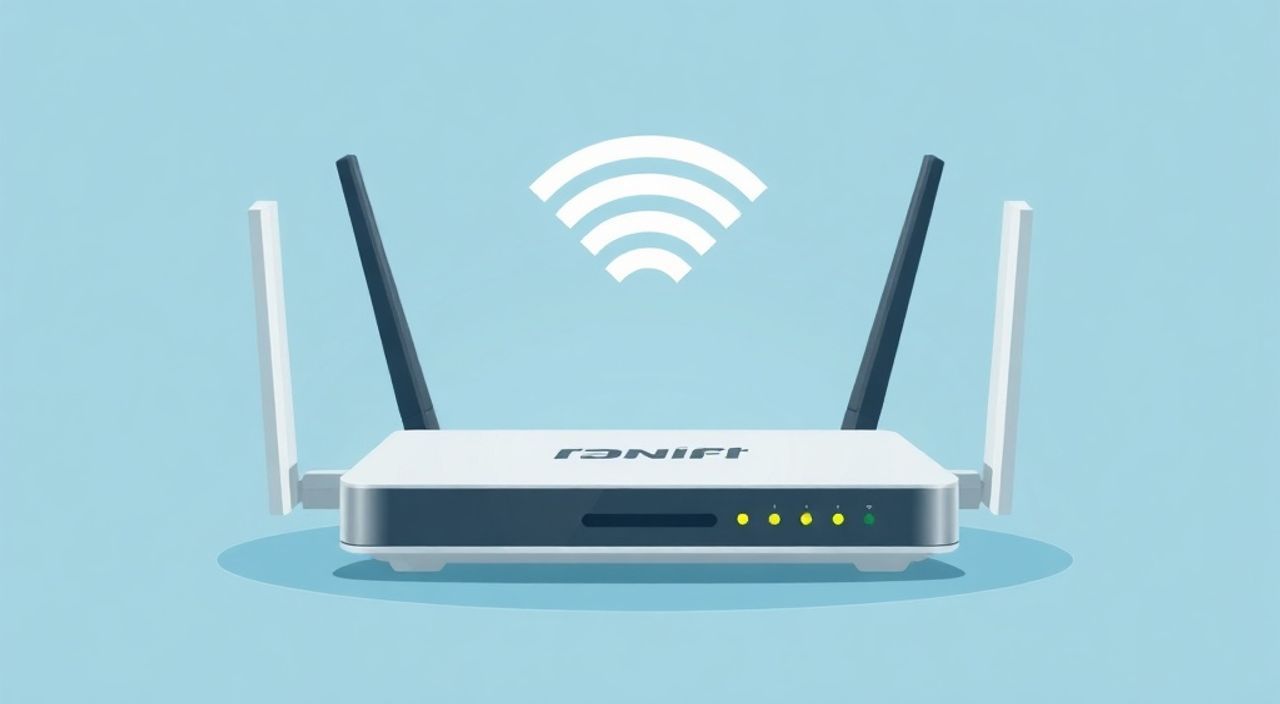
Настроить Wi-Fi роутер может практически каждый, даже без технического образования. Главное — следовать пошаговой инструкции, знать основные параметры подключения и учитывать особенности оборудования. Основная цель настройки — стабильный интернет, безопасная сеть и оптимальное покрытие сигнала по дому или офису.
Чтобы быстро настроить Wi-Fi роутер, подключите его к компьютеру или телефону, зайдите в веб-интерфейс через адрес 192.168.0.1 или 192.168.1.1, введите логин и пароль (часто admin/admin), а затем задайте тип подключения (PPPoE, DHCP и др.), имя сети (SSID) и надёжный пароль. Обязательно обновите прошивку и измените данные для входа в панель управления.
Содержание статьи:
- Подготовка к настройке: что нужно знать и проверить
- Шаги подготовки
- Как подключиться к роутеру: проводной и беспроводной способ
- Типичные проблемы при подключении
- Доступ к веб-интерфейсу: IP-адрес, логин и пароль
- Основная настройка интернета и Wi-Fi
- Выбор диапазона: 2.4 ГГц vs 5 ГГц
- Дополнительные функции: родительский контроль, гостевая сеть, QoS
- Обновление прошивки и повышение безопасности
- Рекомендации по безопасности
- Частые ошибки при настройке и как их избежать
- Экспертное мнение
- Вопросы и ответы
- Заключение
Подготовка к настройке: что нужно знать и проверить
Перед тем как приступить к настройке роутера, важно собрать всю необходимую информацию. Во-первых, убедитесь, что у вас есть доступ к договору с интернет-провайдером. В нём содержатся ключевые данные: тип подключения, логин и пароль (для PPPoE), VLAN-тегирование, DNS-серверы. Без этих параметров подключение может не заработать.
Во-вторых, проверьте комплектацию роутера. В коробке должны быть сам роутер, блок питания, LAN-кабель (витая пара) и инструкция. Если кабеля нет, он понадобится для первоначального подключения к компьютеру. Современные модели чаще работают через Wi-Fi, но проводной способ более надёжен на этапе настройки.
Также обратите внимание на модель роутера. Разные производители (TP-Link, ASUS, D-Link, Keenetic, Xiaomi) используют разные интерфейсы и стандарты. Уточните, поддерживает ли устройство стандарт Wi-Fi 5 (802.11ac) или Wi-Fi 6 (802.11ax), чтобы использовать высокие скорости. Для квартир до 100 м² хватит односекционного роутера, а для больших помещений стоит рассмотреть систему mesh.
Полезно знать: Перед началом настройки отключите все другие устройства, подключённые к интернету. Это исключит конфликты IP-адресов и упростит процесс.
Шаги подготовки
- Найдите документы от провайдера с данными для подключения.
- Распакуйте роутер и проверьте наличие всех компонентов.
- Выберите центральное место в доме для установки роутера — это обеспечит равномерное покрытие сигнала.
- Убедитесь, что поблизости нет помех: микроволновок, Bluetooth-устройств, толстых стен из бетона.
Как подключиться к роутеру: проводной и беспроводной способ
Существует два основных способа подключения к роутеру: по кабелю (Ethernet) и по Wi-Fi. Проводной метод предпочтительнее на начальном этапе — он стабильнее и позволяет избежать проблем с авторизацией.
Для проводного подключения используйте LAN-кабель из комплекта. Один конец вставьте в порт LAN на роутере (обычно жёлтый), другой — в сетевую карту компьютера. Роутер подключается к интернету через WAN-порт (чаще синий). Если у вас уже есть модем, соедините WAN-порт роутера с LAN-портом модема.
Беспроводное подключение подходит, если вы настраиваете роутер с телефона или планшета. Включите Wi-Fi на устройстве и найдите сеть с названием, указанным на корпусе роутера (например, TP-Link_XXXX). Подключитесь к ней. Пароль, как правило, тоже указан на наклейке. После подключения откройте браузер и перейдите к веб-интерфейсу.
«Лучше всего начинать настройку с проводного подключения — так вы минимизируете риск потери связи в процессе конфигурации.» — Алексей Петров, сетевой инженер, 12 лет опыта
Типичные проблемы при подключении
- Компьютер не видит сеть — проверьте, включён ли адаптер Wi-Fi или исправен ли кабель.
- Нет доступа к интернету — убедитесь, что роутер правильно подключён к провайдеру.
- Не удаётся подключиться к Wi-Fi — перезагрузите роутер и проверьте правильность пароля.
Доступ к веб-интерфейсу: IP-адрес, логин и пароль
После физического подключения необходимо войти в веб-интерфейс роутера. Откройте любой браузер (Chrome, Firefox, Edge) и введите в адресную строку IP-адрес устройства. Наиболее распространённые адреса — 192.168.0.1 или 192.168.1.1. Некоторые модели используют альтернативы: 192.168.10.1 (Keenetic), tplinklogin.net (TP-Link).
Если страница не загружается, проверьте:
- Правильно ли подключён кабель;
- Не блокирует ли антивирус доступ к локальным сетям;
- IP-адрес вашего компьютера (он должен быть в той же подсети, например, 192.168.0.x).
После перехода по адресу откроется окно авторизации. Стандартные логин и пароль — admin / admin или admin / password. Эти данные указаны на наклейке роутера или в инструкции. Если вы ранее меняли пароль и забыли его — потребуется сброс настроек кнопкой Reset.
Производитель |
Стандартный IP |
Логин |
Пароль |
|---|---|---|---|
TP-Link |
192.168.0.1 |
admin |
admin |
ASUS |
192.168.1.1 |
admin |
admin |
D-Link |
192.168.0.1 |
admin |
пусто или admin |
Keenetic |
192.168.1.1 |
admin |
пароль из приложения |
Полезно знать: Некоторые новые роутеры используют облачные сервисы (например, ASUS Router App, TP-Link Tether). Вы можете настроить устройство через мобильное приложение, без необходимости заходить в веб-интерфейс.
Основная настройка интернета и Wi-Fi
После входа в панель управления начните с настройки интернет-подключения. В большинстве случаев система автоматически определит тип подключения (DHCP, PPPoE, L2TP и др.). Если этого не произошло, выберите его вручную.
Для PPPoE введите логин и пароль от провайдера. При выборе DHCP достаточно сохранить настройки — интернет заработает автоматически. Если используется статический IP, заполните поля: IP-адрес, маска подсети, шлюз, DNS-серверы. Эти данные предоставляет провайдер.
Далее настройте Wi-Fi сеть:
- Перейдите в раздел «Беспроводная сеть» (Wireless).
- Задайте имя сети (SSID) — например, «Home_Network».
- Выберите канал: для 2.4 ГГц лучше использовать 1, 6 или 11 (меньше помех).
- Установите режим смешанного режима (Mixed Mode) для совместимости с разными устройствами.
- Задайте надёжный пароль (WPA2-PSK или WPA3, если поддерживается).
Выбор диапазона: 2.4 ГГц vs 5 ГГц
- 2.4 ГГц — шире покрывает площадь, но ниже скорость и больше помех. Подходит для IoT-устройств, смартфонов, ноутбуков на расстоянии.
- 5 ГГц — выше скорость, меньше помех, но хуже проходит через стены. Идеален для телевизоров, игровых консолей, работающих рядом с роутером.
Рекомендуется включить оба диапазона и использовать одинаковое имя сети (SSID), чтобы устройства сами выбирали лучший вариант.
«Используйте разные SSID для 2.4 и 5 ГГц, если хотите контролировать, к какой сети подключаются устройства. Например: Home_2G и Home_5G.» — Марина Соколова, специалист по домашним сетям
Дополнительные функции: родительский контроль, гостевая сеть, QoS
Современные роутеры предлагают множество полезных функций. Родительский контроль позволяет ограничить доступ детей к сайтам или задать временные рамки использования интернета. Достаточно добавить MAC-адрес устройства ребёнка и настроить график.
Гостевая сеть — важный элемент безопасности. Она изолирует гостей от вашей основной сети, не позволяя им видеть ваши файлы или устройства. Включите её с другим SSID и паролем, который можно периодически менять.
QoS (Quality of Service) — управление приоритетами трафика. Полезно, если вы часто играете онлайн или делаете видеозвонки. Можно назначить приоритет конкретному устройству (например, игровому ПК) или приложению (Zoom, Netflix).
Полезно знать: Функция «расписание Wi-Fi» позволяет отключать сеть ночью — это экономит энергию и снижает электромагнитное излучение.
Обновление прошивки и повышение безопасности
После базовой настройки обязательно проверьте наличие обновлений прошивки. Производители регулярно выпускают патчи для устранения уязвимостей и улучшения стабильности. В интерфейсе роутера найдите раздел «Системные инструменты» → «Обновление прошивки». Нажмите «Проверить обновления» — если доступно, скачайте и установите.
Никогда не оставляйте стандартные логин и пароль для доступа к роутеру. Злоумышленники могут получить контроль над вашей сетью. Измените их в настройках системы. Используйте сложный пароль (минимум 12 символов, с цифрами и спецсимволами).
Отключите ненужные службы:
- UPnP (уязвимость для атак);
- удалённый доступ к роутеру из интернета;
- WPS — он удобен, но легко взламывается.
Рекомендации по безопасности
- Используйте шифрование WPA2 или WPA3.
- Регулярно меняйте пароль от Wi-Fi.
- Скрыть SSID — спорный совет. Это не повышает безопасность, но может вызвать неудобства.
- Включите фильтрацию по MAC-адресам, если знаете, какие устройства используют сеть.
Частые ошибки при настройке и как их избежать
Одна из самых распространённых ошибок — неправильное подключение кабелей. WAN-порт (для интернета) часто путают с LAN-портами (для локальной сети). Убедитесь, что кабель от провайдера вставлен именно в WAN.
Другая частая проблема — неправильный тип подключения. Например, выбран DHCP, а провайдер требует PPPoE. В этом случае интернет не заработает. Всегда сверяйтесь с данными от провайдера.
Некоторые пользователи забывают сохранить настройки. После внесения изменений нажмите «Применить» или «Сохранить». Иначе после перезагрузки роутер вернётся к предыдущей конфигурации.
Полезно знать: Если после настройки интернет не работает, выполните перезагрузку роутера и модема (если есть). Иногда это решает 90% проблем.
Экспертное мнение
«Многие считают, что настройка роутера — это разовое действие. На самом деле, это процесс. Я рекомендую раз в 3–6 месяцев проверять обновления, анализировать нагрузку на сеть и пересматривать уровень безопасности. Особенно если у вас много умных устройств.» — Дмитрий Козлов, эксперт по сетевой безопасности, руководитель отдела IT в крупной телеком-компании
По его словам, владельцы роутеров часто недооценивают риски. «Хакеры сканируют сети на уязвимые устройства. Устаревшая прошивка — это открытая дверь. Также не стоит использовать роутеры, которые производитель больше не поддерживает — они не получают обновлений».
Вопросы и ответы
Что делать, если я забыл пароль от роутера?
Нажмите кнопку Reset на задней панели роутера и удерживайте её 10–15 секунд. Устройство вернётся к заводским настройкам. После этого можно зайти с логином/паролем по умолчанию и начать настройку заново.
Почему Wi-Fi слабый в дальней комнате?
Сигнал ослабевает из-за стен, особенно бетонных. Попробуйте переместить роутер в центр помещения. Если не помогает — рассмотрите покупку репитера или mesh-системы.
Можно ли настроить роутер только с телефона?
Да, большинство современных роутеров поддерживают настройку через мобильные приложения. Например, TP-Link Tether, ASUS Router, Keenetic Cloud. Они просты в использовании и подходят новичкам.
Нужно ли отключать роутер на ночь?
Физически не обязательно, но можно для экономии энергии и снижения износа. Лучше использовать функцию расписания в настройках — она отключает Wi-Fi, но оставляет роутер в режиме ожидания.
Как узнать, кто подключён к моей сети?
Зайдите в веб-интерфейс, раздел «Статус» → «Подключённые устройства». Там будет список всех активных клиентов с IP и MAC-адресами. Если видите незнакомое устройство — смените пароль от Wi-Fi.
Заключение
Настройка Wi-Fi роутера — это простой, но важный процесс, от которого зависит качество интернета в доме. Достаточно следовать пошаговой инструкции: подключить роутер, зайти в интерфейс, настроить интернет и Wi-Fi, усилить безопасность. Главное — не торопиться и внимательно проверять каждое действие.
Современные технологии позволяют сделать сеть быстрой, надёжной и защищённой. Используйте все возможности роутера: гостевую сеть, QoS, родительский контроль. Регулярно обновляйте прошивку и следите за подключёнными устройствами.
Правильно настроенный роутер — основа комфортной цифровой жизни. Он обеспечивает стабильный интернет, защищает от угроз и даёт контроль над сетью.
- Всегда начинайте с проверки данных от провайдера.
- Проводное подключение к интерфейсу роутера — самый надёжный способ.
- Используйте WPA2/WPA3 и сложные пароли для безопасности.
- Обновляйте прошивку и меняйте стандартные логины.
- Для больших помещений применяйте mesh-системы или репитеры.
⚠️ Дисклеймер — нажмите, чтобы развернуть
Материалы, опубликованные в разделе «Блог» на сайте RU DESIGN SHOP (rudesignshop.ru), носят исключительно информационный и ознакомительный характер и не являются руководством к действию, финансовой рекомендацией, медицинской услугой, ветеринарным назначением либо рекламой товаров и услуг, включая азартные игры. Публикации не содержат призывов к участию в азартных играх и не направлены на продвижение соответствующих операторов.
Безопасность применения товаров и веществ: при использовании строительных материалов, бытовой химии, пестицидов и агрохимикатов необходимо строго следовать инструкциям производителя и действующему законодательству Российской Федерации, включая Федеральный закон РФ от 19.07.1997 № 109-ФЗ «О безопасном обращении с пестицидами и агрохимикатами».
Упоминание товарных знаков, брендов и организаций носит исключительно информационный характер и не означает наличие партнёрских отношений или одобрения со стороны правообладателей.
Материалы, содержащие сведения о медицинских, ветеринарных или косметических средствах, представлены в справочных целях и не являются медицинской консультацией или назначением. Перед применением рекомендуется обратиться к врачу, ветеринарному специалисту или иному сертифицированному профессионалу.
Возрастные ограничения: материалы, содержащие сведения о продукции категории 18+, включая алкоголь или азартные игры, предназначены исключительно для совершеннолетней аудитории и публикуются в информационных целях.
Правовая ответственность: решения, принятые на основе опубликованной информации, пользователь принимает самостоятельно и на свой риск; редакция и авторы несут ответственность в пределах, установленных законодательством Российской Федерации.
Редакция не допускает публикаций, содержащих пропаганду экстремизма, терроризма, наркотических средств или суицида; подобные материалы подлежат немедленному удалению.
Упоминание организаций с ограниченным статусом: компания Meta Platforms Inc. (социальные сети Facebook и Instagram) признана экстремистской организацией решением суда РФ, её деятельность запрещена на территории Российской Федерации; любые упоминания приводятся исключительно в информационных целях.
Авторские права и источники: информация собирается из открытых источников; её актуальность указывается на дату публикации и может изменяться.
Изображения и иллюстрации используются на условиях, разрешённых правообладателями. При возникновении претензий редакция готова оперативно рассмотреть обращение и внести необходимые изменения.
Персональные данные и cookies: сайт использует cookies и обрабатывает персональные данные пользователей в соответствии с Федеральным законом № 152-ФЗ «О персональных данных» и Политикой конфиденциальности RU DESIGN SHOP.
Мнения авторов могут не совпадать с позицией государственных органов или коммерческих организаций, упомянутых в материалах.
Читайте также

РЕКОМЕНДУЕМ
Товары от российских производителей
Светильник NEXT Forstlight
Диапазон цен: 10110 руб. – 23910 руб.