Скидка 5% на первый заказ — RDS5




Как настроить роутер заново
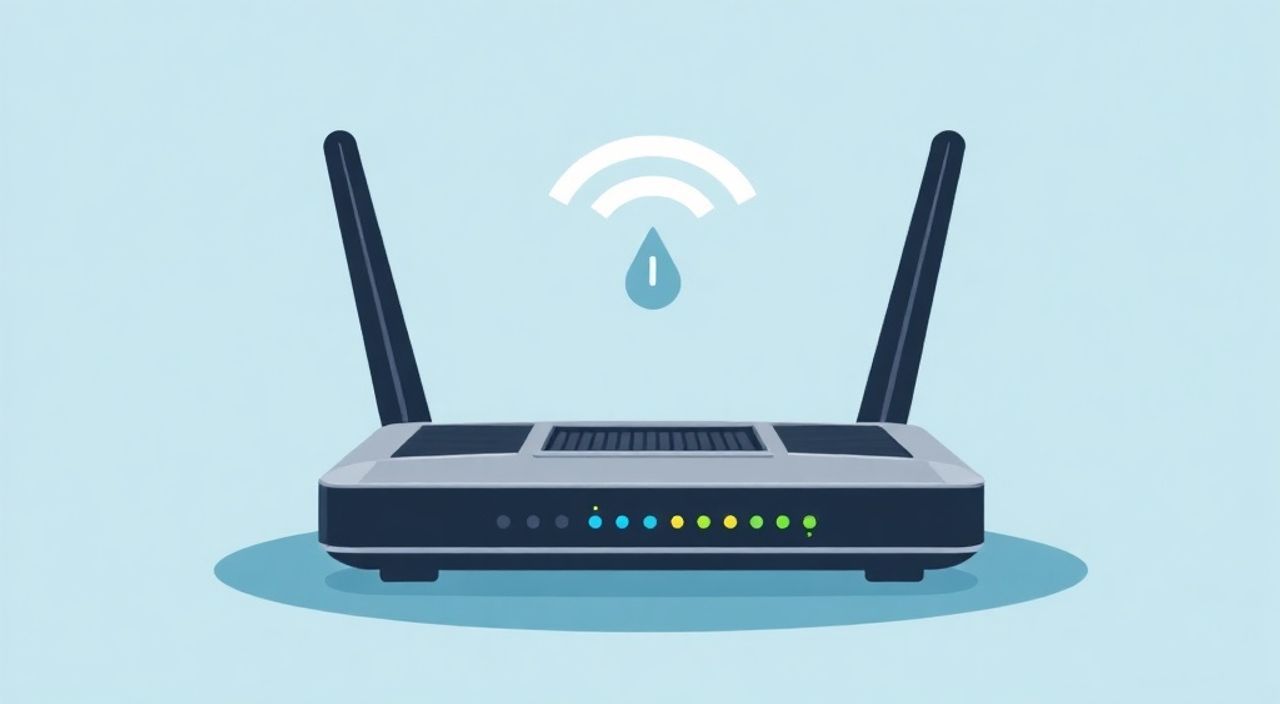
Настроить роутер заново — значит вернуть его к заводским настройкам и выполнить первоначальную конфигурацию: подключиться к интернету, задать имя Wi-Fi сети и пароль, настроить безопасность. Процесс включает сброс устройства, доступ к веб-интерфейсу через браузер, настройку соединения с провайдером и оптимизацию параметров для стабильной работы.
Чтобы настроить роутер заново, выполните сброс до заводских настроек, подключитесь к его интерфейсу по адресу 192.168.0.1 или 192.168.1.1, введите логин и пароль (по умолчанию admin/admin), затем следуйте мастеру настройки, указав тип подключения и данные от интернет-провайдера.
Содержание статьи:
- Когда нужно настроить роутер заново
- Подготовка к настройке: что понадобится
- Пошаговая инструкция: как настроить роутер заново
- Шаг 1: Выполните сброс роутера
- Шаг 2: Подключите оборудование
- Шаг 3: Войдите в веб-интерфейс
- Шаг 4: Авторизация в интерфейсе
- Шаг 5: Запустите мастер настройки
- Типы подключения к интернету: PPPoE, DHCP, Static IP
- PPPoE (Point-to-Point Protocol over Ethernet)
- DHCP (Dynamic Host Configuration Protocol)
- Static IP (Статический IP)
- Как правильно настроить Wi-Fi после сброса
- Распространённые ошибки и как их избежать
- Экспертное мнение: советы от сетевого инженера
- Частые вопросы и ответы
- Заключение
Когда нужно настроить роутер заново
Переустановка настроек роутера требуется в ряде ситуаций, когда стандартные методы устранения неполадок не помогают. Наиболее частая причина — потеря доступа к интернету без видимых причин: световые индикаторы горят, но сайт не загружается. Другой повод — изменение условий предоставления услуг интернет-провайдером, например, смена типа подключения или учётных данных. Также перенастройка актуальна при покупке б/у роутера или после случайного изменения важных параметров.
Если вы заметили, что Wi-Fi работает нестабильно, устройства периодически отваливаются, скорость падает без объяснений, это может быть признаком сбоя в конфигурации. В таких случаях сброс до заводских настроек позволяет начать «с чистого листа» и исключить влияние ошибочных параметров. Особенно это важно, если вы не помните, какие изменения вносили ранее.
Иногда необходимость переустановки возникает из-за обновления прошивки. После установки новой версии ПО некоторые настройки могут стать несовместимыми, что приводит к сбоям. В этом случае производитель часто рекомендует выполнить сброс перед применением новых обновлений.
Полезно знать: Сброс роутера удаляет все сохранённые настройки, включая имя сети, пароль Wi-Fi, правила проброса портов и родительский контроль. Убедитесь, что у вас есть данные от провайдера и время на повторную настройку.
Подготовка к настройке: что понадобится
Прежде чем приступать к настройке роутера, необходимо собрать всю необходимую информацию и подготовить оборудование. Во-первых, найдите документы от вашего интернет-провайдера: в них содержатся ключевые данные — тип подключения, логин и пароль (если требуется), IP-адрес, маска подсети, шлюз и DNS-серверы. Без этих сведений настройка может затянуться или оказаться невозможной.
Во-вторых, убедитесь, что у вас есть доступ к компьютеру или ноутбуку с Ethernet-портом или адаптером. Хотя большинство роутеров поддерживают настройку через мобильное приложение, самый надёжный способ — подключение по кабелю. Это исключает проблемы с потерей связи во время конфигурации. Если вы используете смартфон, скачайте официальное приложение от производителя роутера (например, TP-Link Tether, ASUS Router, Keenetic).
Также проверьте, включён ли модем или ONT-терминал (если используется оптика). Роутер должен получать сигнал от провайдера, иначе даже корректная настройка не даст доступа в интернет. Подключите WAN-порт роутера к выходу провайдера (обычно жёлтый или серый порт) с помощью сетевого кабеля.
«Никогда не начинайте настройку без полного набора данных от провайдера. Даже если раньше всё работало, после сброса эти параметры нужно будет ввести заново. Лучше заранее позвонить в техподдержку и уточнить актуальные настройки.» — Алексей Миронов, сетевой инженер, 12 лет опыта
Пошаговая инструкция: как настроить роутер заново
Процесс настройки роутера состоит из нескольких этапов: физический сброс, подключение к устройству, вход в веб-интерфейс и выполнение основной конфигурации. Каждый шаг требует внимания, чтобы избежать ошибок.
Шаг 1: Выполните сброс роутера
Найдите на корпусе роутера кнопку Reset. Обычно она маленькая, расположена в углублении и требует использования скрепки или иголки. Удерживайте её 10–15 секунд, пока индикаторы не начнут мигать или не погаснут и снова включатся. Это означает, что устройство перезагрузилось с заводскими настройками.
Полезно знать: На некоторых моделях (например, D-Link или Zyxel) сброс можно выполнить через веб-интерфейс, но только если вы ещё имеете к нему доступ. При потере пароля — только аппаратный способ.
Шаг 2: Подключите оборудование
Подключите роутер к электросети. Затем соедините ваш компьютер с одним из LAN-портов (обычно белых) с помощью сетевого кабеля. Другой конец кабеля вставьте в WAN-порт роутера (часто выделен цветом — жёлтый или синий) и подключите к модему провайдера или кабельной розетке.
Шаг 3: Войдите в веб-интерфейс
Откройте любой браузер (Chrome, Firefox, Edge) и введите в адресную строку один из стандартных IP-адресов:
- 192.168.0.1
- 192.168.1.1
- 192.168.10.1 (для некоторых моделей TP-Link)
- routerlogin.net (Netgear)
- tplinklogin.net (TP-Link)
Если страница не открывается, проверьте подключение по кабелю и убедитесь, что IP-адрес компьютера получен автоматически (через DHCP).
Шаг 4: Авторизация в интерфейсе
Введите логин и пароль. По умолчанию это чаще всего:
- admin / admin
- admin / password
- admin / 1234
Данные указаны на наклейке снизу роутера. Если вы их меняли и забыли — поможет только повторный сброс.
Шаг 5: Запустите мастер настройки
После входа большинство роутеров автоматически запускают Setup Wizard. Он предложит выбрать язык, установить новый пароль администратора и начать настройку интернета. Следуйте инструкциям, выбирая тип подключения, который вам предоставил провайдер.
- Выберите тип WAN-подключения (PPPoE, Dynamic IP, Static IP).
- Введите логин и пароль, если требуется (для PPPoE).
- Настройте имя и пароль Wi-Fi сети.
- Сохраните настройки и перезагрузите роутер.
Типы подключения к интернету: PPPoE, DHCP, Static IP
Правильный выбор типа подключения — ключ к успешной настройке. От этого зависит, как роутер будет взаимодействовать с серверами провайдера. Ниже приведены три основных варианта.
PPPoE (Point-to-Point Protocol over Ethernet)
Используется у многих провайдеров, особенно в многоквартирных домах. Требует ввода логина и пароля, которые выдают при подключении. Роутер устанавливает соединение как отдельное устройство, аутентифицируясь на сервере провайдера.
DHCP (Dynamic Host Configuration Protocol)
Самый простой тип. Роутер автоматически получает IP-адрес от провайдера без дополнительных данных. Достаточно выбрать «Динамический IP» в настройках, и устройство само определит параметры сети.
Static IP (Статический IP)
Применяется редко — в основном для бизнеса или серверов. Вам предоставляется постоянный IP-адрес, маска подсети, шлюз и DNS. Эти параметры нужно ввести вручную в настройках WAN.
Тип подключения |
Требует логин/пароль |
Автоматическое получение IP |
Где используется |
|---|---|---|---|
PPPoE |
Да |
Нет |
Многие домашние провайдеры (Ростелеком, Дом.ру и др.) |
DHCP |
Нет |
Да |
Некоторые локальные сети и провайдеры нового поколения |
Static IP |
Нет |
Нет |
Бизнес, серверы, VPS |
Полезно знать: Если вы не уверены в типе подключения — выберите «Автоматическое определение». Многие современные роутеры способны самостоятельно распознать нужный режим.
Как правильно настроить Wi-Fi после сброса
После настройки интернета важно грамотно сконфигурировать беспроводную сеть. Это влияет на скорость, стабильность и безопасность. Начните с выбора имени (SSID) и пароля. Избегайте простых комбинаций вроде «12345678» или «password». Используйте длинный пароль (не менее 12 символов) с буквами, цифрами и знаками препинания.
Выберите стандарт шифрования: WPA2-PSK (AES) — оптимальный вариант для большинства пользователей. WPA3 — более новый и защищённый, но поддерживается не всеми устройствами. Не используйте WEP — он устарел и легко взламывается.
Разделите сеть на 2.4 ГГц и 5 ГГц, если роутер двухдиапазонный. Частота 2.4 ГГц имеет большую дальность, но ниже скорость и больше помех. 5 ГГц — быстрее, но хуже проходит через стены. Называйте сети по-разному, чтобы удобно было переключаться.
«Не называйте свою сеть по имени провайдера или модели роутера. Это упрощает атакующим идентификацию уязвимостей. Лучше использовать нейтральное имя, например, “Home_Network_2G” и “Home_Network_5G”.» — Екатерина Лебедева, специалист по кибербезопасности
Также рекомендуется отключить трансляцию SSID, если вы хотите повысить безопасность. Тогда сеть не будет отображаться в списке доступных, и подключиться к ней можно будет только по имени и паролю.
Распространённые ошибки и как их избежать
Даже при следовании инструкциям пользователи часто сталкиваются с проблемами. Ниже — самые частые ошибки и способы их решения.
- Не открывается страница настройки роутера. Проверьте, подключён ли кабель в LAN-порт, а не в WAN. Убедитесь, что IP-адрес компьютера получен автоматически. Попробуйте другой браузер или очистите кеш.
- Неверный логин или пароль. Убедитесь, что вы используете данные по умолчанию. Если они были изменены — сделайте сброс. Иногда клавиатура вводит символы с ошибкой (например, буква «а» вместо «a»).
- Интернет не работает после настройки. Проверьте тип подключения и данные от провайдера. Возможно, потребуется клонирование MAC-адреса. Некоторые провайдеры привязывают доступ к конкретному устройству.
- Wi-Fi подключается, но нет доступа в интернет. Перезагрузите роутер и модем. Убедитесь, что DNS-серверы указаны правильно (можно использовать Google DNS: 8.8.8.8 и 8.8.4.4).
Полезно знать: Если провайдер использует PPPoE, но в настройках выбран DHCP — интернет работать не будет. Всегда сверяйтесь с информацией от провайдера.
Экспертное мнение: советы от сетевого инженера
Мы поговорили с Дмитрием Ковалёвым, инженером по сетям с 15-летним стажем, который регулярно помогает клиентам с настройкой оборудования.
«Главная ошибка — торопиться. Люди нажимают “Далее” не читая, и потом часами ищут, почему интернет не работает. Всегда читайте каждый экран мастера настройки. Особенно обратите внимание на тип подключения и DNS. Также рекомендую сразу обновить прошивку роутера — это решает множество скрытых проблем и улучшает безопасность.» — Дмитрий Ковалёв, старший сетевой инженер, IT-инфраструктура
Он также советует: «Если у вас старый роутер (выпущен до 2018 года), рассмотрите возможность замены. Современные модели поддерживают Wi-Fi 6, имеют лучшее управление трафиком и встроенную защиту от вредоносных сайтов. Инвестиция окупается стабильностью и скоростью.»
Частые вопросы и ответы
- Можно ли настроить роутер без компьютера? Да, многие производители предлагают мобильные приложения для настройки. Например, Keenetic Start, TP-Link Tether, ASUS Router. Они работают через Wi-Fi и подходят для базовой конфигурации. Однако для сложных настроек (проброс портов, VLAN, QoS) лучше использовать веб-интерфейс.
- Что делать, если после сброса роутер не реагирует на кнопку Reset? Попробуйте удерживать кнопку 20–30 секунд. Убедитесь, что роутер включён. Если не помогает — возможно, аппаратная неисправность. Также проверьте, не заблокирован ли сброс переключателем (есть у некоторых моделей).
- Нужно ли менять пароль администратора? Обязательно. Пароль по умолчанию известен всем, кто держит такой же роутер. Его легко подобрать, и злоумышленник получит полный контроль над вашей сетью.
- Почему после настройки медленный интернет? Причины могут быть разными: перегруженный канал провайдера, слабый сигнал Wi-Fi, устаревшая прошивка, фоновые загрузки на устройствах. Проверьте скорость по кабелю — если она соответствует тарифу, проблема в беспроводной сети.
- Можно ли восстановить старые настройки после сброса? Только если вы заранее сохранили резервную копию конфигурации в веб-интерфейсе. Обычно функция называется «Резервное копирование» или «Backup Settings». После сброса её можно загрузить обратно.
Заключение
Настройка роутера заново — несложная, но ответственная задача, которая требует внимания к деталям. Главное — выполнить сброс, получить данные от провайдера, корректно выбрать тип подключения и задать безопасные параметры Wi-Fi. Следуя пошаговой инструкции, вы сможете восстановить интернет за 15–20 минут.
Помните: стабильная и защищённая сеть начинается с правильной настройки. Не пренебрегайте базовыми правилами безопасности, регулярно обновляйте прошивку и храните резервные копии конфигурации.
- Всегда делайте сброс роутера перед новой настройкой.
- Имейте под рукой данные от интернет-провайдера.
- Выбирайте WPA2 или WPA3 для шифрования Wi-Fi.
- Используйте надёжный пароль для администратора и Wi-Fi сети.
- Обновляйте прошивку роутера для улучшения работы и безопасности.
⚠️ Дисклеймер — нажмите, чтобы развернуть
Материалы, опубликованные в разделе «Блог» на сайте RU DESIGN SHOP (rudesignshop.ru), носят исключительно информационный и ознакомительный характер и не являются руководством к действию, финансовой рекомендацией, медицинской услугой, ветеринарным назначением либо рекламой товаров и услуг, включая азартные игры. Публикации не содержат призывов к участию в азартных играх и не направлены на продвижение соответствующих операторов.
Безопасность применения товаров и веществ: при использовании строительных материалов, бытовой химии, пестицидов и агрохимикатов необходимо строго следовать инструкциям производителя и действующему законодательству Российской Федерации, включая Федеральный закон РФ от 19.07.1997 № 109-ФЗ «О безопасном обращении с пестицидами и агрохимикатами».
Упоминание товарных знаков, брендов и организаций носит исключительно информационный характер и не означает наличие партнёрских отношений или одобрения со стороны правообладателей.
Материалы, содержащие сведения о медицинских, ветеринарных или косметических средствах, представлены в справочных целях и не являются медицинской консультацией или назначением. Перед применением рекомендуется обратиться к врачу, ветеринарному специалисту или иному сертифицированному профессионалу.
Возрастные ограничения: материалы, содержащие сведения о продукции категории 18+, включая алкоголь или азартные игры, предназначены исключительно для совершеннолетней аудитории и публикуются в информационных целях.
Правовая ответственность: решения, принятые на основе опубликованной информации, пользователь принимает самостоятельно и на свой риск; редакция и авторы несут ответственность в пределах, установленных законодательством Российской Федерации.
Редакция не допускает публикаций, содержащих пропаганду экстремизма, терроризма, наркотических средств или суицида; подобные материалы подлежат немедленному удалению.
Упоминание организаций с ограниченным статусом: компания Meta Platforms Inc. (социальные сети Facebook и Instagram) признана экстремистской организацией решением суда РФ, её деятельность запрещена на территории Российской Федерации; любые упоминания приводятся исключительно в информационных целях.
Авторские права и источники: информация собирается из открытых источников; её актуальность указывается на дату публикации и может изменяться.
Изображения и иллюстрации используются на условиях, разрешённых правообладателями. При возникновении претензий редакция готова оперативно рассмотреть обращение и внести необходимые изменения.
Персональные данные и cookies: сайт использует cookies и обрабатывает персональные данные пользователей в соответствии с Федеральным законом № 152-ФЗ «О персональных данных» и Политикой конфиденциальности RU DESIGN SHOP.
Мнения авторов могут не совпадать с позицией государственных органов или коммерческих организаций, упомянутых в материалах.
Читайте также

РЕКОМЕНДУЕМ
Товары от российских производителей


-3%