Скидка 5% на первый заказ — RDS5




Как настроить роутер через сайт
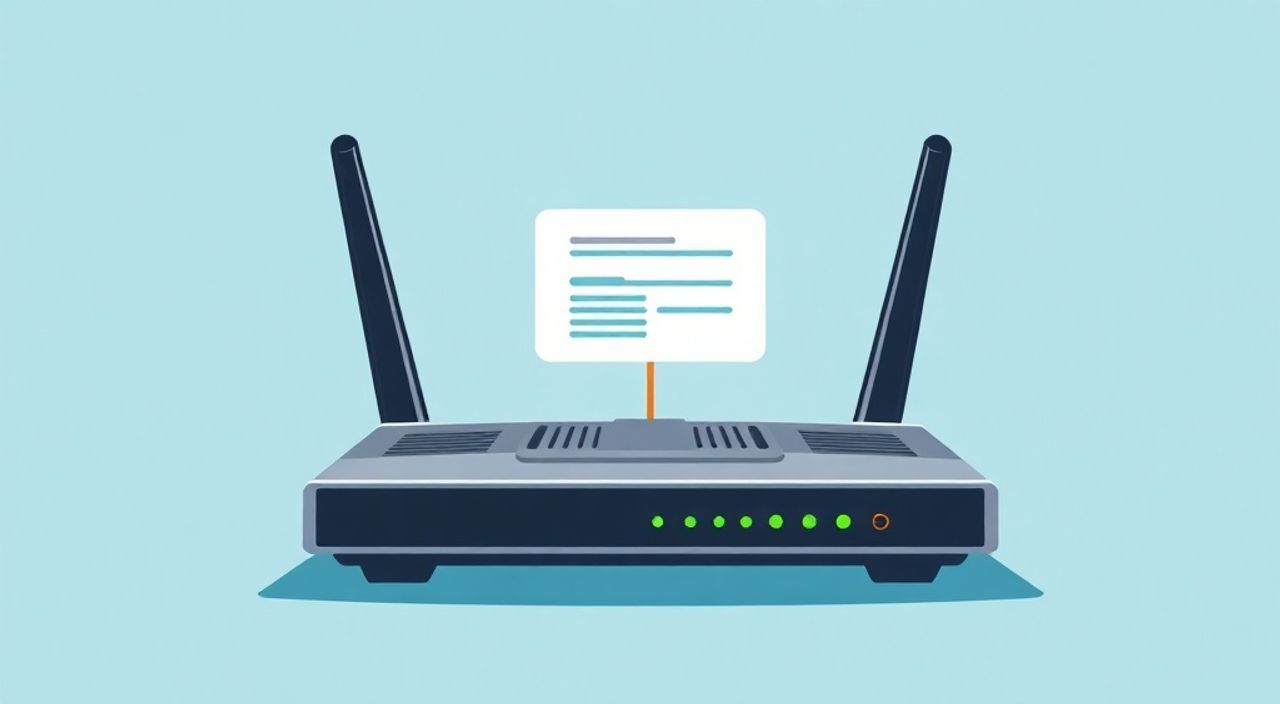
Настроить роутер через веб-интерфейс — стандартная задача при подключении домашнего интернета. Достаточно открыть специальную страницу в браузере, ввести логин и пароль администратора, после чего настроить сеть Wi-Fi, защиту и другие параметры. Главное — знать IP-адрес роутера, иметь доступ к кабелю провайдера и следовать пошаговой инструкции.
Чтобы настроить роутер через сайт, подключите его к компьютеру по кабелю, откройте IP-адрес (например, 192.168.0.1) в браузере и войдите в панель управления с помощью логина и пароля. Основные шаги — настройка интернет-подключения, создание Wi-Fi сети и установка пароля.
Содержание статьи:
- Подготовка к настройке: что нужно знать и проверить
- Что понадобится для настройки
- Как попасть в интерфейс роутера: IP, логин, пароль
- Альтернативные способы входа
- Базовая настройка роутера через веб-интерфейс
- Изменение пароля администратора
- Настройка Wi-Fi: имя, пароль, канал, диапазон
- Оптимизация сигнала Wi-Fi
- Расширенные настройки: родительский контроль, гостевая сеть, QoS
- Перенаправление портов и DDNS
- Безопасность роутера: как защитить от взлома
- Дополнительные меры
- Типичные ошибки и как их исправить
- Экспертное мнение
- Вопросы и ответы
- Заключение
Подготовка к настройке: что нужно знать и проверить
Перед тем как начать настройку роутера через сайт, важно выполнить ряд подготовительных действий. Неправильное подключение оборудования или отсутствие информации о параметрах доступа могут привести к невозможности входа в интерфейс. Убедитесь, что у вас есть всё необходимое: роутер, сетевой кабель от провайдера, компьютер или ноутбук, а также документы, которые могли быть выданы при подключении интернета.
Проверьте, правильно ли подключён роутер. WAN-порт (часто обозначен цветом или надписью) должен быть соединён с кабелем провайдера. LAN-порт — с вашим компьютером, если вы используете проводное подключение. Роутер должен быть включён в сеть и полностью загружен — все индикаторы должны гореть стабильно, без мигания.
Полезно знать: На многих современных роутерах можно подключаться через Wi-Fi даже до настройки, но для первоначальной конфигурации рекомендуется использовать кабель — это снижает риск потери соединения.
Уточните тип подключения, который предоставил вам провайдер: PPPoE, DHCP, IPoE, L2TP или статический IP. Эта информация может быть указана в договоре или на сайте провайдера. Без неё вы не сможете корректно настроить интернет. Также найдите заводские данные для входа в роутер — они обычно написаны на наклейке снизу устройства.
Если вы ранее уже настраивали роутер и не помните текущие параметры, выполните сброс настроек. Для этого зажмите кнопку Reset на задней панели роутера на 10–15 секунд. После перезагрузки устройство вернётся к заводским настройкам, и вы сможете использовать стандартный логин и пароль.
Что понадобится для настройки
- Роутер и блок питания;
- Сетевой кабель (чаще идёт в комплекте);
- Компьютер, ноутбук или смартфон;
- Данные от провайдера (логин/пароль, тип подключения);
- Заводской логин и пароль от роутера (указаны на корпусе).
Как попасть в интерфейс роутера: IP, логин, пароль
Для настройки роутера через сайт необходимо открыть его веб-интерфейс. Это специальная страница, которая работает локально и доступна только в вашей сети. Чтобы туда попасть, введите в адресной строке браузера IP-адрес роутера. Самые распространённые адреса — 192.168.0.1, 192.168.1.1 и 192.168.10.1. Адрес зависит от производителя: TP-Link и D-Link часто используют 192.168.0.1, а Asus и Netgear — 192.168.1.1.
Если стандартный IP не открывается, узнайте правильный адрес через командную строку. На Windows нажмите Win + R, введите cmd, затем команду ipconfig. Найдите строку «Шлюз по умолчанию» — это и есть IP вашего роутера. На macOS и Linux используйте терминал с командой netstat -nr | grep default.
После перехода по IP-адресу откроется форма входа. Здесь потребуется ввести логин и пароль. Стандартные учётные данные:
- Логин: admin
- Пароль: admin или оставить пустым
Если вход не удался, проверьте регистр и раскладку клавиатуры. Если вы меняли пароль и забыли его — сделайте hard reset роутера. В большинстве случаев это решит проблему.
«Никогда не используйте стандартные логин и пароль после настройки. Это одна из самых частых причин взлома домашних сетей.» — Алексей Морозов, сетевой инженер, 12 лет опыта
Альтернативные способы входа
Некоторые производители (например, TP-Link, Tenda) предлагают мобильные приложения для настройки роутера. Они работают по принципу мастера установки и могут автоматически находить устройство в сети. Однако для глубокой настройки всё равно потребуется веб-интерфейс.
Также существуют универсальные адреса, такие как tplinklogin.net или dlinkrouter.local. Они удобны, но не всегда работают — особенно если DNS повреждены или роутер не распознаёт имя.
Базовая настройка роутера через веб-интерфейс
После успешного входа в панель управления вы окажетесь на главной странице настроек. Современные роутеры запускают мастер быстрой настройки (Quick Setup), который проведёт вас по основным этапам. Если мастер не появился — найдите раздел «Setup», «Wizard» или «Настройка».
Первый шаг — выбор языка интерфейса. Русский язык доступен почти на всех моделях. Затем система предложит обновить прошивку — рекомендуется сделать это сразу, чтобы закрыть уязвимости и получить новые функции.
Основная задача — настроить подключение к интернету. В зависимости от провайдера выберите тип:
- DHCP (динамический IP) — используется, если провайдер не требует логина. Роутер автоматически получает IP.
- PPPoE — требуется ввод логина и пароля, часто используется в городских сетях (например, Ростелеком, Дом.ру).
- Статический IP — редкий вариант, когда провайдер выдаёт фиксированный IP, маску и шлюз.
После сохранения настроек роутер перезагрузится и попытается подключиться к интернету. Проверьте индикатор WAN — он должен перестать мигать и гореть стабильно. Также можно зайти в раздел «Статус» и посмотреть, получен ли IP-адрес.
Полезно знать: Если интернет не заработал, убедитесь, что кабель провайдера подключён именно в WAN-порт, а не в один из LAN. Это частая ошибка новичков.
Изменение пароля администратора
Обязательно измените пароль от веб-интерфейса. Даже если вы доверяете всем в доме, внешние скрипты могут сканировать роутеры с дефолтными паролями. Перейдите в раздел «System Tools» → «Password» или аналогичный и задайте сложный пароль — минимум 8 символов, с цифрами и буквами разного регистра.
Настройка Wi-Fi: имя, пароль, канал, диапазон
Следующий этап — настройка беспроводной сети. Откройте раздел «Wireless» или «Wi-Fi». Здесь вы зададите имя сети (SSID) и пароль. Выберите название, которое легко узнать, но не содержит личных данных (например, «Home_Network_2G» вместо «Ivanov_WiFi»).
Пароль должен быть надёжным. Используйте WPA2-PSK (AES) — это самый безопасный режим для домашних сетей. Избегайте WEP и WPA — они устарели и легко взламываются.
Параметр |
Рекомендованное значение |
Примечание |
|---|---|---|
Режим шифрования |
WPA2-PSK (AES) |
Не использовать WEP и WPA |
Ширина канала |
Авто |
Для 2.4 ГГц можно выбрать 20 МГц, для 5 ГГц — 40 или 80 МГц |
Канал |
Авто или 1, 6, 11 |
В 2.4 ГГц лучше использовать 1, 6 или 11 — они не пересекаются |
Режим работы |
802.11n/ac/ax |
Выбор зависит от модели роутера |
Если у вас двухдиапазонный роутер, настройте оба диапазона: 2.4 ГГц и 5 ГГц. Первый имеет большую дальность, но ниже скорость и больше помех. Второй — быстрее, но хуже проходит через стены. Можно дать им разные имена, например:
- MyHome_2G — для старых устройств и на расстоянии
- MyHome_5G — для ноутбуков, ТВ-приставок, игр
Оптимизация сигнала Wi-Fi
Разместите роутер в центре квартиры, подальше от металлических предметов, микроволновок и холодильников. Обновите прошивку — многие производители добавляют улучшения покрытия. Используйте анализатор Wi-Fi (например, Wi-Fi Analyzer на Android), чтобы найти наименее загруженный канал.
Расширенные настройки: родительский контроль, гостевая сеть, QoS
После базовой настройки можно активировать дополнительные функции. Они повышают удобство и безопасность использования сети.
Гостевая сеть позволяет выделить отдельный Wi-Fi для посетителей. Гости не смогут видеть ваши устройства (принтер, NAS), а вы — контролировать их доступ. Включается в разделе «Guest Network». Задайте отдельное имя и пароль, ограничьте время действия.
Родительский контроль помогает ограничить доступ детей к сайтам и управляет временем онлайн. Укажите MAC-адрес устройства ребёнка, задайте расписание (например, с 18:00 до 21:00) и список запрещённых сайтов. Некоторые роутеры поддерживают фильтрацию по категориям: игры, соцсети, видео.
QoS (Quality of Service) — управление приоритетами трафика. Полезно, если кто-то смотрит стримы, а другой играет онлайн. Можно назначить приоритет для конкретного устройства или приложения (например, Zoom или Netflix). Это снижает лаги и обрывы связи.
Перенаправление портов и DDNS
Для продвинутых пользователей: если вы запускаете сервер, торрент-клиент или IP-камеру, нужен проброс портов (Port Forwarding). Укажите внутренний IP устройства и номер порта. Также можно настроить DDNS (динамический DNS), чтобы подключаться к роутеру по имени, даже при смене IP.
Безопасность роутера: как защитить от взлома
Многие пользователи считают, что Wi-Fi защищён паролем — значит, всё в порядке. Но этого недостаточно. Хакеры могут использовать уязвимости в прошивке, подбор паролей или доступ к веб-интерфейсу.
Первое правило — всегда менять стандартный пароль администратора. Второе — отключать удалённый доступ к роутеру (Remote Management). Он не нужен дома и открывает дверь для внешних атак.
Обновляйте прошивку регулярно. Производители выпускают патчи каждые 2–3 месяца. Подпишитесь на рассылку или проверяйте сайт раз в полгода. Отключите WPS — эта функция упрощает подключение, но имеет серьёзные уязвимости.
«Я видел случаи, когда роутеры использовались в ботнетах для DDoS-атак. Владелец даже не замечал — пока не начал падать интернет.» — Елена Котова, специалист по кибербезопасности
Дополнительные меры
- Отключите SSID broadcast, если хотите скрыть сеть (но это не гарантирует безопасность);
- Ограничьте количество подключаемых устройств по MAC-фильтрации;
- Регулярно проверяйте список подключённых устройств в интерфейсе роутера.
Типичные ошибки и как их исправить
Даже при точном следовании инструкциям могут возникнуть проблемы. Ниже — самые частые ошибки и решения.
Ошибка: Не открывается страница 192.168.0.1
Проверьте подключение по кабелю, перезагрузите роутер, убедитесь, что IP-адрес правильный. Попробуйте другой браузер или режим инкогнито.
Ошибка: Интернет не подключается
Уточните у провайдера тип подключения и параметры. Проверьте, не блокирует ли провайдер MAC-адрес. В таком случае нужно клонировать MAC-адрес компьютера в настройках роутера.
Ошибка: Пропал Wi-Fi или слабый сигнал
Смените канал, обновите прошивку, переместите роутер. Убедитесь, что антенны плотно закручены.
Проблема |
Возможная причина |
Решение |
|---|---|---|
Нет доступа к интерфейсу |
Неверный IP или сеть не поднята |
Проверьте ipconfig, переподключите кабель |
Интернет есть, но медленный |
Перегружен канал или устаревшая прошивка |
Смените канал Wi-Fi, обновите ПО |
Не сохраняются настройки |
Сбой прошивки или сброс |
Выполните сброс и настройте заново |
Экспертное мнение
«Сегодня многие роутеры имеют облачные сервисы — например, TP-Link Tether или Asus Router App. Они позволяют управлять сетью с телефона, но не заменяют веб-интерфейс. Для полного контроля всё равно нужно заходить через браузер.» — Дмитрий Лебедев, системный администратор, руководитель IT-отдела
По словам эксперта, ключ к стабильной работе — не только правильная настройка, но и регулярное обслуживание. «Роутер — это мини-компьютер. Его нужно перезагружать хотя бы раз в месяц, следить за обновлениями и не игнорировать подозрительные подключения.»
Также Дмитрий отмечает тренд на использование Mesh-систем. «Если у вас большая квартира или дом, обычный роутер не справится. Лучше инвестировать в Mesh-сеть — она обеспечивает равномерное покрытие и простое управление через единый интерфейс.»
Вопросы и ответы
Можно ли настроить роутер без компьютера?
Да, большинство современных роутеров поддерживают настройку через смартфон. Скачайте официальное приложение (например, Tether для TP-Link), подключитесь к Wi-Fi роутера и следуйте инструкциям.
Что делать, если я забыл пароль от Wi-Fi?
Зайдите в веб-интерфейс роутера, раздел Wireless. Там вы увидите текущий пароль или сможете задать новый. Если не можете войти — сделайте сброс настроек.
Нужно ли перенастраивать роутер при смене провайдера?
Да, потребуется изменить тип подключения и параметры (логин/пароль или IP). Остальные настройки (Wi-Fi, пароли) можно оставить.
Почему роутер периодически перезагружается?
Это может быть связано с перегревом, плохим блоком питания или устаревшей прошивкой. Проверьте вентиляцию, замените адаптер, обновите ПО.
Заключение
Настройка роутера через сайт — это простой, но важный процесс, от которого зависит качество и безопасность домашнего интернета. Достаточно следовать пошаговой инструкции: подключить оборудование, войти в интерфейс, настроить интернет и Wi-Fi, а затем усилить защиту. Современные роутеры делают этот процесс максимально удобным, но базовые знания всё равно необходимы.
Главное — не останавливаться на минимальных настройках. Измените пароль администратора, обновите прошивку, настройте гостевую сеть и регулярно проверяйте подключённые устройства. Это снизит риски и повысит стабильность сети.
- Всегда начинайте с проверки подключения и IP-адреса роутера.
- Используйте WPA2 и сложный пароль для Wi-Fi.
- Обновляйте прошивку и меняйте стандартный пароль администратора.
- Настройте QoS и гостевую сеть для удобства и безопасности.
- При ошибках — проверяйте кабель, тип подключения и MAC-адрес.
⚠️ Дисклеймер — нажмите, чтобы развернуть
Материалы, опубликованные в разделе «Блог» на сайте RU DESIGN SHOP (rudesignshop.ru), носят исключительно информационный и ознакомительный характер и не являются руководством к действию, финансовой рекомендацией, медицинской услугой, ветеринарным назначением либо рекламой товаров и услуг, включая азартные игры. Публикации не содержат призывов к участию в азартных играх и не направлены на продвижение соответствующих операторов.
Безопасность применения товаров и веществ: при использовании строительных материалов, бытовой химии, пестицидов и агрохимикатов необходимо строго следовать инструкциям производителя и действующему законодательству Российской Федерации, включая Федеральный закон РФ от 19.07.1997 № 109-ФЗ «О безопасном обращении с пестицидами и агрохимикатами».
Упоминание товарных знаков, брендов и организаций носит исключительно информационный характер и не означает наличие партнёрских отношений или одобрения со стороны правообладателей.
Материалы, содержащие сведения о медицинских, ветеринарных или косметических средствах, представлены в справочных целях и не являются медицинской консультацией или назначением. Перед применением рекомендуется обратиться к врачу, ветеринарному специалисту или иному сертифицированному профессионалу.
Возрастные ограничения: материалы, содержащие сведения о продукции категории 18+, включая алкоголь или азартные игры, предназначены исключительно для совершеннолетней аудитории и публикуются в информационных целях.
Правовая ответственность: решения, принятые на основе опубликованной информации, пользователь принимает самостоятельно и на свой риск; редакция и авторы несут ответственность в пределах, установленных законодательством Российской Федерации.
Редакция не допускает публикаций, содержащих пропаганду экстремизма, терроризма, наркотических средств или суицида; подобные материалы подлежат немедленному удалению.
Упоминание организаций с ограниченным статусом: компания Meta Platforms Inc. (социальные сети Facebook и Instagram) признана экстремистской организацией решением суда РФ, её деятельность запрещена на территории Российской Федерации; любые упоминания приводятся исключительно в информационных целях.
Авторские права и источники: информация собирается из открытых источников; её актуальность указывается на дату публикации и может изменяться.
Изображения и иллюстрации используются на условиях, разрешённых правообладателями. При возникновении претензий редакция готова оперативно рассмотреть обращение и внести необходимые изменения.
Персональные данные и cookies: сайт использует cookies и обрабатывает персональные данные пользователей в соответствии с Федеральным законом № 152-ФЗ «О персональных данных» и Политикой конфиденциальности RU DESIGN SHOP.
Мнения авторов могут не совпадать с позицией государственных органов или коммерческих организаций, упомянутых в материалах.
Читайте также

РЕКОМЕНДУЕМ
Товары от российских производителей