Скидка 5% на первый заказ — RDS5




Как настроить штриховку в автокаде
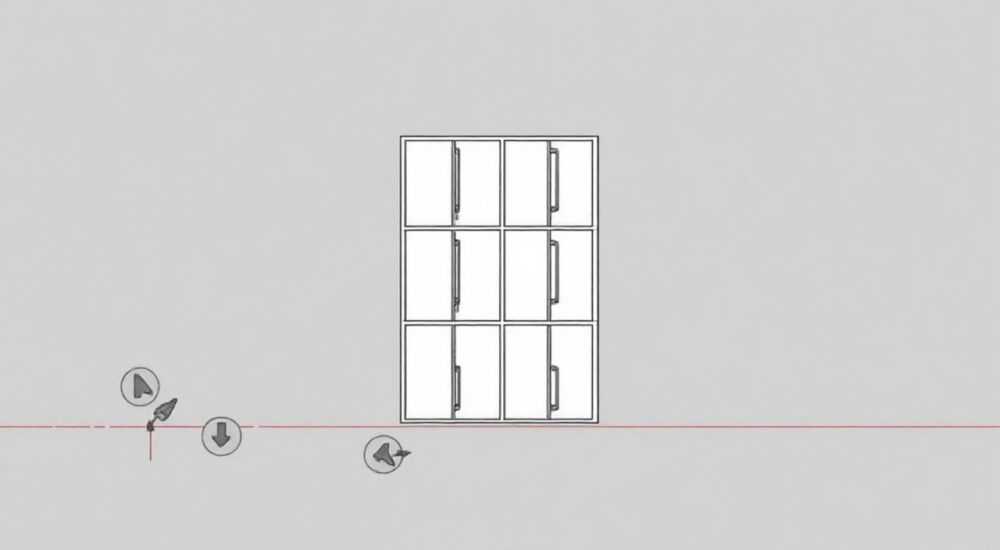
В AutoCAD штриховка — это один из фундаментальных инструментов для визуального различения областей, материалов и конструктивных элементов на чертежах. Неправильно настроенная штриховка может привести к путанице при чтении чертежа, ошибкам в сметах, а в некоторых случаях — к срыву сроков строительства или производства. Многие пользователи сталкиваются с проблемами: штриховка не отображается, исчезает при масштабировании, не привязывается к границам или накладывается с искажениями. При этом большинство этих проблем решаются простыми настройками, которые не требуют глубоких технических знаний. Главное — понимать логику работы инструмента и соблюдать последовательность действий.
Чтобы правильно настроить штриховку в AutoCAD, сначала выберите корректный стиль штриховки из библиотеки, убедитесь, что границы замкнуты и не содержат зазоров, затем используйте режим «Умная штриховка» (Auto-Select) и проверьте масштаб и угол поворота. Не забудьте сохранить настройки в шаблоне (.dwt) для повторного использования.
Содержание статьи:
- Что такое штриховка в AutoCAD и зачем она нужна
- Пошаговая настройка штриховки: от выбора до применения
- Стили и паттерны штриховки: библиотеки и кастомизация
- Частые ошибки при штриховке и как их исправить
- Продвинутые настройки: масштаб, угол, прозрачность и границы
- Сохранение шаблонов штриховки для повторного использования
- Экспертное мнение: как работают профессионалы
- Вопросы и ответы
- Заключение
Что такое штриховка в AutoCAD и зачем она нужна
Штриховка в AutoCAD — это графический элемент, представляющий собой повторяющийся узор, заполняющий замкнутую область. Она не просто украшает чертёж — она передаёт важную информацию: материал (бетон, дерево, металл), тип конструкции (фундамент, перегородка), зоны с разными свойствами (электрические цепи, гидравлические системы). В строительной и машиностроительной документации штриховка является стандартом ГОСТ и ISO. Без неё чертёж теряет читаемость и не соответствует требованиям государственных и отраслевых норм.
Представьте, что вы работаете с архитектурным проектом: без штриховки невозможно отличить стену из кирпича от стены из гипсокартона, или определить, где находится бетонный фундамент, а где — засыпка. Штриховка также используется в схемах для обозначения проводов, труб, вентиляционных каналов. В современных BIM-процессах штриховка автоматически привязывается к объектам, и её свойства могут передаваться в сметные программы и системы управления проектами.
Полезно знать: В AutoCAD 2025 и новых версиях штриховка поддерживает динамическое обновление: если вы измените границы области, штриховка автоматически подстроится под новые контуры — при условии, что включена опция «Ассоциативная штриховка».
Пошаговая настройка штриховки: от выбора до применения
Настройка штриховки в AutoCAD — это последовательный процесс, состоящий из нескольких этапов. Пропуск любого из них может привести к ошибкам. Ниже — проверенный алгоритм, используемый в крупных инженерных бюро.
- Убедитесь, что область, которую нужно заштриховать, является замкнутой. Используйте команду BOUNDARY (БОУНДАРИ), чтобы проверить наличие зазоров. Если обнаружены разрывы — используйте команду PEDIT для замыкания полилиний.
- Перейдите на вкладку «Главная» → в группе «Рисование» нажмите кнопку «Штриховка» (Hatch).
- В открывшемся диалоговом окне выберите вкладку «Паттерн». Для стандартных задач используйте «Предопределённый» — здесь доступны все ГОСТ-паттерны, такие как ANSI31, ANSI37, BRICK и другие.
- Выберите нужный паттерн. Например, для бетона — ANSI31, для кирпича — BRICK, для металла — METAL.
- Установите масштаб. Для типовых чертежей в масштабе 1:100 начинайте с 1. Для детальных чертежей 1:10 — увеличьте до 5–10.
- Убедитесь, что включена опция «Ассоциативная» — это позволит штриховке автоматически обновляться при изменении границ.
- Нажмите кнопку «Добавить: области» и щёлкните внутри замкнутой области. AutoCAD автоматически определит границы.
- Нажмите «ОК». Штриховка будет применена.
«Если штриховка не появляется — проверьте, не находится ли область на заблокированном слое. Также убедитесь, что параметр «Заполнение» в настройках штриховки не отключён.» — Алексей Кузнецов, старший инженер-проектировщик, 15 лет опыта в АРК-проектах
Стили и паттерны штриховки: библиотеки и кастомизация
AutoCAD поставляется с более чем 150 предустановленными паттернами штриховки, разделёнными на категории: ANSI, ISO, PREDEFINED, CUSTOM. Каждый паттерн имеет уникальный код и соответствует определённому материалу. Например:
- ANSI31 — бетон, камень, гравий
- ANSI37 — дерево, древесные материалы
- BRICK — кирпичная кладка
- METAL — сталь, алюминий
- DOT — земля, насыпь
- ISO-10 — стандарт ISO для технических чертежей
Если стандартных паттернов недостаточно — можно создать собственный. Для этого откройте файл acad.pat (находится в папке Support установки AutoCAD) с помощью текстового редактора. Каждый паттерн описывается в формате строки:
*Паттерн_Имя, Описаниеnn, x1, y1, x2, y2, dx, dy
Например, для диагональных линий под 45°:
*DIAGONAL, Диагональные линии 45°n45, 0,0, 1,0, 0.5, 0.5
После сохранения файла перезапустите AutoCAD — новый паттерн появится в списке.
Полезно знать: Не редактируйте оригинальный файл acad.pat. Скопируйте его в папку пользовательских настроек (например, %APPDATA%AutodeskAutoCAD 2026R24.1enuSupport) и работайте с копией — это защитит систему от повреждений.
Частые ошибки при штриховке и как их исправить
Даже опытные пользователи допускают типичные ошибки, которые приводят к некорректному отображению штриховки. Вот основные из них:
- Штриховка не применяется — причина: область не замкнута. Решение: используйте команду REGION или BOUNDARY, чтобы проверить целостность контура.
- Штриховка отображается как сплошной цвет — масштаб слишком большой. Уменьшите значение масштаба в диалоге штриховки (например, с 100 до 1).
- Штриховка «вылезает» за границы — включена опция «Пропустить зазоры». Отключите её в настройках — оставьте только «Заполнить все области».
- Штриховка исчезает при масштабировании — не включена ассоциативность. Проверьте флаг «Ассоциативная» в окне настройки.
- Неправильный угол наклона — штриховка вращается не так, как нужно. Используйте поле «Угол» и задайте значение вручную (например, 45° для бетона).
Также часто возникает проблема с «мерцанием» штриховки — это следствие неправильного порядка наложения объектов. Если штриховка находится под другим объектом, используйте команду DRAWORDER, чтобы переместить её на передний план.
«Если вы работаете с чертежами, которые будут печататься, всегда проверяйте штриховку в режиме «Печать» (Plot Preview). Некоторые паттерны становятся нечитаемыми при низком разрешении.» — Елена Морозова, технический директор, проектное агентство «СтройПроект»
Продвинутые настройки: масштаб, угол, прозрачность и границы
Для профессиональной работы недостаточно просто «закрасить» область. Настоящий эксперт настраивает штриховку с учётом контекста чертежа.
- Масштаб — зависит от масштаба чертежа. Для 1:50 — 0.5–1, для 1:200 — 2–5. Используйте опцию «Измерять масштаб в соответствии с масштабом чертежа» при печати.
- Угол — задаёт направление линий. Для кирпичной кладки — 0°, для бетона — 45°, для металла — 90°. Можно задавать отрицательные значения для зеркального отображения.
- Прозрачность — в AutoCAD 2024+ доступна в диалоге «Свойства штриховки». Установите 20–30% прозрачности, чтобы штриховка не загораживала тексты и размеры.
- Границы — используйте «Указать границы» вручную, если AutoCAD неверно определяет контур. Выделите полилинии, щёлкните правой кнопкой → «Выбрать границы».
Для сложных объектов (например, многоугольники с отверстиями) используйте функцию «Удалить островки». Щёлкните по внутренней области — AutoCAD автоматически удалит штриховку из отверстия. Это особенно важно при работе с проёмами в стенах, отверстиями в плите или каналами в фундаменте.
Параметр |
Рекомендуемое значение (1:100) |
Рекомендуемое значение (1:50) |
Рекомендуемое значение (1:20) |
|---|---|---|---|
Масштаб |
1 |
0.5 |
0.2 |
Угол |
45° |
45° |
45° |
Прозрачность |
25% |
20% |
15% |
Тип границы |
Ассоциативная |
Ассоциативная |
Ассоциативная |
Сохранение шаблонов штриховки для повторного использования
Повторное настройка штриховки для каждого нового чертежа — это потеря времени. Профессионалы используют шаблоны чертежей (.dwt), в которых уже заданы стандартные стили штриховки, слои, текстовые стили и размеры.
Чтобы сохранить шаблон:
- Настройте штриховку в текущем чертеже.
- Перейдите в меню «Файл» → «Сохранить как» → «Шаблон чертежа (*.dwt).
- Выберите папку Templates (обычно C:Users%USERNAME%AppDataRoamingAutodeskAutoCAD 2026R24.1enuTemplate).
- Присвойте понятное имя: Строительный_шаблон_2026.dwt.
Теперь при создании нового чертежа выбирайте этот шаблон — все настройки штриховки, включая масштаб, прозрачность и паттерны, будут применены автоматически.
Полезно знать: В командной строке можно использовать HATCHSETTINGS — это специальная команда, которая открывает диалог управления настройками по умолчанию для штриховки. Установите туда ваши стандарты — и они будут применяться ко всем новым штриховкам.
Экспертное мнение: как работают профессионалы
«Я работаю в инженерной компании уже 20 лет. Когда я пришёл сюда, штриховка настраивалась вручную — на каждый чертёж уходило до 40 минут. Сейчас мы используем шаблоны, слои с цветами, привязанные к материалам, и автоматические стили. Например, все бетонные элементы — слой “BETON”, штриховка ANSI31, масштаб 1, прозрачность 25%. Это не просто удобно — это снижает количество ошибок на 70%.
Мы также используем LISP-скрипты для массовой штриховки по слоям. Например, если выделены все объекты слоя “WALL”, скрипт автоматически накладывает штриховку BRICK. Это экономит часы работы.
Одно правило: никогда не используйте штриховку для декоративных целей. Она — информационный элемент. Если её не видно на чертеже — значит, она не настроена правильно.»
— Виктор Смирнов, главный инженер, ООО «ТехноСтрой»
Вопросы и ответы
Почему штриховка не видна на экране, но печатается?
Часто это связано с настройками дисплея. Проверьте параметр HPANG и HPSCALE в командной строке. Также убедитесь, что в настройках визуализации не включён режим «Простой»
Можно ли штриховать не замкнутые области?
Да, но только с включённой опцией «Пропустить зазоры» и заданным порогом (по умолчанию 0.001). Однако это не рекомендуется — такие штриховки не ассоциативны и не обновляются при изменении чертежа.
Как быстро изменить штриховку во всём чертеже?
Используйте команду QSELECT. Выберите тип объекта — «Штриховка», затем в свойствах измените паттерн, масштаб или цвет — изменения применятся ко всем выделенным объектам.
Почему штриховка «дребезжит» при масштабировании?
Это артефакт рендеринга. Включите опцию REGEN после масштабирования. Также попробуйте увеличить значение HATCHPIXEL до 500 в параметрах системы.
Как сделать штриховку с градиентом?
AutoCAD не поддерживает градиенты в классической штриховке. Для этого используйте команду SOLID с цветовым градиентом или экспортируйте чертёж в PDF с растровыми заливками.
Заключение
Настройка штриховки в AutoCAD — это не просто техническая операция, а важнейший этап подготовки профессионального чертежа. От правильности штриховки зависит читаемость документации, точность смет, соответствие нормам и даже безопасность строительства. Использование ассоциативных паттернов, правильного масштаба и сохранённых шаблонов превращает рутинную задачу в эффективный и воспроизводимый процесс.
Не стоит полагаться на «на глаз» — даже небольшие ошибки в масштабе или углах могут привести к серьёзным последствиям на производстве. Лучшая практика — создать единый стандарт для вашей компании, закрепить его в шаблонах и обучить всех сотрудников его использованию.
Штриховка — это не заливка, а язык чертежа. Если вы говорите на нём правильно — ваш проект будет понятен каждому инженеру, строителю и заказчику.
- Всегда используйте ассоциативную штриховку — она обновляется автоматически при изменении границ.
- Выбирайте паттерны по ГОСТ и ISO, а не «по вкусу» — это стандарт отрасли.
- Сохраняйте настройки в шаблонах (.dwt) для быстрого старта новых проектов.
- Проверяйте штриховку в режиме печати — то, что видно на экране, может не отобразиться на бумаге.
- Не игнорируйте прозрачность — она делает чертёж чище и удобнее для чтения.
⚠️ Дисклеймер — нажмите, чтобы развернуть
Материалы, опубликованные в разделе «Блог» на сайте RU DESIGN SHOP (rudesignshop.ru), носят исключительно информационный и ознакомительный характер и не являются руководством к действию, финансовой рекомендацией, медицинской услугой, ветеринарным назначением либо рекламой товаров и услуг, включая азартные игры. Публикации не содержат призывов к участию в азартных играх и не направлены на продвижение соответствующих операторов.
Безопасность применения товаров и веществ: при использовании строительных материалов, бытовой химии, пестицидов и агрохимикатов необходимо строго следовать инструкциям производителя и действующему законодательству Российской Федерации, включая Федеральный закон РФ от 19.07.1997 № 109-ФЗ «О безопасном обращении с пестицидами и агрохимикатами».
Упоминание товарных знаков, брендов и организаций носит исключительно информационный характер и не означает наличие партнёрских отношений или одобрения со стороны правообладателей.
Материалы, содержащие сведения о медицинских, ветеринарных или косметических средствах, представлены в справочных целях и не являются медицинской консультацией или назначением. Перед применением рекомендуется обратиться к врачу, ветеринарному специалисту или иному сертифицированному профессионалу.
Возрастные ограничения: материалы, содержащие сведения о продукции категории 18+, включая алкоголь или азартные игры, предназначены исключительно для совершеннолетней аудитории и публикуются в информационных целях.
Правовая ответственность: решения, принятые на основе опубликованной информации, пользователь принимает самостоятельно и на свой риск; редакция и авторы несут ответственность в пределах, установленных законодательством Российской Федерации.
Редакция не допускает публикаций, содержащих пропаганду экстремизма, терроризма, наркотических средств или суицида; подобные материалы подлежат немедленному удалению.
Упоминание организаций с ограниченным статусом: компания Meta Platforms Inc. (социальные сети Facebook и Instagram) признана экстремистской организацией решением суда РФ, её деятельность запрещена на территории Российской Федерации; любые упоминания приводятся исключительно в информационных целях.
Авторские права и источники: информация собирается из открытых источников; её актуальность указывается на дату публикации и может изменяться.
Изображения и иллюстрации используются на условиях, разрешённых правообладателями. При возникновении претензий редакция готова оперативно рассмотреть обращение и внести необходимые изменения.
Персональные данные и cookies: сайт использует cookies и обрабатывает персональные данные пользователей в соответствии с Федеральным законом № 152-ФЗ «О персональных данных» и Политикой конфиденциальности RU DESIGN SHOP.
Мнения авторов могут не совпадать с позицией государственных органов или коммерческих организаций, упомянутых в материалах.
РЕКОМЕНДУЕМ
Товары от российских производителей

Светильник STEP Forstlight
Price range: 17240 руб. through 18960 руб.


