Скидка 5% на первый заказ — RDS5




Как настроить шумоподавление микрофона
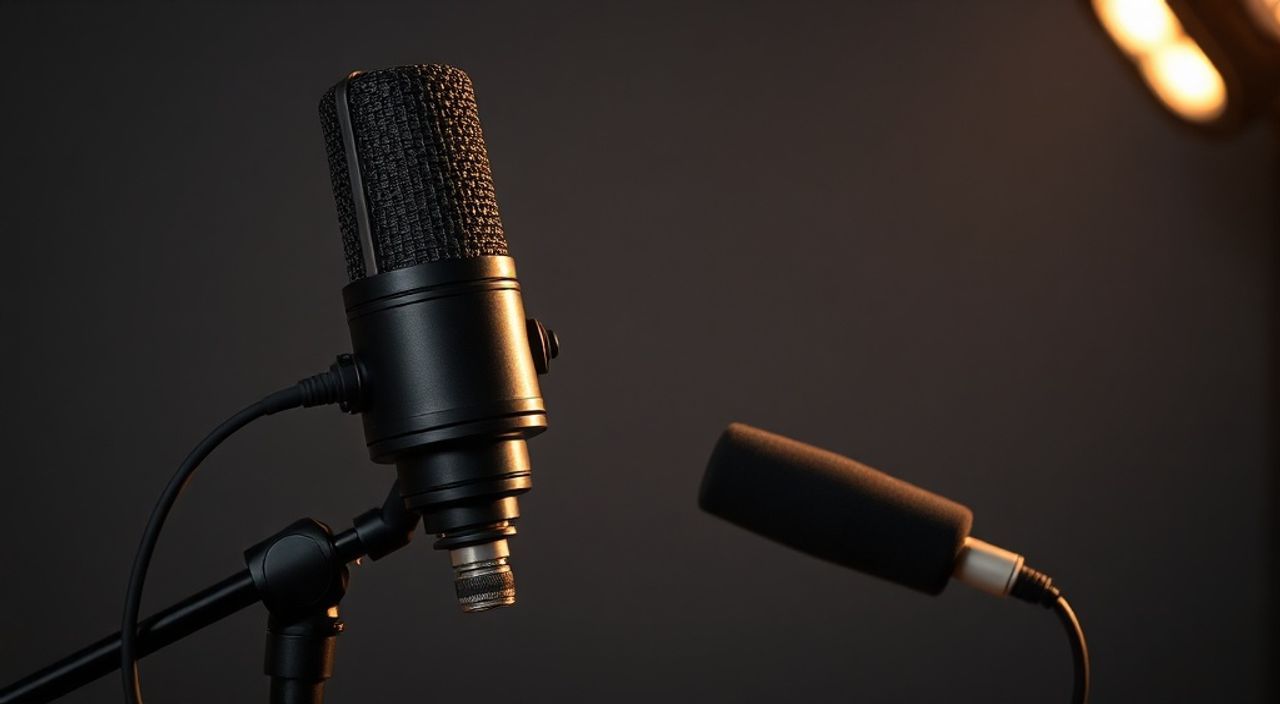
Современные условия удалённой работы, онлайн-обучения и контент-создания требуют чёткой и профессиональной аудиосвязи. Даже при использовании дорогого микрофона шумы от вентиляторов, трафика, клавиатуры или разговоров в комнате могут испортить восприятие вашего голоса. Шумоподавление — это не просто «фильтр», а сложный алгоритмический процесс, который разделяет речь и фон, оставляя только чистый звук. Настроить его правильно — значит обеспечить себе слышимость, доверие и профессиональный имидж в любом формате общения.
Эффективное шумоподавление достигается сочетанием аппаратных решений (качественный микрофон, звукоизолирующее пространство) и программных фильтров (встроенные в ОС или сторонние приложения). Главное — не полагаться только на программу: начните с устранения источников шума, затем настройте фильтрацию в системе или через специализированный софт.
Содержание статьи:
- Зачем нужно шумоподавление микрофона
- Аппаратные основы: выбор микрофона и среды
- Настройка шумоподавления в Windows 10/11
- Настройка шумоподавления в macOS
- Лучшие сторонние программы для подавления шума
- Продвинутые настройки: параметры и баланс
- Частые ошибки и как их избежать
- Экспертное мнение: что говорят звуковые инженеры
- Часто задаваемые вопросы
- Заключение
Зачем нужно шумоподавление микрофона
Шумоподавление — это не роскошь, а необходимость в эпоху цифровой коммуникации. Согласно исследованию компании Zoom, более 73% участников онлайн-встреч считают фоновые шумы главной причиной снижения концентрации. Даже если вы говорите чётко и уверенно, посторонние звуки — от гудка холодильника до шелеста бумаги — воспринимаются мозгом как угроза ясности речи. Это снижает доверие к говорящему, увеличивает когнитивную нагрузку на слушателя и может привести к потере внимания или даже отказу от дальнейшего общения.
Технологии шумоподавления работают на основе машинного обучения: алгоритмы анализируют звуковой спектр в реальном времени, выделяя частоты, характерные для человеческой речи, и подавляя всё остальное. Современные решения, такие как NVIDIA RTX Voice, Apple Voice Isolation или Microsoft Noise Suppression, способны удалять до 90% фоновых шумов без искажения тембра голоса. Но их эффективность напрямую зависит от правильной настройки и условий записи.
Полезно знать: Шумоподавление не заменяет звукоизоляцию. Даже самый мощный фильтр не спасёт от громкого крика или музыки в наушниках — физическое устранение источников шума остаётся базовым правилом.
Аппаратные основы: выбор микрофона и среды
Прежде чем настраивать программное шумоподавление, убедитесь, что ваше аппаратное обеспечение соответствует минимальным требованиям. Использование встроенного микрофона ноутбука или дешёвого USB-микрофона без фильтров — это как пытаться очистить воду из грязного источника фильтром для чайника. Результат будет неудовлетворительным.
Оптимальный выбор — динамический или конденсаторный микрофон с направленной характеристикой (кардиоидной или суперкардиоидной). Такие микрофоны улавливают звук преимущественно спереди, игнорируя шумы сбоку и сзади. Примеры: Shure SM58, Rode NT-USB, Audio-Technica AT2020USB+. Также важна позиционирование: микрофон должен находиться на расстоянии 10–15 см от рта, чуть ниже уровня рта, чтобы избежать резких взрывных звуков (поп-шумов).
Среда записи не менее важна. Даже с лучшим микрофоном в комнате с кафельным полом, стеклянными окнами и металлическими шкафами звук будет отражаться, создавая эхо и реверберацию. Простейшее решение — повесить плотные шторы, положить ковёр, использовать мягкие подушки или специальные звукопоглощающие панели. Даже стопка книг за спиной уменьшит отражения.
Полезно знать: Не используйте наушники с включённой обратной связью (микрофон в наушниках + громкая музыка в них). Это создаёт петлю шума, которую не уберёт ни один алгоритм.
Настройка шумоподавления в Windows 10/11
Windows 10 и 11 включают встроенную функцию подавления шума, доступную для всех совместимых устройств. Для её активации выполните следующие шаги:
- Откройте «Панель управления» → «Звук» или нажмите Win + I → «Система» → «Звук».
- В разделе «Ввод» выберите ваш микрофон из списка устройств.
- Нажмите «Свойства» → вкладка «Дополнительно».
- Найдите опцию «Подавление фонового шума» (в Windows 11 — «Шумоподавление») и установите переключатель в положение «Включено».
- Для более тонкой настройки перейдите во вкладку «Улучшения» и отметьте «Подавление шума» (если доступно).
В Windows 11 также доступен режим «Улучшенный» — он использует AI-алгоритмы Microsoft, основанные на модели Windows Sonic. Он эффективнее, но требует более мощного процессора. Если вы используете Teams, Zoom или Discord, проверьте настройки приложения: в них также есть отдельные опции шумоподавления, которые могут перекрывать системные.
Полезно знать: В Windows 11 шумоподавление работает только при использовании драйверов WDM или WASAPI. Если опция не отображается — обновите драйвер микрофона через Диспетчер устройств.
Настройка шумоподавления в macOS
macOS предлагает один из самых продвинутых встроенных механизмов шумоподавления — особенно в версиях Ventura и Sonoma. Функция называется «Изоляция голоса» и доступна как в системных настройках, так и в приложениях.
Чтобы включить её:
- Откройте «Системные настройки» → «Звук» → «Вход».
- Выберите ваш микрофон.
- Найдите ползунок «Шумоподавление» и установите его в положение «Высокое».
В приложениях, таких как FaceTime, Zoom, Microsoft Teams и Google Meet, функция работает автоматически, если включена в системе. Для более тонкой настройки в macOS 14 Sonoma добавлена опция «Изоляция голоса» в настройках видеоконференций — она позволяет выбрать между «Стандартной» и «Высокой» степенью подавления.
Полезно знать: «Изоляция голоса» в macOS работает только с микрофонами, поддерживающими Core Audio. Если вы используете старый USB-микрофон, проверьте его совместимость на сайте Apple.
Лучшие сторонние программы для подавления шума
Если встроенные средства не дают желаемого результата, стоит рассмотреть специализированные программы. Они используют нейросетевые модели, превосходящие стандартные алгоритмы ОС.
Программа | Платформа | Особенности | Рекомендуемая степень подавления |
|---|---|---|---|
———- | ———— | ————- | ——————————- |
Krisp | Windows, macOS, Linux, iOS, Android | Удаляет шум на уровне драйвера, работает с любыми приложениями | Высокая |
NVIDIA RTX Voice | Windows (с GPU NVIDIA RTX) | Использует AI-ускорение, нулевая задержка | Очень высокая |
Audacity (с плагином RNNoise) | Windows, macOS, Linux | Бесплатно, ручная настройка, для записи | Средняя |
Voicemeeter Banana | Windows | Виртуальный аудиомикшер с встроенным шумоподавлением | Высокая |
Krisp | Все | Работает как системный драйвер, подавляет шум до входа в приложение | Очень высокая |
Krisp — лидер по универсальности: он устанавливается как виртуальное аудиоустройство и перехватывает звук до того, как он попадёт в Zoom или Teams. Это означает, что шум подавляется даже если в приложении отключена опция. Бесплатная версия даёт 60 минут в день, платная — неограниченное время.
NVIDIA RTX Voice — идеален для владельцев видеокарт RTX 20xx и выше. Он работает на уровне графического процессора, не нагружая CPU, и обеспечивает практически мгновенное подавление без задержек. Особенно полезен для стримеров и видеомонтажёров.
«Krisp — это как “умный фильтр” для голоса: он не просто убирает шум, а учится вашему голосу. Через неделю использования он начинает отличать вашу речь от соседского кашля с точностью 98%.» — Алексей Козлов, звуковой инженер, 12 лет в аудиоиндустрии
Продвинутые настройки: параметры и баланс
Слишком агрессивное шумоподавление приводит к тому, что голос звучит искусственно — как будто вы говорите через телефон 90-х. Слишком слабое — и фон остаётся. Найдите золотую середину.
В программах, поддерживающих настройку (например, Voicemeeter или Krisp), обращайте внимание на:
— Порог подавления — минимальный уровень шума, при котором фильтр начинает работать. Установите на 60–70%.
— Сила фильтра — как сильно подавляется шум. Начните с 50%, затем постепенно увеличивайте до 80%, если голос остаётся чистым.
— Частотная фильтрация — некоторые программы позволяют отсекать низкие частоты (ниже 80 Гц) — это убирает гул вентиляторов и транспорта.
— Задержка (latency) — не должна превышать 15–20 мс. При большей задержке возникает эхо при разговоре.
Проверьте результат так: включите запись в Audacity или просто сделайте тестовый звонок другу. Спросите: «Слышно ли фон? Слишком ли резко звучит мой голос?» Часто лучший показатель — не технический, а человеческий.
Полезно знать: Всегда тестируйте настройки в реальных условиях — не в тишине, а в том же помещении, где вы работаете. Шумы в офисе и дома — разные.
Частые ошибки и как их избежать
Даже опытные пользователи допускают типичные ошибки, которые сводят на нет усилия по настройке:
- Использование двух фильтров одновременно — например, шумоподавление в Windows + в Zoom. Это вызывает артефакты, искажения и прерывистый звук. Включайте только один источник.
- Неправильный порядок устройств — если вы используете виртуальное устройство (например, Voicemeeter), убедитесь, что в системе оно выбрано как устройство ввода, а не исходное.
- Игнорирование драйверов — устаревшие драйверы микрофона могут не поддерживать функции шумоподавления. Обновляйте их через сайт производителя.
- Слишком близкое расположение микрофона — если микрофон находится ближе 5 см, он улавливает дыхание, щелчки языка и шумы от одежды. Оптимальное расстояние — 10–15 см.
- Работа в режиме «Только микрофон» без наушников — если вы не используете наушники, звук с динамиков попадает обратно в микрофон, создавая петлю. Всегда используйте наушники или включайте «Эхо-подавление» в приложении.
Проверьте себя: если после настройки вы слышите, что ваш голос «западает», «запаздывает» или «звучит как робот» — значит, фильтр слишком агрессивен. Снижайте силу на 10–20% и тестируйте снова.
Экспертное мнение: что говорят звуковые инженеры
«Я работал с десятками клиентов, которые покупали микрофоны за 20 000 рублей, но не могли нормально говорить на Zoom. Проблема была не в оборудовании — в настройках. Люди включали шумоподавление, но забывали отключить EQ и компрессию. Результат — голос, как будто записанный в туннеле. Правило простое: один фильтр — один тип обработки. Меньше — лучше.» — Екатерина Морозова, аудиоинженер, студия «Звуковой Контур»
Екатерина подчёркивает, что современные алгоритмы уже настолько точны, что не требуют дополнительной обработки. Часто пользователи включают и шумоподавление, и эквалайзер, и компрессор — и получают искажённый звук. «Если вы используете Krisp или RTX Voice — отключите все остальные эффекты в приложении. Пусть алгоритм сделает свою работу. Вы не звукорежиссёр — вы говорите. Пусть техника работает за вас.»
Также она советует проводить «аудио-аудит» раз в месяц: записать 30-секундный тест в обычных условиях, послушать его на разных устройствах (наушники, колонки, телефон) и оценить, как звучит ваш голос для других.
Часто задаваемые вопросы
Можно ли использовать шумоподавление без интернета?
Да, если вы используете встроенные функции Windows, macOS или локальные программы вроде Voicemeeter. Алгоритмы работают локально на вашем устройстве. Исключение — Krisp и некоторые облачные решения, которые требуют подключения для обработки на сервере.
Почему после включения шумоподавления голос стал тихим?
Это частый побочный эффект. Алгоритмы понижают уровень шума, но иногда «переоценивают» и снижают громкость речи. Решение: увеличьте усиление микрофона в настройках системы на 5–10%, или включите опцию «Автоматическое усиление» (если доступна).
Поддерживает ли Linux шумоподавление?
Да, через PulseAudio с плагином RNNoise или PipeWire. Также можно использовать JACK + Krisp (в режиме Linux). Рекомендуемый дистрибутив — Ubuntu 22.04+ с актуальными драйверами.
Как проверить, работает ли шумоподавление?
Запишите короткий аудиофайл (например, в Audacity) — сначала без фильтра, потом с ним. Сравните спектрограммы: если фоновые пики (внизу 100–300 Гц) исчезли, а речь осталась чёткой — всё работает.
Безопасно ли использовать сторонние программы вроде Krisp?
Да, если скачиваете их с официальных сайтов. Krisp использует end-to-end шифрование, а данные не передаются на серверы без вашего согласия. Всегда проверяйте разрешения в настройках приватности.
Заключение
Настройка шумоподавления микрофона — это не разовая операция, а системный процесс, требующий внимания к оборудованию, среде и программному обеспечению. Самый мощный алгоритм не спасёт, если вы говорите в кухне с работающей вытяжкой. А самый тихий микрофон с идеальной настройкой даст чистый звук даже в шумном кафе.
Главный принцип — баланс: физическое устранение шума + умеренная программная фильтрация. Не пытайтесь «починить» плохое оборудование с помощью программ — это как пытаться вылечить сломанную машину с помощью масла. Начните с улучшения условий, затем настройте одну надёжную программу, и не включайте лишние эффекты.
Чистый звук — это не про дорогие устройства, а про осознанный подход. Когда ваш голос звучит ясно, люди слушают. Когда он теряется в шуме — они переключаются. Ваша речь — ваш имидж. Оснастите её правильно.
- Начните с устранения источников шума — это важнее любой программы.
- Используйте только один источник шумоподавления — системный или сторонний, но не оба.
- Тестируйте настройки в реальных условиях, а не в тишине.
- Отключите лишние эффекты (EQ, компрессор) при использовании AI-фильтров.
- Регулярно обновляйте драйверы и проверяйте совместимость оборудования.
⚠️ Дисклеймер — нажмите, чтобы развернуть
Материалы, опубликованные в разделе «Блог» на сайте RU DESIGN SHOP (rudesignshop.ru), носят исключительно информационный и ознакомительный характер и не являются руководством к действию, финансовой рекомендацией, медицинской услугой, ветеринарным назначением либо рекламой товаров и услуг, включая азартные игры. Публикации не содержат призывов к участию в азартных играх и не направлены на продвижение соответствующих операторов.
Безопасность применения товаров и веществ: при использовании строительных материалов, бытовой химии, пестицидов и агрохимикатов необходимо строго следовать инструкциям производителя и действующему законодательству Российской Федерации, включая Федеральный закон РФ от 19.07.1997 № 109-ФЗ «О безопасном обращении с пестицидами и агрохимикатами».
Упоминание товарных знаков, брендов и организаций носит исключительно информационный характер и не означает наличие партнёрских отношений или одобрения со стороны правообладателей.
Материалы, содержащие сведения о медицинских, ветеринарных или косметических средствах, представлены в справочных целях и не являются медицинской консультацией или назначением. Перед применением рекомендуется обратиться к врачу, ветеринарному специалисту или иному сертифицированному профессионалу.
Возрастные ограничения: материалы, содержащие сведения о продукции категории 18+, включая алкоголь или азартные игры, предназначены исключительно для совершеннолетней аудитории и публикуются в информационных целях.
Правовая ответственность: решения, принятые на основе опубликованной информации, пользователь принимает самостоятельно и на свой риск; редакция и авторы несут ответственность в пределах, установленных законодательством Российской Федерации.
Редакция не допускает публикаций, содержащих пропаганду экстремизма, терроризма, наркотических средств или суицида; подобные материалы подлежат немедленному удалению.
Упоминание организаций с ограниченным статусом: компания Meta Platforms Inc. (социальные сети Facebook и Instagram) признана экстремистской организацией решением суда РФ, её деятельность запрещена на территории Российской Федерации; любые упоминания приводятся исключительно в информационных целях.
Авторские права и источники: информация собирается из открытых источников; её актуальность указывается на дату публикации и может изменяться.
Изображения и иллюстрации используются на условиях, разрешённых правообладателями. При возникновении претензий редакция готова оперативно рассмотреть обращение и внести необходимые изменения.
Персональные данные и cookies: сайт использует cookies и обрабатывает персональные данные пользователей в соответствии с Федеральным законом № 152-ФЗ «О персональных данных» и Политикой конфиденциальности RU DESIGN SHOP.
Мнения авторов могут не совпадать с позицией государственных органов или коммерческих организаций, упомянутых в материалах.
РЕКОМЕНДУЕМ
Товары от российских производителей




