Скидка 5% на первый заказ — RDS5




Как настроить микрофон фифайн ам8
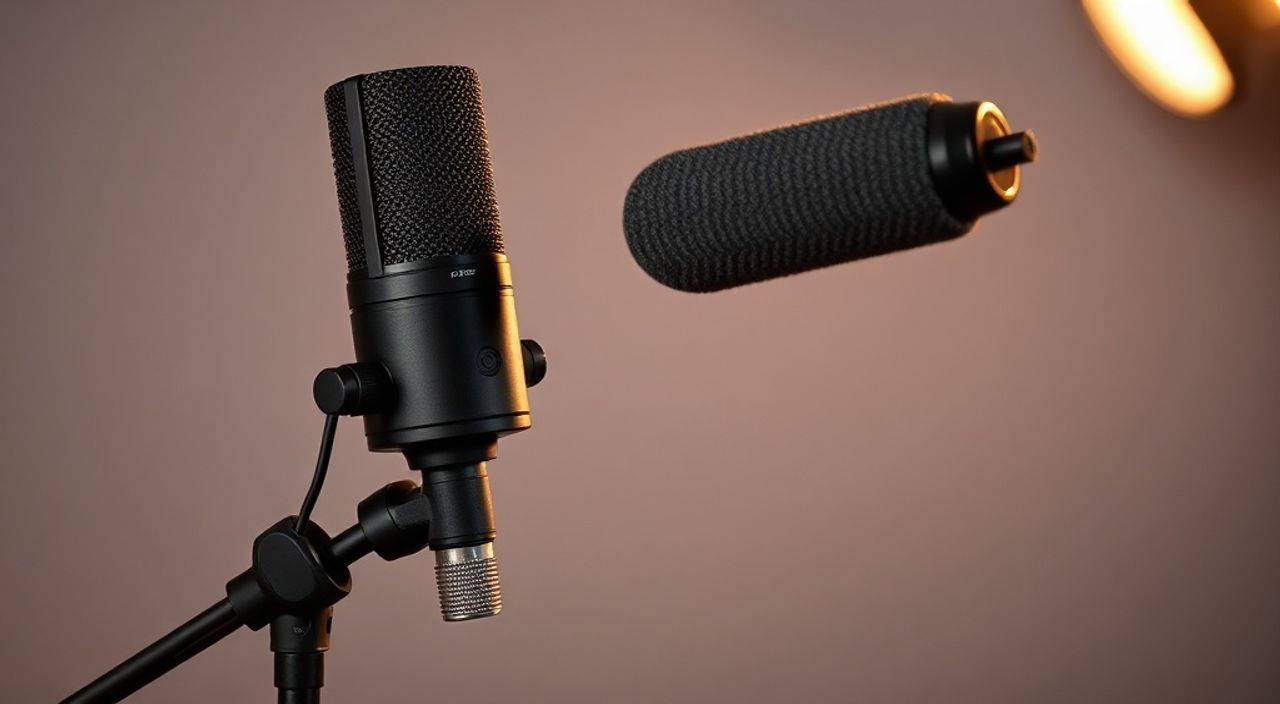
Когда вы впервые подключаете микрофон FIFINE AM8 к компьютеру или ноутбуку, кажется, что настройка должна быть простой — подключил, заговорил, заработало. Но на практике многие сталкиваются с тихим звуком, шумами, искажениями или полным отсутствием сигнала. Причина не в браке устройства — AM8 — это надёжный конденсаторный микрофон с отличной чувствительностью, но его потенциал раскрывается только при правильной настройке программного и аппаратного обеспечения. Многие пользователи даже не подозревают, что настройки Windows, драйверы и физическое расположение микрофона играют ключевую роль. Без грамотной калибровки вы рискуете потерять до 70% качества звука, которое способен дать этот прибор.
Чтобы настроить микрофон FIFINE AM8 правильно, подключите его через USB, установите последнюю версию драйвера с официального сайта, в настройках звука Windows выберите AM8 как устройство по умолчанию, отключите шумоподавление и включите усиление до 70–80%. Тестовый запись в Audacity или OBS поможет убедиться, что звук чистый и без клиппинга.
Содержание статьи:
Подключение и первоначальная проверка
Первый шаг — это физическое подключение. FIFINE AM8 использует стандартный USB-кабель (не XLR), поэтому просто вставьте его в свободный порт вашего ПК или ноутбука. Не используйте USB-хаби — подключайте напрямую, чтобы избежать потерь питания и помех. После подключения Windows автоматически определит устройство как аудиоустройство, но это ещё не гарантирует корректную работу.
Проверьте, появился ли микрофон в списке устройств. Нажмите правой кнопкой мыши на значок динамика в трее → «Открыть параметры звука» → в разделе «Ввод» убедитесь, что выбрано «FIFINE AM8». Если устройства нет — перезагрузите компьютер или попробуйте другой USB-порт. Некоторые ноутбуки с энергосберегающими режимами могут отключать питание USB-порта, поэтому временно отключите «Энергосбережение» в параметрах питания.
Полезно знать: FIFINE AM8 требует 5 В постоянного тока для работы. Если вы подключаете его к старому ноутбуку или USB-адаптеру с низкой мощностью — микрофон может работать нестабильно или не включаться вообще.
После подключения проверьте, реагирует ли микрофон на звук. Говорите в него громко — если индикатор уровня звука в настройках Windows подскакивает, значит, устройство определено. Теперь перейдите к настройкам программного обеспечения.
Настройки звука в Windows
Windows по умолчанию может применять агрессивные алгоритмы обработки звука, которые ухудшают качество AM8. Чтобы это исправить:
1. Откройте «Панель управления» → «Звук» → вкладка «Запись».
2. Найдите «FIFINE AM8», выделите его и нажмите «Свойства».
3. Перейдите на вкладку «Дополнительно».
4. Установите формат: «16 бит, 44100 Гц (CD качество)» — это оптимально для голоса.
5. Снимите галочку с «Включить улучшения звука» — это отключит шумоподавление, эхо-подавление и автоматическое усиление.
6. Перейдите на вкладку «Уровни» и установите усиление (Gain) на 70–80%. Не ставьте 100% — это вызовет клиппинг (искажение).
Если вы используете Windows 11, путь немного другой: «Параметры» → «Система» → «Звук» → «Вход» → «Свойства устройства» → «Дополнительно» и «Уровни».
Полезно знать: Автоматическое усиление в Windows — враг качественной записи. Даже если ваш голос тихий, лучше увеличить Gain вручную, чем доверять алгоритму — он обрезает динамику и добавляет цифровой шум.
После настройки сделайте тестовую запись. Нажмите кнопку «Прослушать» в окне свойств микрофона — вы услышите свой голос с минимальной задержкой. Если слышите эхо или шипение — вернитесь к отключению улучшений.
Драйверы и обновления
FIFINE AM8 использует стандартный UAC (USB Audio Class) драйвер, который встроен в Windows. Однако производитель предлагает обновлённые версии драйверов для улучшения совместимости и стабильности. Особенно это актуально для пользователей macOS, Linux или старых версий Windows 7/8.
Перейдите на официальный сайт FIFINE: → найдите модель AM8 → скачайте последний драйвер. Установите его как администратор. После установки перезагрузите компьютер.
Для пользователей Windows 10/11: иногда система автоматически переустанавливает драйвер, заменяя фирменный на встроенный. Чтобы этого избежать:
1. Откройте «Диспетчер устройств» (Win + X → «Диспетчер устройств»).
2. Найдите «Аудиовходы и выходы» → «FIFINE AM8».
3. Кликните правой кнопкой → «Обновить драйвер» → «Выбрать драйвер вручную».
4. Укажите путь к скачанному драйверу.
«Часто пользователи жалуются на “пропадающий” микрофон — на самом деле это Windows переустанавливает драйвер при обновлении системы. Рекомендую заблокировать автоматическое обновление для этого устройства в диспетчере устройств через свойства → “Драйвер” → “Откатить драйвер” и поставить галочку “Не обновлять автоматически”.» — Алексей Кузнецов, звукорежиссёр, 12 лет опыта в подкастах
Также убедитесь, что ваша система не блокирует микрофон через антивирус или брандмауэр. Некоторые программы вроде Kaspersky или Norton могут временно блокировать доступ к аудиоустройствам после обновлений.
Настройка в аудиопрограммах: OBS, Audacity, Zoom
Настраивать микрофон нужно не только в системе — каждая программа имеет собственные аудиопараметры. Вот как это сделать в популярных приложениях.
В OBS Studio
1. Откройте OBS → «Настройки» → «Аудио».
2. В поле «Микрофон/Аудио устройство» выберите «FIFINE AM8».
3. Установите «Микрофон» на 70–80%.
4. Включите «Компенсация гейна» (если нужно сгладить перепады громкости).
5. Для чистого звука добавьте фильтр «Шумоподавление» (Noise Gate) — но не «Шумоподавление по AI».
В Audacity
1. Откройте Audacity → «Меню» → «Устройства» → «Запись» → выберите «FIFINE AM8».
2. Включите «Прослушивание» (если хотите слышать себя в реальном времени).
3. Запишите пробный сегмент — проверьте, не «режет» ли звук (клиппинг). Если на шкале уровень доходит до красной зоны — уменьшите усиление в Windows.
4. После записи примените эффект «Нормализация» до -3 dB — это идеально для подкастов.
В Zoom
1. Зайдите в «Настройки» → «Аудио».
2. Выберите «FIFINE AM8» как микрофон и динамик.
3. Снимите галочки с «Автоматическая настройка микрофона» и «Подавление шума».
4. Включите «Исходный звук» (Original Sound) — это отключает все алгоритмы сжатия Zoom.
5. Проверьте уровень звука — он должен быть на уровне 75–85%.
Полезно знать: Zoom и Teams по умолчанию сжимают звук до 8 кГц, теряя высокие частоты. Включая «Исходный звук», вы сохраняете полный спектр 44,1 кГц — это критично для профессиональных записей.
Шумы, искажения и как их устранить
Если после всех настроек вы слышите шум, свист, треск или искажения — проблема не в микрофоне, а в окружении или конфигурации.
Проблема |
Вероятная причина |
Решение |
|---|---|---|
Постоянный шум (шум пола) |
Высокое усиление + плохая изоляция |
Уменьшите Gain до 60%, используйте пассивный фильтр или шумоподавление в Audacity (Noise Reduction) |
Клиппинг (искажение при громкой речи) |
Усиление выше 85% |
Снизьте Gain, держитесь на 70–80%. Говорите на расстоянии 15–20 см |
Пропадает звук при работе других программ |
Конфликт устройств |
В «Панели управления» → «Звук» → «Свойства» → «Дополнительно» → снимите галочку «Разрешить приложениям полностью управлять устройством» |
Звук с задержкой (латентность) |
Включено шумоподавление или USB-хаб |
Отключите все улучшения, подключите напрямую, используйте ASIO-драйверы (если работаете с DAW) |
Проверьте, не находится ли микрофон рядом с источниками помех: Wi-Fi-роутер, монитор, блок питания ноутбука. Даже лампы дневного света могут вызывать наводки. Используйте кабель с ферритовым кольцом — он уменьшает электромагнитные помехи.
Если шум остаётся — используйте бесплатный плагин RNNoise в Audacity или Voicemeeter Banana для программного подавления. Не используйте AI-шумоподавление в реальном времени — оно размывает голос.
Экспертное мнение
«Я работал с сотнями микрофонов, и FIFINE AM8 — один из немногих USB-микрофонов, которые действительно могут конкурировать с профессиональными XLR-решениями при правильной настройке. Главная ошибка новичков — они думают, что микрофон сам всё сделает. Нет. Он как гитара: если вы не знаете, как настроить струны, звук будет плохой. AM8 требует ручной калибровки усиления и отключения автоматики. И да — расстояние 15 см от рта, угол 45 градусов, и вы получите студийный звук.» — Екатерина Лебедева, звуковой инженер, основательница студии «Голос.МСК»
Екатерина рекомендует использовать AM8 в паре с простым звукопоглощающим фильтром — например, домашний подушечный экран из флиса или тканевой занавески. Это убирает пиковые звуки «п» и «б», которые часто искажают запись. Также она подчёркивает: не стоит покупать «всё в одном» — если вы серьёзно занимаетесь подкастами, добавьте USB-аудиоинтерфейс (например, Focusrite Scarlett Solo) — тогда AM8 станет частью профессиональной системы.
Вопросы и ответы
Можно ли использовать FIFINE AM8 на Mac?
Да, но не всегда без драйверов. На macOS 11 и выше AM8 работает через стандартный драйвер, но для macOS 10.14 и ниже требуется установка драйвера с сайта FIFINE. После установки перезагрузите Mac и выберите микрофон в «Системных настройках» → «Звук» → «Ввод».
Почему микрофон не работает в Discord?
Discord часто игнорирует системные настройки. Войдите в «Настройки пользователя» → «Голос и видео» → в разделе «Устройство ввода» выберите «FIFINE AM8» вручную. Также отключите «Автоматическое определение устройства» и «Подавление шума».
Можно ли использовать AM8 с Android или iPhone?
Технически — да, но только через OTG-адаптер и приложение, поддерживающее USB-аудио (например, RecForge II). Однако стабильность низкая, задержка высокая. Для мобильных записей лучше использовать микрофон с Lightning/USB-C.
Почему звук пропадает при разговоре?
Это часто происходит из-за включённого «автоматического регулирования гейна» в Windows или в приложении. Отключите все функции автоматического усиления. Также проверьте, не перегревается ли микрофон — AM8 не предназначен для непрерывной записи более 4 часов подряд.
Какой кабель лучше использовать?
Используйте только оригинальный кабель из комплекта или кабель с ферритовым кольцом и экранированием. Дешёвые кабели с тонкими жилами вызывают шумы и обрывы сигнала. Длина — не более 2 метров.
Заключение
Настройка микрофона FIFINE AM8 — это не разовая процедура, а процесс, требующий внимания к деталям. Многие ошибки возникают не из-за оборудования, а из-за автоматических настроек операционной системы и приложений, которые стремятся «улучшить» звук, но на деле его портят. Ключ к идеальному звуку — ручная настройка усиления, отключение AI-фильтров и использование качественного кабеля.
Не забывайте: AM8 — это инструмент, а не волшебная палочка. Его потенциал раскрывается только тогда, когда вы берёте контроль над процессом. Проверяйте уровень звука перед каждой записью, не доверяйте автоматике, и вы получите профессиональный результат без дорогих студийных решений.
Следуя этим рекомендациям, вы не просто настроите микрофон — вы создадите надёжную аудиосистему для подкастов, стримов и онлайн-уроков, которая прослужит годы.
- Подключайте AM8 напрямую к USB-порту, без хабов.
- Отключайте все улучшения звука в Windows и приложениях.
- Устанавливайте усиление на 70–80%, не выше.
- Используйте оригинальный кабель с ферритовым кольцом.
- Тестируйте запись в Audacity перед стримом — это ваш «проверочный стенд».
⚠️ Дисклеймер — нажмите, чтобы развернуть
Материалы, опубликованные в разделе «Блог» на сайте RU DESIGN SHOP (rudesignshop.ru), носят исключительно информационный и ознакомительный характер и не являются руководством к действию, финансовой рекомендацией, медицинской услугой, ветеринарным назначением либо рекламой товаров и услуг, включая азартные игры. Публикации не содержат призывов к участию в азартных играх и не направлены на продвижение соответствующих операторов.
Безопасность применения товаров и веществ: при использовании строительных материалов, бытовой химии, пестицидов и агрохимикатов необходимо строго следовать инструкциям производителя и действующему законодательству Российской Федерации, включая Федеральный закон РФ от 19.07.1997 № 109-ФЗ «О безопасном обращении с пестицидами и агрохимикатами».
Упоминание товарных знаков, брендов и организаций носит исключительно информационный характер и не означает наличие партнёрских отношений или одобрения со стороны правообладателей.
Материалы, содержащие сведения о медицинских, ветеринарных или косметических средствах, представлены в справочных целях и не являются медицинской консультацией или назначением. Перед применением рекомендуется обратиться к врачу, ветеринарному специалисту или иному сертифицированному профессионалу.
Возрастные ограничения: материалы, содержащие сведения о продукции категории 18+, включая алкоголь или азартные игры, предназначены исключительно для совершеннолетней аудитории и публикуются в информационных целях.
Правовая ответственность: решения, принятые на основе опубликованной информации, пользователь принимает самостоятельно и на свой риск; редакция и авторы несут ответственность в пределах, установленных законодательством Российской Федерации.
Редакция не допускает публикаций, содержащих пропаганду экстремизма, терроризма, наркотических средств или суицида; подобные материалы подлежат немедленному удалению.
Упоминание организаций с ограниченным статусом: компания Meta Platforms Inc. (социальные сети Facebook и Instagram) признана экстремистской организацией решением суда РФ, её деятельность запрещена на территории Российской Федерации; любые упоминания приводятся исключительно в информационных целях.
Авторские права и источники: информация собирается из открытых источников; её актуальность указывается на дату публикации и может изменяться.
Изображения и иллюстрации используются на условиях, разрешённых правообладателями. При возникновении претензий редакция готова оперативно рассмотреть обращение и внести необходимые изменения.
Персональные данные и cookies: сайт использует cookies и обрабатывает персональные данные пользователей в соответствии с Федеральным законом № 152-ФЗ «О персональных данных» и Политикой конфиденциальности RU DESIGN SHOP.
Мнения авторов могут не совпадать с позицией государственных органов или коммерческих организаций, упомянутых в материалах.
РЕКОМЕНДУЕМ
Товары от российских производителей




