Скидка 5% на первый заказ — RDS5




Как настроить скорость интернета на роутере
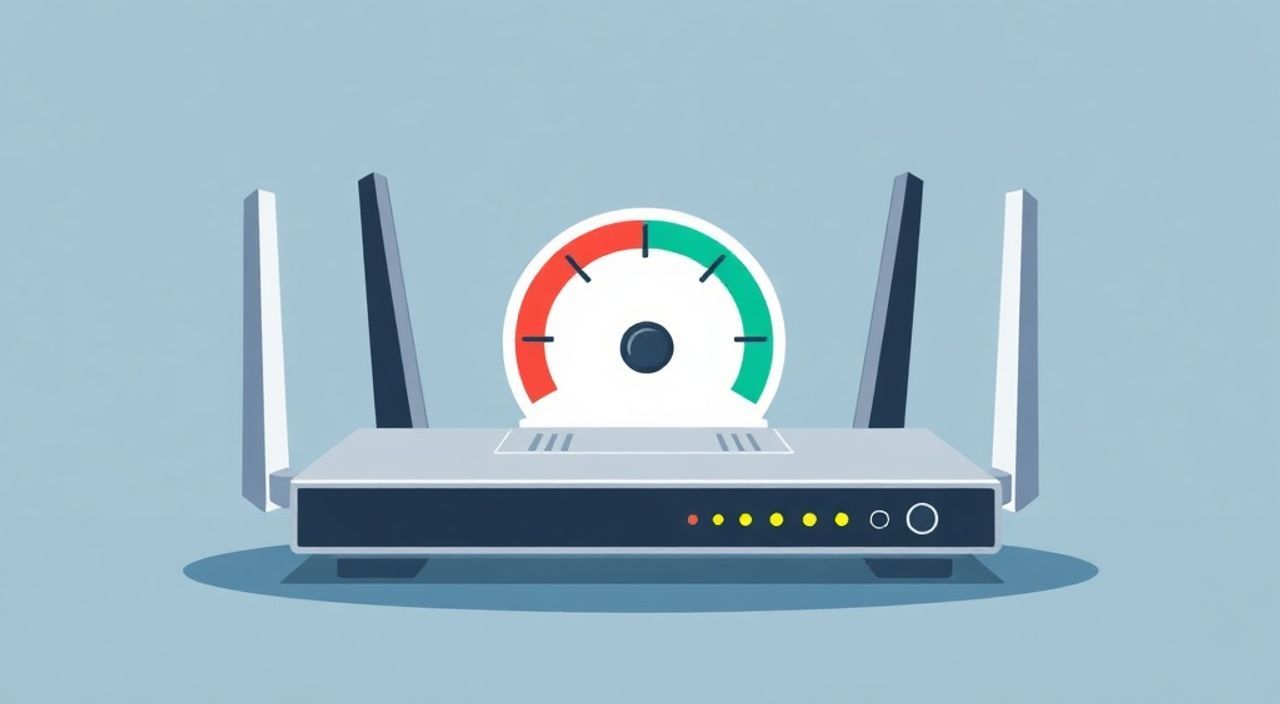
Скорость интернета на роутере зависит от множества факторов: правильной настройки оборудования, выбора оптимальных каналов Wi-Fi, обновления прошивки и даже физического расположения устройства. Главная рекомендация — начните с проверки реальной скорости от провайдера, затем войдите в интерфейс роутера через 192.168.1.1 или 192.168.0.1 и убедитесь, что настройки WAN-подключения (PPPoE, DHCP или статический IP) соответствуют данным вашего провайдера.
Чтобы настроить скорость интернета на роутере, проверьте подключение к провайдеру, обновите прошивку, выберите свободный канал Wi-Fi и разместите роутер в центре помещения. Оптимизация начинается с базовых настроек и заканчивается контролем трафика.
Многие пользователи сталкиваются с тем, что заявленная скорость интернета не соответствует реальной. При этом они забывают, что роутер — это не просто «разветвитель», а полноценное сетевое устройство, которое требует грамотной настройки. Проблемы могут возникать как из-за неправильных параметров маршрутизатора, так и из-за внешних факторов: помех, перегрузки сети или устаревшего оборудования. Чтобы добиться максимальной производительности, необходимо комплексно подойти к вопросу — от диагностики текущего состояния до внедрения продвинутых решений.
Содержание статьи:
- Диагностика текущей скорости интернета
- Как правильно проводить замеры
- Настройка роутера через веб-интерфейс
- Проверка и изменение DNS-серверов
- Оптимизация Wi-Fi сигнала и выбор канала
- Расположение роутера: пространство имеет значение
- Обновление прошивки и настройка QoS
- Когда использовать QoS
- Типичные ошибки при настройке скорости
- Чек-лист перед настройкой
- Экспертное мнение
- Вопросы и ответы
- Заключение
Диагностика текущей скорости интернета
Прежде чем приступать к настройке роутера, важно понять, какая скорость поступает от провайдера. Для этого проведите замер с помощью сервисов вроде speedtest.net, 2ip.ru или fast.com. Подключите компьютер напрямую к роутеру по кабелю, чтобы исключить влияние Wi-Fi. Это даст наиболее точные данные о реальной скорости загрузки и отдачи.
После получения результатов сравните их с тарифным планом. Если показатели ниже более чем на 20%, проблема может быть не в роутере, а в провайдере. В этом случае стоит обратиться в техническую поддержку с результатами теста. Не забывайте, что пиковая нагрузка на сеть обычно приходится на вечерние часы — именно тогда возможны временные просадки.
Также проверьте, не ограничена ли скорость на уровне самого роутера. Некоторые модели позволяют вручную выставлять лимиты на входящий и исходящий трафик. Зайдите в раздел «Bandwidth Control» или «Контроль полосы пропускания» и убедитесь, что никаких искусственных ограничений нет.
Полезно знать: Тестировать скорость нужно минимум трижды в разное время суток, чтобы получить объективную картину.
Как правильно проводить замеры
- Отключите все устройства, кроме одного, чтобы исключить фоновые загрузки.
- Используйте проводное соединение для первоначального теста.
- Выбирайте сервер, ближайший к вашему региону.
- Запустите тест несколько раз и возьмите среднее значение.
Настройка роутера через веб-интерфейс
Доступ к настройкам роутера осуществляется через веб-браузер. Откройте новую вкладку и введите стандартный IP-адрес: 192.168.1.1 или 192.168.0.1. Логин и пароль по умолчанию указаны на наклейке снизу устройства — чаще всего это admin/admin или admin/пароль. Если вы меняли данные ранее, используйте свои учетные данные.
После входа перейдите в раздел «WAN» или «Интернет». Здесь нужно указать тип подключения, предоставленный провайдером. Наиболее распространённые варианты:
- DHCP — автоматическое получение IP-адреса (часто используется в квартирах).
- PPPoE — требуется ввод логина и пароля от провайдера (например, Ростелеком, МТС).
- Статический IP — редкий вариант, когда IP задаётся вручную.
Если вы не знаете, какой тип использовать, уточните у своего провайдера. Неправильные настройки WAN могут привести к полному отсутствию интернета или его нестабильной работе.
«Убедитесь, что MTU (Maximum Transmission Unit) установлен корректно — обычно 1492 для PPPoE и 1500 для DHCP. Неверное значение снижает скорость и вызывает разрывы соединения.» — Алексей Петров, системный администратор, 12 лет опыта
Проверка и изменение DNS-серверов
DNS-серверы влияют на скорость открытия сайтов. По умолчанию используются DNS провайдера, но они могут быть медленными. Рекомендуется заменить их на публичные:
- Google DNS: 8.8.8.8 и 8.8.4.4
- Cloudflare: 1.1.1.1 и 1.0.0.1
- Яндекс.DNS: 77.88.8.8 и 77.88.8.1
Это делается в разделе «Сеть» → «LAN-настройки» или «DNS». После сохранения настроек перезагрузите роутер.
Оптимизация Wi-Fi сигнала и выбор канала
Wi-Fi — основной способ подключения в домашних сетях, но он подвержен помехам. Частотные диапазоны 2.4 ГГц и 5 ГГц работают по-разному. Диапазон 2.4 ГГц имеет большую дальность, но меньше каналов и больше помех от микроволновок, Bluetooth и соседских сетей. 5 ГГц быстрее, но хуже проходит через стены.
Чтобы выбрать оптимальный канал, воспользуйтесь приложениями вроде Wi-Fi Analyzer (Android) или inSSIDer (Windows). Они покажут, какие каналы заняты в вашем окружении. Старайтесь использовать свободные каналы — например, 1, 6 или 11 в 2.4 ГГц, где минимальное перекрытие.
Параметр |
2.4 ГГц |
5 ГГц |
|---|---|---|
Скорость |
До 150 Мбит/с (в теории) |
До 1.3 Гбит/с (в теории) |
Дальность |
Выше |
Ниже |
Помехи |
Высокие |
Низкие |
Рекомендуется для |
удалённых комнат |
высокоскоростных задач (4K, игры) |
Расположение роутера: пространство имеет значение
Место установки роутера напрямую влияет на качество сигнала. Избегайте размещения в шкафах, за телевизорами или на полу. Лучшее место — центр квартиры, на возвышении, без металлических преград. Антенны должны быть направлены вертикально.
Полезно знать: Бетонные стены и зеркала сильно ослабляют Wi-Fi сигнал. Если есть возможность, используйте репитер или точку доступа в удалённых зонах.
Обновление прошивки и настройка QoS
Производители регулярно выпускают обновления прошивки, которые исправляют ошибки, повышают стабильность и увеличивают производительность. Проверьте актуальную версию на официальном сайте производителя (TP-Link, D-Link, Keenetic и др.). Установка новой прошивки — простая процедура: скачайте файл, зайдите в «Системные инструменты» → «Обновление прошивки» и загрузите его.
Настройка QoS (Quality of Service) позволяет приоритизировать трафик. Например, если кто-то качает торренты, а другой смотрит стрим, можно задать приоритет видеозвонкам или онлайн-играм. В TP-Link это делается в разделе «Bandwidth Control» → «QoS Settings». Укажите MAC-адрес устройства и задайте приоритет (High, Medium, Low).
Когда использовать QoS
- В семьях с несколькими активными пользователями.
- При использовании VoIP, видеоконференций или онлайн-игр.
- Если есть устройства с постоянной фоновой синхронизацией (облака, NAS).
«QoS особенно эффективен при ограниченной полосе пропускания. Он не увеличивает общую скорость, но распределяет её между устройствами более разумно.» — Екатерина Смирнова, сетевой инженер, эксперт по домашним сетям
Типичные ошибки при настройке скорости
Многие пользователи совершают одни и те же ошибки, которые сводят на нет все усилия по оптимизации. Вот самые распространённые:
- Игнорирование обновлений прошивки. Устаревшая прошивка может содержать уязвимости и не поддерживать современные стандарты (например, MU-MIMO).
- Неправильный выбор режима работы Wi-Fi. Например, установка режима «Mixed» вместо «802.11n only» снижает скорость из-за совместимости с устаревшими устройствами.
- Перегрузка сети. Подключение более 10–15 устройств к одному роутеру приводит к деградации производительности.
- Использование старого кабеля. Кабель категории ниже Cat5e может ограничивать скорость до 100 Мбит/с, даже если роутер поддерживает 1000 Мбит/с.
Чек-лист перед настройкой
- Проверьте скорость интернета напрямую через кабель.
- Убедитесь, что провайдер не ограничивает трафик.
- Обновите прошивку роутера.
- Выберите свободный Wi-Fi канал.
- Настройте QoS при необходимости.
- Перезагрузите роутер после всех изменений.
Полезно знать: Если после всех настроек скорость не улучшилась — попробуйте сбросить роутер до заводских настроек и настроить заново.
Экспертное мнение
Мы поговорили с Дмитрием Ковалёвым, инженером по сетевой безопасности с 15-летним стажем, который консультирует крупные компании по вопросам домашней и офисной связи.
«Большинство пользователей не осознают, что роутер — это мини-компьютер. У него есть процессор, память и операционная система. Перегрузка этих компонентов приводит к просадкам. Я рекомендую каждые 3–4 года менять роутер, особенно если у вас тариф выше 100 Мбит/с. Старые модели просто не справляются с современной нагрузкой.» — Дмитрий Ковалёв, инженер по сетевой безопасности
Он также отметил важность использования WPA3 вместо устаревшего WPA2: «Это не только безопаснее, но и стабильнее. Некоторые новые роутеры автоматически оптимизируют каналы и мощность сигнала, если включён WPA3».
Вопросы и ответы
Почему скорость на Wi-Fi ниже, чем по кабелю?
Wi-Fi подвержен помехам, потерям сигнала и делит полосу между всеми устройствами. Кабельное соединение стабильнее и обеспечивает полную скорость порта (до 1 Гбит/с).
Как узнать, что роутер «тормозит»?
Если при прямом подключении скорость высокая, а по Wi-Fi — падает даже рядом с роутером, проблема в маршрутизаторе. Также следите за перегревом — он снижает производительность.
Нужен ли двухдиапазонный роутер?
Да, если у вас много устройств. Двухдиапазонные модели (2.4 ГГц + 5 ГГц) позволяют разгрузить сеть, вынося тяжёлые задачи на 5 ГГц, а IoT-устройства — на 2.4 ГГц.
Можно ли увеличить скорость интернета без замены тарифа?
Нельзя увеличить скорость выше тарифной, но можно оптимизировать использование имеющейся полосы: настроить QoS, обновить оборудование и устранить помехи.
Заключение
Настройка скорости интернета на роутере — это не разовое действие, а процесс, требующий системного подхода. От диагностики начальной скорости до выбора канала Wi-Fi и обновления прошивки — каждый шаг влияет на итоговую производительность. Главное — действовать последовательно и не игнорировать мелочи, такие как положение роутера или версия прошивки.
Оптимальная работа сети достигается не только за счёт технических настроек, но и за счёт понимания принципов функционирования роутера и Wi-Fi. Регулярное обслуживание, контроль подключённых устройств и своевременное обновление оборудования — залог стабильного и быстрого интернета.
- Всегда начинайте с проверки реальной скорости от провайдера.
- Обновляйте прошивку роутера хотя бы раз в полгода.
- Используйте 5 ГГц для высокоскоростных задач и 2.4 ГГц для покрытия.
- Настройте QoS, если в сети несколько активных пользователей.
- Размещайте роутер в центре помещения, избегая преград и помех.
⚠️ Дисклеймер — нажмите, чтобы развернуть
Материалы, опубликованные в разделе «Блог» на сайте RU DESIGN SHOP (rudesignshop.ru), носят исключительно информационный и ознакомительный характер и не являются руководством к действию, финансовой рекомендацией, медицинской услугой, ветеринарным назначением либо рекламой товаров и услуг, включая азартные игры. Публикации не содержат призывов к участию в азартных играх и не направлены на продвижение соответствующих операторов.
Безопасность применения товаров и веществ: при использовании строительных материалов, бытовой химии, пестицидов и агрохимикатов необходимо строго следовать инструкциям производителя и действующему законодательству Российской Федерации, включая Федеральный закон РФ от 19.07.1997 № 109-ФЗ «О безопасном обращении с пестицидами и агрохимикатами».
Упоминание товарных знаков, брендов и организаций носит исключительно информационный характер и не означает наличие партнёрских отношений или одобрения со стороны правообладателей.
Материалы, содержащие сведения о медицинских, ветеринарных или косметических средствах, представлены в справочных целях и не являются медицинской консультацией или назначением. Перед применением рекомендуется обратиться к врачу, ветеринарному специалисту или иному сертифицированному профессионалу.
Возрастные ограничения: материалы, содержащие сведения о продукции категории 18+, включая алкоголь или азартные игры, предназначены исключительно для совершеннолетней аудитории и публикуются в информационных целях.
Правовая ответственность: решения, принятые на основе опубликованной информации, пользователь принимает самостоятельно и на свой риск; редакция и авторы несут ответственность в пределах, установленных законодательством Российской Федерации.
Редакция не допускает публикаций, содержащих пропаганду экстремизма, терроризма, наркотических средств или суицида; подобные материалы подлежат немедленному удалению.
Упоминание организаций с ограниченным статусом: компания Meta Platforms Inc. (социальные сети Facebook и Instagram) признана экстремистской организацией решением суда РФ, её деятельность запрещена на территории Российской Федерации; любые упоминания приводятся исключительно в информационных целях.
Авторские права и источники: информация собирается из открытых источников; её актуальность указывается на дату публикации и может изменяться.
Изображения и иллюстрации используются на условиях, разрешённых правообладателями. При возникновении претензий редакция готова оперативно рассмотреть обращение и внести необходимые изменения.
Персональные данные и cookies: сайт использует cookies и обрабатывает персональные данные пользователей в соответствии с Федеральным законом № 152-ФЗ «О персональных данных» и Политикой конфиденциальности RU DESIGN SHOP.
Мнения авторов могут не совпадать с позицией государственных органов или коммерческих организаций, упомянутых в материалах.
Читайте также

РЕКОМЕНДУЕМ
Товары от российских производителей
Светильник МИМИР ABSOLUT SKANDIC
26000 руб.
-2%