Скидка 5% на первый заказ — RDS5




Как настроить роутер tp link дом ру
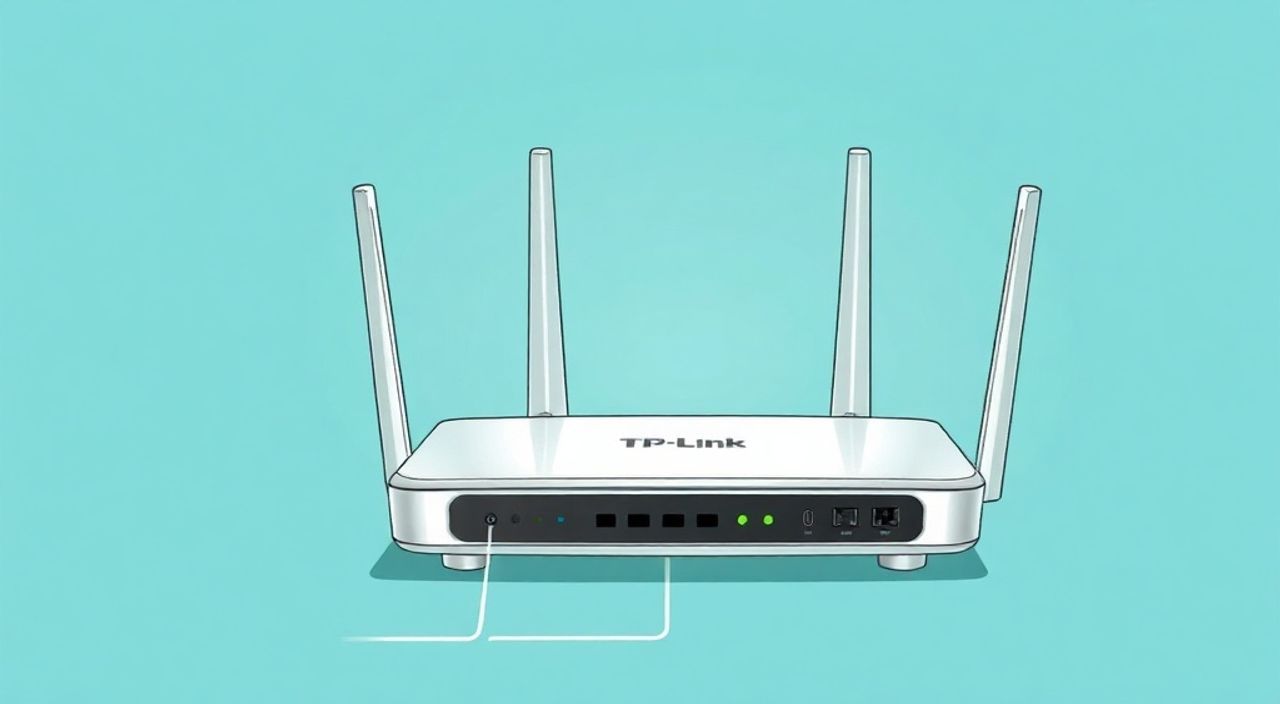
Подключение и настройка роутера TP-Link для работы с провайдером Дом.ру — стандартная задача, с которой сталкиваются многие пользователи домашнего интернета. Несмотря на кажущуюся простоту, процесс может вызвать затруднения, особенно у тех, кто впервые самостоятельно подключает оборудование. Основная сложность заключается в необходимости правильно выбрать режим подключения, ввести данные от провайдера и настроить Wi-Fi сеть, чтобы обеспечить стабильную работу всех устройств.
Чтобы настроить роутер TP-Link для Дом.ру, подключите его к компьютеру, зайдите в веб-интерфейс по адресу 192.168.0.1, выберите режим «Динамический IP» (DHCP) и активируйте функцию Clone MAC-адреса, скопировав адрес с основного компьютера. Это самый быстрый и надёжный способ запуска интернета без дополнительных согласований с провайдером.
Содержание статьи:
- Подготовка к настройке: что нужно знать и проверить
- Подключение роутера: от розетки до первого доступа
- Типичные ошибки подключения
- Как зайти в интерфейс TP-Link: логин, пароль и первичные действия
- Основная настройка роутера для Дом.ру: режимы подключения и клонирование MAC
- Настройка Wi-Fi и обеспечение безопасности сети
- Расширенные советы по Wi-Fi
- Проверка подключения и решение типичных проблем
- Экспертное мнение
- Вопросы и ответы
- Заключение
Подготовка к настройке: что нужно знать и проверить
Перед тем как приступить к настройке роутера TP-Link для работы с Дом.ру, важно понимать особенности подключения этого провайдера. Дом.ру использует технологию PPPoE или DHCP, в зависимости от региона и типа подключения. В большинстве случаев используется динамическая выдача IP-адреса через DHCP, но с привязкой к MAC-адресу сетевой карты первого устройства, которое выходило в интернет. Это означает, что если вы ранее подключались напрямую с компьютера, роутер должен «подменить» этот адрес, чтобы провайдер распознал его как доверенное устройство.
Необходимо заранее подготовить следующие элементы: сам роутер TP-Link (любая популярная модель — Archer C50, C60, TL-WR841N и т.д.), патч-корд (сетевой кабель), источник питания и компьютер или ноутбук для первоначальной настройки. Убедитесь, что на компьютере работает Ethernet-порт и установлены актуальные драйверы. Также рекомендуется временно отключить брандмауэр и антивирус, которые могут блокировать доступ к локальному интерфейсу роутера.
Если вы только установили роутер впервые, не подключайте его к магистральному кабелю Дом.ру сразу. Сначала проверьте работоспособность оборудования в изолированной среде. Это поможет избежать путаницы при диагностике: если что-то пойдёт не так, вы точно будете знать, в чём причина — в настройках или в физическом подключении.
Полезно знать: Модем или маршрутизатор, который вы получили от Дом.ру, уже зарегистрирован в системе. Если вы используете свой роутер TP-Link, потребуется клонирование MAC-адреса, чтобы провайдер не блокировал подключение.
Подключение роутера: от розетки до первого доступа
Физическое подключение — первый шаг к успешной настройке. Подключите роутер к электросети с помощью блока питания. Затем возьмите один сетевой кабель и подключите его от LAN-порта вашего компьютера к одному из жёлтых портов (LAN) на задней панели роутера TP-Link. Второй кабель — тот, который идёт от стены (магистральный кабель от Дом.ру), — подключите в WAN-порт, который обычно выделен синим цветом.
После подключения включите роутер. Дождитесь полной загрузки: индикаторы Power, WLAN и LAN должны стабильно гореть. На компьютере проверьте, получил ли он IP-адрес по DHCP. Для этого откройте командную строку (Win + R → «cmd» → «ipconfig»). В строке «IPv4-адрес» должно быть указано значение вида 192.168.0.x или 192.168.1.x. Если указан адрес 169.254.x.x — это означает, что DHCP-сервер роутера не отвечает, и стоит перезагрузить устройство или проверить кабель.
Теперь можно переходить к доступу в веб-интерфейс. Откройте любой браузер (Google Chrome, Firefox, Яндекс.Браузер) и введите в адресной строке один из стандартных IP-адресов TP-Link: 192.168.0.1 или 192.168.1.1. Чаще всего используется первый вариант. Если страница не загружается, проверьте подключение, убедитесь, что вы подключены к LAN-порту, а не к WAN.
Типичные ошибки подключения
- Неверный IP-адрес — попробуйте оба варианта: 192.168.0.1 и 192.168.1.1.
- Страница не загружается — отключите VPN, временно деактивируйте антивирус, перезагрузите роутер.
- Нет связи с роутером — проверьте кабель, попробуйте другой LAN-порт или замените кабель.
«Всегда используйте проводное подключение при первоначальной настройке. Wi-Fi может быть ещё не активирован, и вы рискуете потратить время на диагностику неработающего беспроводного соединения». — Алексей Костин, сетевой инженер, 12 лет опыта
Как зайти в интерфейс TP-Link: логин, пароль и первичные действия
После перехода по адресу 192.168.0.1 вы попадёте на страницу входа в веб-интерфейс роутера. Здесь потребуется ввести логин и пароль. У большинства современных роутеров TP-Link (начиная с моделей 2015 года) стандартные учётные данные — admin / admin. Однако у некоторых новых моделей (например, Archer серии V или AX) требуется предварительная регистрация через мобильное приложение Tether, либо установка пароля при первом запуске.
Если вы видите запрос на создание пароля — придумайте надёжную комбинацию из букв, цифр и символов. Этот пароль будет защищать доступ к настройкам роутера. Не используйте простые значения вроде «123456» или «password». Сохраните его в менеджере паролей или в надёжном месте.
После входа вы окажетесь в главном меню управления. Интерфейс может отличаться в зависимости от прошивки (классический или новый Cloud UI), но основные разделы остаются схожими: «Сеть», «Беспроводная сеть», «Системные инструменты», «Статус». Рекомендуется сначала проверить текущий статус подключения: перейдите в раздел «Статус» или «Network Map» и посмотрите, определил ли роутер WAN-подключение.
Полезно знать: Если роутер был использован ранее, выполните сброс настроек (Reset) удержанием кнопки на задней панели 10 секунд. Это вернёт заводские параметры и упростит настройку с нуля.
Основная настройка роутера для Дом.ру: режимы подключения и клонирование MAC
Теперь переходим к ключевому этапу — настройке подключения к интернету. Перейдите в раздел «Сеть» → «WAN» (или «Интернет» в новом интерфейсе). Здесь нужно выбрать тип подключения. Для Дом.ру чаще всего подходит динамический IP (Dynamic IP), также известный как DHCP. Выберите этот режим и сохраните изменения.
Однако этого может быть недостаточно. Поскольку Дом.ру привязывает интернет к MAC-адресу первого устройства, необходимо скопировать этот адрес. Для этого:
- Подключите компьютер напрямую к кабелю Дом.ру (без роутера).
- Зайдите в командную строку и введите
ipconfig /all. - Найдите строку «Физический адрес» (Physical Address) для Ethernet-адаптера — это и есть MAC-адрес.
- Запишите его (например, 00-1A-2B-3C-4D-5E).
Вернитесь в интерфейс TP-Link, откройте раздел «Сеть» → «MAC Clone». Выберите опцию «Использовать текущий MAC-адрес ПК» или вручную введите скопированный адрес. После этого перезагрузите роутер.
Режим подключения |
Когда использовать |
Требуется ли логин/пароль |
|---|---|---|
Динамический IP (DHCP) |
Большинство абонентов Дом.ру |
Нет |
PPPoE |
Если провайдер предоставил логин и пароль |
Да |
Статический IP |
Редко, для корпоративных тарифов |
Да |
Если вы не знаете, какой режим использовать, попробуйте сначала Dynamic IP с клонированием MAC. Это работает в 90% случаев. Если интернет не появился, свяжитесь в службу поддержки Дом.ру и уточните тип подключения, а также спросите, нужно ли привязывать новый MAC-адрес.
Настройка Wi-Fi и обеспечение безопасности сети
После успешного подключения к интернету настройте беспроводную сеть. Перейдите в раздел «Беспроводная сеть» (Wireless). Здесь нужно задать имя сети (SSID) и пароль. Имя может быть любым — например, «DomRu_Home» или «My_WiFi_2G». Избегайте использования личных данных (имён, адресов).
Выберите режим безопасности: обязательно используйте WPA2-PSK или WPA3, если ваша модель поддерживает. Никогда не оставляйте сеть открытой (No Security) или не используйте устаревший WEP — это крайне уязвимо. В качестве шифрования выберите AES. Пароль должен быть не менее 12 символов, включать заглавные и строчные буквы, цифры и символы.
Если ваш роутер двухдиапазонный (работает на 2.4 ГГц и 5 ГГц), настройте обе сети отдельно. Для 2.4 ГГц выберите канал 1, 6 или 11 — они меньше всего пересекаются с другими сетями. Для 5 ГГц используйте автоматический выбор канала. Имя сети 5 ГГц можно сделать с пометкой, например, «My_WiFi_5G».
Расширенные советы по Wi-Fi
- Отключите SSID Broadcast, если хотите скрыть сеть (но помните, что это не повышает безопасность кардинально).
- Ограничьте количество подключаемых устройств через QoS, если есть проблемы с пропускной способностью.
- Обновите прошивку роутера — это улучшит стабильность и защиту от уязвимостей.
«Имя Wi-Fi сети лучше не делать очевидным. “Home” или “User” — это приглашение для взломщика. Используйте нейтральные названия без географических привязок». — Елена Миронова, специалист по кибербезопасности
Проверка подключения и решение типичных проблем
После завершения настройки проверьте, работает ли интернет. Подключитесь к Wi-Fi с телефона или ноутбука. Откройте сайт, например, yandex.ru. Если страница загружается — всё настроено успешно. Если нет, выполните диагностику.
Первое, что нужно проверить — статус WAN-подключения в интерфейсе роутера. Если указано «Не подключено» или «Ожидание IP», значит, проблема на уровне провайдера или настройки. Перезагрузите роутер, убедитесь, что кабель плотно вставлен. Если проблема сохраняется, временно подключите компьютер напрямую к кабелю и проверьте, есть ли интернет. Если да — значит, дело в роутере или его настройках.
Частые причины отсутствия интернета:
- Неправильный режим WAN (например, выбран PPPoE вместо DHCP).
- Не сделано клонирование MAC-адреса.
- Провайдер требует повторную регистрацию устройства.
- Физическая неисправность кабеля или порта.
Если вы уверены в настройках, но интернет не работает, позвоните в поддержку Дом.ру. Сообщите им MAC-адрес роутера (его можно найти в разделе «Статус» → «Система») и попросите привязать его к вашему аккаунту. Обычно это занимает 5–10 минут.
Полезно знать: После смены MAC-адреса провайдер может потребовать перезагрузку линии. Иногда достаточно просто отключить кабель на 2–3 минуты, затем снова подключить.
Экспертное мнение
«Многие пользователи теряют часы на настройку, потому что не понимают принципа привязки по MAC. Самый быстрый способ — клонировать адрес с рабочего ПК. Но если вы меняете роутер часто, лучше запросить у Дом.ру отключение привязки. Это делается единожды и освобождает от головной боли при каждом обновлении оборудования». — Дмитрий Фролов, руководитель службы технической поддержки провайдера, 15 лет в телекоме
Также эксперт отмечает важность обновления прошивки: «TP-Link регулярно выпускает обновления, которые исправляют уязвимости и улучшают совместимость с провайдерами. Проверяйте наличие новой версии хотя бы раз в квартал. Это бесплатно и значительно повышает стабильность».
Вопросы и ответы
Можно ли настроить TP-Link для Дом.ру без компьютера?
Да, если у вас современная модель с поддержкой мобильного приложения Tether. Через приложение можно выполнить базовую настройку, включая клонирование MAC и настройку Wi-Fi. Однако для точной диагностики всё же рекомендуется использовать ПК.
Что делать, если после настройки пропал интернет на других устройствах?
Проверьте, не включён ли режим родительского контроля или расписания. Также убедитесь, что DHCP-сервер роутера активен и раздаёт IP-адреса.
Нужно ли платить Дом.ру за использование своего роутера?
Нет, вы можете использовать любое оборудование. Однако если вы потеряете оригинальный роутер провайдера, может взиматься плата за аренду или компенсация.
Почему после перезагрузки роутера интернет не поднимается?
Возможно, провайдер требует повторного получения IP. Попробуйте перезапустить WAN-подключение в интерфейсе или выполнить ручной release/renew IP.
Как узнать, какой режим подключения используется у меня?
Лучше всего уточнить в техподдержке Дом.ру, указав свой адрес и номер договора. Альтернатива — подключиться напрямую и посмотреть, как IP-адрес получается автоматически (DHCP) или вручную (статический).
Заключение
Настройка роутера TP-Link для Дом.ру — процесс, который можно выполнить за 15–20 минут, если следовать чёткой последовательности. Главные этапы: правильное физическое подключение, вход в веб-интерфейс, выбор режима Dynamic IP, клонирование MAC-адреса и настройка безопасной Wi-Fi сети. Важно помнить, что провайдер использует привязку к оборудованию, поэтому игнорирование клонирования может стать причиной отсутствия интернета.
Успешная настройка зависит не только от технических знаний, но и от внимательности. Проверяйте каждый шаг, используйте актуальные прошивки и не бойтесь обращаться в поддержку — это нормальная практика даже для опытных пользователей.
- Используйте клонирование MAC-адреса для быстрого подключения к Дом.ру.
- Настройте Wi-Fi с WPA2 и надёжным паролем для защиты от несанкционированного доступа.
- Проверяйте статус подключения в интерфейсе роутера перед диагностикой.
- Обновляйте прошивку TP-Link для улучшения производительности и безопасности.
- При проблемах — звоните в поддержку Дом.ру, они помогут привязать новое устройство.
⚠️ Дисклеймер — нажмите, чтобы развернуть
Материалы, опубликованные в разделе «Блог» на сайте RU DESIGN SHOP (rudesignshop.ru), носят исключительно информационный и ознакомительный характер и не являются руководством к действию, финансовой рекомендацией, медицинской услугой, ветеринарным назначением либо рекламой товаров и услуг, включая азартные игры. Публикации не содержат призывов к участию в азартных играх и не направлены на продвижение соответствующих операторов.
Безопасность применения товаров и веществ: при использовании строительных материалов, бытовой химии, пестицидов и агрохимикатов необходимо строго следовать инструкциям производителя и действующему законодательству Российской Федерации, включая Федеральный закон РФ от 19.07.1997 № 109-ФЗ «О безопасном обращении с пестицидами и агрохимикатами».
Упоминание товарных знаков, брендов и организаций носит исключительно информационный характер и не означает наличие партнёрских отношений или одобрения со стороны правообладателей.
Материалы, содержащие сведения о медицинских, ветеринарных или косметических средствах, представлены в справочных целях и не являются медицинской консультацией или назначением. Перед применением рекомендуется обратиться к врачу, ветеринарному специалисту или иному сертифицированному профессионалу.
Возрастные ограничения: материалы, содержащие сведения о продукции категории 18+, включая алкоголь или азартные игры, предназначены исключительно для совершеннолетней аудитории и публикуются в информационных целях.
Правовая ответственность: решения, принятые на основе опубликованной информации, пользователь принимает самостоятельно и на свой риск; редакция и авторы несут ответственность в пределах, установленных законодательством Российской Федерации.
Редакция не допускает публикаций, содержащих пропаганду экстремизма, терроризма, наркотических средств или суицида; подобные материалы подлежат немедленному удалению.
Упоминание организаций с ограниченным статусом: компания Meta Platforms Inc. (социальные сети Facebook и Instagram) признана экстремистской организацией решением суда РФ, её деятельность запрещена на территории Российской Федерации; любые упоминания приводятся исключительно в информационных целях.
Авторские права и источники: информация собирается из открытых источников; её актуальность указывается на дату публикации и может изменяться.
Изображения и иллюстрации используются на условиях, разрешённых правообладателями. При возникновении претензий редакция готова оперативно рассмотреть обращение и внести необходимые изменения.
Персональные данные и cookies: сайт использует cookies и обрабатывает персональные данные пользователей в соответствии с Федеральным законом № 152-ФЗ «О персональных данных» и Политикой конфиденциальности RU DESIGN SHOP.
Мнения авторов могут не совпадать с позицией государственных органов или коммерческих организаций, упомянутых в материалах.
Читайте также

РЕКОМЕНДУЕМ
Товары от российских производителей

-3%