Скидка 5% на первый заказ — RDS5




Как настроить смарт часы с телефоном андроид через блютуз с штрих кодом
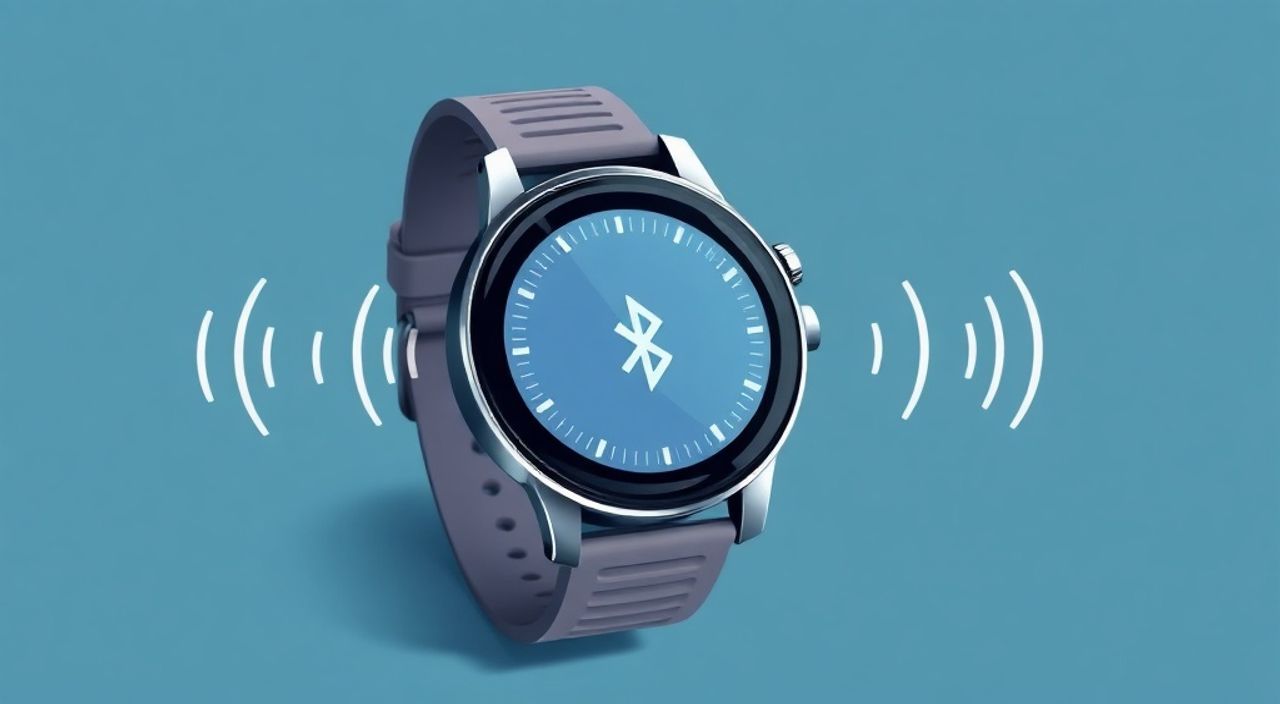
Сопряжение смарт-часов с Android-устройством через Bluetooth — стандартная, но иногда сложная процедура. Современные модели используют QR-коды для ускорения подключения, особенно при настройке через фирменные приложения (например, Huawei Health, Xiaomi Wear, Samsung Galaxy Wearable). Процесс включает активацию Bluetooth, сканирование кода и синхронизацию данных. Главное — использовать официальное приложение, проверить совместимость устройств и следовать инструкциям производителя.
Для быстрой настройки смарт-часов с Android используйте официальное приложение от производителя. Отсканируйте QR-код на часах или в приложении — это автоматически запустит процесс сопряжения по Bluetooth. Убедитесь, что Bluetooth и геолокация включены, а версия ОС соответствует требованиям.
Содержание статьи:
- Совместимость смарт-часов и Android: что нужно проверить
- Как проверить совместимость
- Подготовка устройств к подключению
- Что делать с самими часами
- Пошаговая инструкция: как подключить смарт-часы через Bluetooth с QR-кодом
- Пример: подключение Amazfit Bip 5 через Zepp Life
- Типичные ошибки и как их исправить
- Ошибка: «Не удалось найти устройство»
- Ошибка: «Соединение прервано»
- QR-код не сканируется
- Расширенная настройка после подключения
- Дополнительные возможности
- Экспертное мнение
- Вопросы и ответы
- Заключение
Совместимость смарт-часов и Android: что нужно проверить
Перед началом настройки важно убедиться, что ваше Android-устройство и смарт-часы технически совместимы. Не все модели работают со всеми версиями операционной системы. Например, новые часы Huawei или Amazfit могут требовать Android 8.0 и выше, а также наличие определённых API для корректной работы с датчиками и уведомлениями.
Производители указывают минимальные требования в инструкции и на сайте. Обратите внимание на такие параметры, как версия Bluetooth (рекомендуется 5.0 и выше), наличие поддержки BLE (Bluetooth Low Energy) и необходимость установки конкретного приложения. Также стоит проверить, поддерживает ли ваш телефон технологию NFC, если она используется в процессе настройки.
Особое внимание уделите региону продаж устройства. Некоторые модели, особенно от китайских брендов, имеют региональные ограничения: например, глобальная версия Mi Watch может не получать обновления в России без дополнительных действий. Покупка «серого» импорта повышает риск проблем с совместимостью.
Полезно знать: Даже если часы поддерживают Bluetooth 4.2, а телефон — Bluetooth 5.0, они смогут подключиться. Однако функциональность может быть ограничена: например, медленнее передаются данные о сне или пульсе.
Как проверить совместимость
- Найдите модель своих часов и телефона в интернете и сравните системные требования.
- Установите приложение производителя (например, Galaxy Wearable, Huawei Health, Zepp Life) — оно само определит, поддерживается ли ваше устройство.
- Проверьте, есть ли в Google Play магазине отзывы пользователей с аналогичной моделью телефона.
Бренд часов |
Минимальная версия Android |
Требуемое приложение |
Особенности |
|---|---|---|---|
Samsung Galaxy Watch |
Android 6.0+ |
Galaxy Wearable |
Лучше работает с Samsung-телефонами |
Huawei Watch GT Series |
Android 6.0+ |
Huawei Health |
Ограниченный функционал без HMS |
Xiaomi Mi Band / Redmi Watch |
Android 6.0+ |
Zepp Life (ранее Mi Fit) |
Полная поддержка на всех устройствах |
Amazfit Bip U Pro |
Android 5.0+ |
Zepp Life |
Хорошая автономность, но нет голосовых вызовов |
Подготовка устройств к подключению
Правильная подготовка — половина успеха. Перед тем как начать сопряжение, выполните несколько простых, но важных шагов. Во-первых, полностью зарядите оба устройства. Разряженные часы могут прервать процесс настройки, а разрядившийся телефон — потерять соединение.
Во-вторых, включите Bluetooth и местоположение (геолокацию) на вашем Android-смартфоне. Да, именно геолокация — многие приложения для умных часов требуют её для определения местоположения при сопряжении, даже если сами часы не имеют GPS. Это связано с политикой безопасности Android: система использует информацию о местоположении для подтверждения, что устройство находится рядом.
Также рекомендуется перезагрузить телефон перед началом процесса. Это очистит кэш Bluetooth и устранит возможные конфликты с другими подключенными устройствами. Убедитесь, что на телефоне достаточно свободного места — хотя приложение занимает немного, временные файлы могут увеличивать нагрузку.
Полезно знать: Если вы ранее подключали другие Bluetooth-устройства (наушники, колонки), временно отключите их, чтобы избежать помех и путаницы в списке доступных устройств.
Что делать с самими часами
- Включите часы, если они выключены. Обычно это делается долгим нажатием кнопки питания.
- Дождитесь полной загрузки интерфейса. На некоторых моделях это может занять до минуты.
- Активируйте режим сопряжения: на большинстве устройств он запускается автоматически при первом включении, но иногда его нужно включить вручную через меню «Настройки» → «Bluetooth».
- Найдите QR-код: он может отображаться на экране часов или быть напечатан в коробке/инструкции.
«Всегда начинайте настройку с чистого листа. Если часы уже были подключены к другому телефону, выполните сброс до заводских настроек. Это исключит конфликты профилей и упростит сопряжение.» — Алексей Морозов, инженер по IoT-устройствам, 7 лет опыта
Пошаговая инструкция: как подключить смарт-часы через Bluetooth с QR-кодом
Современные методы подключения умных часов всё чаще используют QR-коды — это быстрее и надёжнее, чем ручной поиск в списке Bluetooth-устройств. Ниже приведён универсальный алгоритм, подходящий для большинства брендов: Samsung, Huawei, Xiaomi, Amazfit, Realme и других.
- Установите официальное приложение. Найдите в Google Play приложение, соответствующее вашему бренду: Galaxy Wearable (Samsung), Huawei Health (Huawei), Zepp Life (Xiaomi, Amazfit), Fitbit (Fitbit Versa), OnePlus Health (OnePlus Watch). Установка сторонних приложений может привести к потере функций.
- Откройте приложение и выберите «Добавить устройство». Кнопка обычно находится на главном экране или в разделе «Устройства». Приложение предложит выбрать тип устройства — выберите «Смарт-часы» или «Фитнес-браслет».
- Наведите камеру на QR-код. Приложение запросит доступ к камере. Направьте объектив на QR-код, который отображается на экране ваших часов. В некоторых случаях код нужно сканировать с упаковки — это зависит от модели.
- Дождитесь автоматического подключения. После распознавания кода приложение само найдёт часы через Bluetooth и начнёт процесс сопряжения. На экране появится уведомление о подключении — подтвердите его на обоих устройствах.
- Следуйте инструкциям на экране. Вам могут предложить установить обновление прошивки, настроить имя устройства, включить уведомления, синхронизировать время и привязать аккаунт.
- Проверьте соединение. После завершения настройки отправьте себе тестовое уведомление (например, сообщение WhatsApp) и убедитесь, что оно появилось на часах.
Полезно знать: Если QR-код не сканируется, попробуйте увеличить яркость экрана часов, очистить объектив камеры телефона и стабилизировать руки. Некоторые приложения позволяют ввести код вручную — ищите ссылку «Ввести код вручную» под сканером.
Пример: подключение Amazfit Bip 5 через Zepp Life
- Установите Zepp Life из Google Play.
- Запустите приложение, нажмите «+» → «Смарт-часы» → «Amazfit Bip 5».
- На часах появится QR-код — наведите на него камеру.
- Приложение автоматически подключится, скачает прошивку и предложит войти в аккаунт Amazfit.
- После синхронизации настройте уведомления, цели и внешний вид циферблата.
Типичные ошибки и как их исправить
Даже при строгом следовании инструкциям могут возникнуть проблемы. Ниже — список самых распространённых ошибок и способы их устранения.
Ошибка: «Не удалось найти устройство»
- Убедитесь, что Bluetooth включён на обоих устройствах.
- Проверьте, не включён ли режим «Не беспокоить» на часах.
- Перезагрузите часы и повторите попытку.
- Если проблема сохраняется, удалите приложение и установите его заново.
Ошибка: «Соединение прервано»
- Часто возникает при слабом заряде. Подключите часы к зарядке на 15 минут.
- Проверьте, не слишком ли далеко находятся устройства. Расстояние должно быть не более 1 метра.
- Отключите другие Bluetooth-устройства в радиусе действия.
QR-код не сканируется
- Очистите экран часов и объектив камеры.
- Увеличьте яркость дисплея часов до максимума.
- Попробуйте включить режим высокой контрастности на часах (если доступно).
- Используйте ручной ввод кода — он указан под QR-кодом в виде строки из цифр и букв.
«Если стандартные методы не помогают, попробуйте временно отключить антивирус или брандмауэр. Некоторые приложения для защиты конфиденциальности блокируют фоновые процессы сопряжения.» — Екатерина Лебедева, эксперт по мобильным устройствам, 5 лет в техподдержке Samsung
Расширенная настройка после подключения
После успешного сопряжения можно настроить часы под себя. Это повысит комфорт использования и раскроет весь потенциал устройства.
Во-первых, обновите прошивку. Большинство приложений предлагают это автоматически, но проверить стоит. Актуальная версия ПО улучшает стабильность, добавляет функции и исправляет уязвимости. Например, обновление для Huawei Watch Fit 3 в 2024 году добавило поддержку SpO2 в реальном времени.
Во-вторых, настройте уведомления. Зайдите в приложение → «Уведомления» → «Выбор приложений». Разрешите показ уведомлений из мессенджеров, почты, календаря. Можно настроить вибрацию и звуковые сигналы для разных типов оповещений.
Также важно синхронизировать здоровье и активность. Привяжите аккаунт Google Fit или Samsung Health, если хотите объединить данные. Это особенно полезно для отслеживания прогресса в тренировках и сне.
Дополнительные возможности
- Циферблаты: Скачайте новые темы в приложении. Некоторые поддерживают персонализацию (фото, погода, шагомер).
- Голосовой помощник: На многих часах работает Google Assistant. Активируется долгим нажатием кнопки.
- Управление музыкой: Можно управлять воспроизведением с телефона или с SD-карты (если поддерживается).
- Безопасность: Включите функцию «Поиск устройства» — сможете прозвонить часы с телефона, если потеряете.
Полезно знать: На некоторых часах (например, Samsung Galaxy Watch 6) можно устанавливать сторонние приложения напрямую — через Galaxy Store. Это расширяет функционал: от карт до платежей Samsung Pay.
Экспертное мнение
«Технология QR-кодов для подключения умных часов — настоящий прорыв в UX. Раньше пользователи тратили до 10 минут на поиск устройства в списке, сейчас процесс занимает 30–40 секунд. Особенно это важно для людей старшего возраста, которые не всегда уверенно чувствуют себя с технологиями. Однако ключевой фактор — стабильность Bluetooth. Рекомендую использовать телефоны с поддержкой Bluetooth 5.2 и выше, особенно если планируется постоянная синхронизация данных о здоровье.» — Дмитрий Ковалёв, UX-дизайнер в компании wearable-tech, 10 лет опыта в разработке интерфейсов для носимых устройств
Вопросы и ответы
Можно ли подключить смарт-часы без приложения?
Технически — нет. Приложение необходимо для настройки, синхронизации и управления функциями. Без него часы не смогут получать уведомления, обновляться или передавать данные о здоровье.
Почему после подключения часы не показывают уведомления?
Проверьте настройки уведомлений в приложении и на телефоне. Убедитесь, что включена синхронизация, а нужные приложения разрешены. Иногда помогает переподключение или перезагрузка обоих устройств.
Можно ли использовать одни часы с двумя телефонами?
Одновременно — нет. Но можно переподключать часы к разным телефонам, выполняя сброс и повторную настройку. Некоторые модели (например, Apple Watch) вообще привязываются к одному устройству навсегда.
Нужен ли интернет на часах для работы?
Нет. Большинство функций работают через Bluetooth и телефон. Однако для первоначальной настройки, обновления прошивки и синхронизации данных требуется интернет на телефоне.
Что делать, если часы отключились от телефона?
Попробуйте перезагрузить часы и телефон. В приложении найдите опцию «Переподключить». Если не помогает — удалите устройство и добавьте заново.
Заключение
Подключение смарт-часов к Android-устройству через Bluetooth с использованием QR-кода — простой и надёжный процесс, если соблюдать базовые правила. Ключевые условия успеха: использование официального приложения, актуальная версия ОС, включённые Bluetooth и геолокация, а также полная зарядка устройств.
Главное — не торопиться и следовать инструкциям. Современные технологии значительно упрощают настройку, но человеческий фактор остаётся важным. Если процесс не получается с первого раза — не паникуйте. Чаще всего проблема решается перезагрузкой или сбросом настроек.
- Всегда используйте официальное приложение от производителя часов.
- QR-код ускоряет подключение, но при его отсутствии можно ввести код вручную.
- Геолокация на телефоне обязательна для большинства процессов сопряжения.
- После подключения обязательно обновите прошивку и настройте уведомления.
- При ошибках — проверьте заряд, перезагрузите устройства и отключите другие Bluetooth-гаджеты.
⚠️ Дисклеймер — нажмите, чтобы развернуть
Материалы, опубликованные в разделе «Блог» на сайте RU DESIGN SHOP (rudesignshop.ru), носят исключительно информационный и ознакомительный характер и не являются руководством к действию, финансовой рекомендацией, медицинской услугой, ветеринарным назначением либо рекламой товаров и услуг, включая азартные игры. Публикации не содержат призывов к участию в азартных играх и не направлены на продвижение соответствующих операторов.
Безопасность применения товаров и веществ: при использовании строительных материалов, бытовой химии, пестицидов и агрохимикатов необходимо строго следовать инструкциям производителя и действующему законодательству Российской Федерации, включая Федеральный закон РФ от 19.07.1997 № 109-ФЗ «О безопасном обращении с пестицидами и агрохимикатами».
Упоминание товарных знаков, брендов и организаций носит исключительно информационный характер и не означает наличие партнёрских отношений или одобрения со стороны правообладателей.
Материалы, содержащие сведения о медицинских, ветеринарных или косметических средствах, представлены в справочных целях и не являются медицинской консультацией или назначением. Перед применением рекомендуется обратиться к врачу, ветеринарному специалисту или иному сертифицированному профессионалу.
Возрастные ограничения: материалы, содержащие сведения о продукции категории 18+, включая алкоголь или азартные игры, предназначены исключительно для совершеннолетней аудитории и публикуются в информационных целях.
Правовая ответственность: решения, принятые на основе опубликованной информации, пользователь принимает самостоятельно и на свой риск; редакция и авторы несут ответственность в пределах, установленных законодательством Российской Федерации.
Редакция не допускает публикаций, содержащих пропаганду экстремизма, терроризма, наркотических средств или суицида; подобные материалы подлежат немедленному удалению.
Упоминание организаций с ограниченным статусом: компания Meta Platforms Inc. (социальные сети Facebook и Instagram) признана экстремистской организацией решением суда РФ, её деятельность запрещена на территории Российской Федерации; любые упоминания приводятся исключительно в информационных целях.
Авторские права и источники: информация собирается из открытых источников; её актуальность указывается на дату публикации и может изменяться.
Изображения и иллюстрации используются на условиях, разрешённых правообладателями. При возникновении претензий редакция готова оперативно рассмотреть обращение и внести необходимые изменения.
Персональные данные и cookies: сайт использует cookies и обрабатывает персональные данные пользователей в соответствии с Федеральным законом № 152-ФЗ «О персональных данных» и Политикой конфиденциальности RU DESIGN SHOP.
Мнения авторов могут не совпадать с позицией государственных органов или коммерческих организаций, упомянутых в материалах.
РЕКОМЕНДУЕМ
Товары от российских производителей

Светильник ФРЕЙР ABSOLUT SKANDIC
127000 руб.


