Скидка 5% на первый заказ — RDS5




Как настроить snr роутер
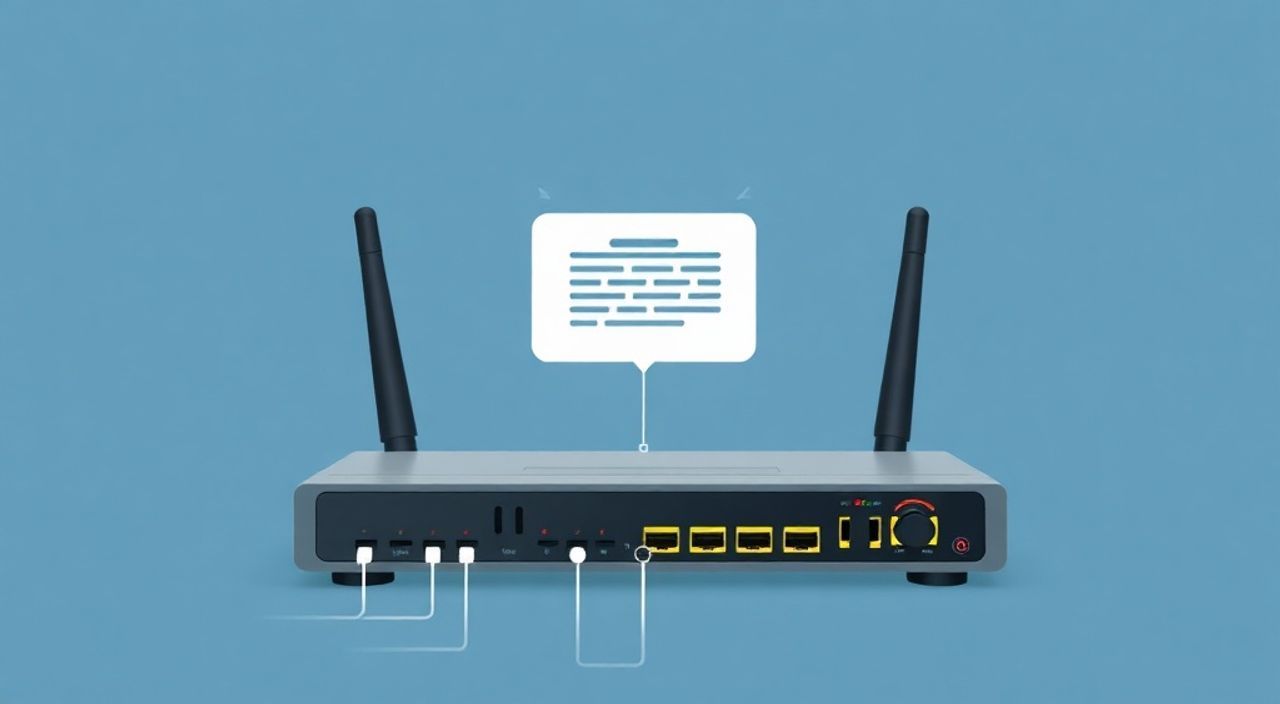
Качественная настройка роутера SNR — важный шаг для стабильной и быстрой работы домашней или офисной сети. Эти устройства, выпускаемые под брендом SNR (SNR Networks), охватывают широкий спектр решений: от базовых Wi-Fi роутеров до продвинутых маршрутизаторов с поддержкой VLAN, QoS и VPN. Несмотря на простоту интерфейса, многие пользователи сталкиваются с трудностями при первоначальной настройке, особенно если речь идет о модели с расширенными возможностями. Важно понимать, что успешная настройка включает не только доступ к интернету, но и обеспечение безопасности, оптимизацию сигнала и правильную конфигурацию сетевых параметров.
Для настройки роутера SNR подключите его к компьютеру через Ethernet, зайдите в веб-интерфейс по адресу 192.168.1.1, авторизуйтесь и выполните базовую настройку WAN, Wi-Fi и безопасности. Главное — использовать актуальную прошивку и надежные пароли.
Содержание статьи:
- Доступ к веб-интерфейсу роутера SNR
- Что делать, если интерфейс не открывается?
- Базовая настройка WAN-подключения
- Как проверить правильность настройки WAN?
- Настройка Wi-Fi сети
- Оптимизация канала и мощности сигнала
- Безопасность и настройка брандмауэра
- Фильтрация MAC-адресов и скрытие SSID
- Расширенные возможности: VLAN, QoS, родительский контроль
- Родительский контроль и расписание Wi-Fi
- Советы по стабильной и оптимальной работе
- Мониторинг и диагностика
- Экспертное мнение
- Вопросы и ответы
- Заключение
Доступ к веб-интерфейсу роутера SNR
Первый этап настройки любого роутера SNR — получение доступа к его веб-интерфейсу. Это центральный пункт управления, где вы будете настраивать все параметры устройства. Обычно интерфейс доступен через стандартный IP-адрес 192.168.1.1. Подключите роутер к питанию и соедините его LAN-порт с компьютером или ноутбуком с помощью Ethernet-кабеля. Убедитесь, что сетевая карта вашего ПК получила IP-адрес из диапазона 192.168.1.x, желательно в автоматическом режиме (DHCP).
Откройте любой современный браузер — Chrome, Firefox, Edge — и введите в адресной строке http://192.168.1.1. Если всё сделано правильно, вы увидите окно входа. Стандартные логин и пароль для большинства моделей SNR — admin / admin. Однако некоторые новее версии могут требовать уникальные данные, указанные на наклейке корпуса устройства. Если стандартные данные не подходят, проверьте маркировку на нижней части роутера.
Что делать, если интерфейс не открывается?
Если страница не загружается, проверьте следующие моменты:
- Убедитесь, что кабель подключен к LAN-порту роутера, а не к WAN.
- Проверьте индикаторы на роутере: горит ли свет на порту подключения?
- Перезагрузите роутер и попробуйте снова.
- Измените IP-адрес компьютера вручную на 192.168.1.2 с маской 255.255.255.0.
Полезно знать: Некоторые модели SNR используют альтернативные адреса, например 192.168.0.1 или snr.local. Уточните модель устройства и проверьте документацию на сайте производителя.
Базовая настройка WAN-подключения
После входа в интерфейс перейдите в раздел «WAN» или «Интернет». Здесь нужно указать тип подключения, который предоставил ваш интернет-провайдер. Наиболее распространённые варианты — DHCP, PPPoE, Static IP и L2TP. Выбор зависит от условий вашего тарифного плана.
Если вы используете проводной интернет от провайдера, чаще всего применяется PPPoE. Вам потребуются логин и пароль, которые обычно присылают при подключении. Введите их в соответствующие поля. Для DHCP достаточно выбрать тип подключения, остальные параметры будут получены автоматически. При статическом IP необходимо вручную указать IP-адрес, маску подсети, шлюз и DNS-серверы.
Как проверить правильность настройки WAN?
После сохранения настроек проверьте статус WAN в интерфейсе. Если статус показывает «Подключено» и указан внешний IP-адрес (не начинающийся с 192.168.x.x или 10.x.x.x), значит, подключение установлено. Также можно зайти на сайт типа 2ip.ru, чтобы убедиться, что интернет работает.
Тип подключения |
Когда используется |
Что нужно для настройки |
|---|---|---|
DHCP |
Автоматическое получение IP от провайдера |
Ничего — только выбрать тип |
PPPoE |
Проводной интернет с авторизацией |
Логин и пароль от провайдера |
Static IP |
Выделенный IP-адрес |
IP, маска, шлюз, DNS |
L2TP |
VPN-подключение к провайдеру |
Адрес сервера, логин, пароль |
«Всегда уточняйте тип подключения у провайдера. Ошибки в настройке WAN — одна из самых частых причин отсутствия интернета после установки роутера.» — Алексей Миронов, сетевой инженер, 12 лет опыта
Настройка Wi-Fi сети
После настройки интернет-подключения переходите к конфигурации беспроводной сети. Перейдите в раздел «Wireless» или «Wi-Fi». Здесь вы зададите имя сети (SSID) и пароль. Рекомендуется использовать уникальное имя, которое не содержит личных данных (например, не «Ivanov_WiFi»). Пароль должен быть надёжным — минимум 12 символов, включая цифры, буквы и спецсимволы.
Выберите стандарт шифрования: WPA2-PSK (AES) — оптимальный выбор для большинства пользователей. Избегайте WEP — он устарел и легко взламывается. Современные модели SNR поддерживают WPA3, который обеспечивает более высокий уровень безопасности. Если все ваши устройства поддерживают WPA3, активируйте его.
Оптимизация канала и мощности сигнала
В настройках Wi-Fi можно выбрать канал передачи. В диапазоне 2.4 ГГц рекомендуется использовать каналы 1, 6 или 11 — они меньше пересекаются с соседними сетями. Для 5 ГГц диапазона выбирайте каналы от 36 до 165, избегая DFS-каналов, если рядом есть радары (например, в аэропортах).
Мощность сигнала можно регулировать вручную. На максимуме она может создавать помехи соседним устройствам, а на минимуме — снижать покрытие. Оптимально установить значение «Среднее» или «75%», особенно если роутер находится в центре квартиры.
Полезно знать: Используйте два SSID — один для 2.4 ГГц (для старых устройств), другой для 5 ГГц (для высокой скорости). Это позволяет гибко управлять подключением.
Безопасность и настройка брандмауэра
Безопасность — ключевой аспект при настройке любого роутера. После базовой конфигурации обязательно измените пароль администратора веб-интерфейса. Стандартные логины и пароли известны всем, кто занимается пентестом домашних сетей. Перейдите в раздел «System Tools» → «Password» и задайте сложный пароль.
Активируйте встроенный брандмауэр. В большинстве моделей SNR он называется «SPI Firewall» или просто «Firewall». Его включение блокирует несанкционированные входящие подключения и защищает от сканирования портов извне. Также рекомендуется отключить удалённый доступ к роутеру (Remote Management), если он не требуется.
Фильтрация MAC-адресов и скрытие SSID
Для дополнительной защиты можно включить фильтрацию по MAC-адресам. Это означает, что только заранее добавленные устройства смогут подключаться к Wi-Fi. Однако этот метод не является надёжной защитой — MAC-адреса можно подделать. Тем не менее, в сочетании с другими мерами он повышает безопасность.
Скрытие SSID (функция «Hide SSID») делает сеть невидимой в списке доступных. Это может снизить риск случайного подключения, но не защищает от целенаправленных атак. Кроме того, устройства с сохранённым SSID будут продолжать подключаться, даже если сеть скрыта.
«Не полагайтесь только на скрытие SSID. Это не замена шифрования. Лучше потратьте время на настройку WPA2/WPA3 и регулярное обновление прошивки.» — Екатерина Швец, специалист по кибербезопасности
Расширенные возможности: VLAN, QoS, родительский контроль
Продвинутые модели SNR (например, серии Pro или Enterprise) поддерживают функции, полезные как в офисах, так и в крупных домах. Одна из них — настройка VLAN. Она позволяет разделить одну физическую сеть на несколько логических. Например, вы можете создать отдельную сеть для гостей, IoT-устройств и рабочих станций.
QoS (Quality of Service) помогает распределять пропускную способность между устройствами. Если вы часто играете онлайн или проводите видеоконференции, можно установить приоритет для этих устройств. Например, VoIP-телефону или игровому ПК можно выделить больше трафика, чем фоновым обновлениям смартфона.
Родительский контроль и расписание Wi-Fi
Функция родительского контроля позволяет ограничить доступ к интернету по времени или по URL. Вы можете заблокировать сайты с контентом для взрослых или установить временные рамки: например, дети могут пользоваться сетью только с 16:00 до 20:00. Расписание Wi-Fi позволяет автоматически отключать беспроводную сеть ночью — это экономит энергию и снижает электромагнитное излучение.
Полезно знать: Настройка QoS особенно эффективна при ограниченной пропускной способности. Укажите общую скорость интернета в настройках, чтобы система могла корректно распределять трафик.
Советы по стабильной и оптимальной работе
Чтобы роутер SNR работал долго и без сбоев, соблюдайте несколько простых правил. Во-первых, установите последнюю версию прошивки. Производитель регулярно выпускает обновления, исправляющие уязвимости и улучшающие производительность. Зайдите в раздел «Firmware Upgrade» и проверьте наличие обновлений на официальном сайте SNR.
Во-вторых, разместите роутер в центральной части помещения, подальше от металлических предметов, микроволновок и толстых стен. Антенны должны быть направлены вертикально. Если площадь большая, рассмотрите использование Wi-Fi репитера или системы Mesh.
Мониторинг и диагностика
Используйте встроенные инструменты диагностики. В интерфейсе SNR есть раздел «Status» или «System Log», где можно увидеть список подключённых устройств, уровень сигнала и ошибки. Если заметили неизвестное устройство — смените пароль Wi-Fi и проверьте настройки безопасности.
Проблема |
Возможная причина |
Решение |
|---|---|---|
Нет интернета |
Неправильный тип WAN или ошибка авторизации |
Проверьте настройки PPPoE/DHCP, перезагрузите роутер |
Слабый сигнал Wi-Fi |
Плохое расположение или помехи |
Переместите роутер, измените канал |
Медленная скорость |
Перегрузка сети или устаревшее устройство |
Включите QoS, проверьте количество подключений |
«Регулярно перезагружайте роутер — хотя бы раз в неделю. Это помогает очистить кэш, освободить память и устранить мелкие сбои.» — Дмитрий Ковалёв, технический консультант по сетевым решениям
Экспертное мнение
«Настройка роутера SNR — это не просто «включил и работает». Особенно в многоквартирных домах с плотной застройкой Wi-Fi сетей важно правильно выбрать канал и мощность сигнала. Я рекомендую использовать анализатор Wi-Fi (например, NetSpot или Wireshark) для оценки эфира. Также обращайте внимание на дату производства прошивки — старые версии могут содержать критические уязвимости.» — Сергей Нестеров, системный администратор, 15 лет в IT-инфраструктуре
Вопросы и ответы
Как сбросить роутер SNR к заводским настройкам?
Найдите на корпусе кнопку Reset, нажмите и удерживайте её 10–15 секунд, пока индикаторы не начнут мигать. После этого роутер вернётся к исходным параметрам, и вы сможете настроить его заново.
Поддерживают ли SNR роутеры российские частоты Wi-Fi?
Да, все модели, продаваемые в РФ, сертифицированы и работают в разрешённых диапазонах 2.4 ГГц и 5 ГГц, включая каналы, разрешённые Роскомнадзором.
Можно ли использовать SNR роутер как точку доступа?
Да, в режиме AP (Access Point) роутер может расширять существующую сеть. Отключите DHCP-сервер и подключите WAN-порт к основной сети.
Что делать, если забыл пароль от админки?
Единственный способ — сделать аппаратный сброс. Все настройки будут потеряны, поэтому рекомендуется хранить резервную копию конфигурации в разделе «Backup Settings».
Заключение
Настройка роутера SNR — процесс, который требует внимания к деталям, но при этом вполне по силам даже начинающему пользователю. Ключевые этапы — это подключение к веб-интерфейсу, настройка WAN, конфигурация Wi-Fi и усиление безопасности. Не стоит пренебрегать обновлением прошивки и изменением стандартных паролей, так как это напрямую влияет на защиту вашей сети.
Правильно настроенный роутер обеспечивает стабильный интернет, защищённую беспроводную сеть и комфортное использование всех подключённых устройств. Уделяйте время тестированию и мониторингу — это поможет избежать многих проблем в будущем.
- Всегда начинайте с проверки подключения и входа в интерфейс по 192.168.1.1.
- Выбирайте правильный тип WAN-подключения согласно данным провайдера.
- Используйте WPA2 или WPA3 для шифрования Wi-Fi и сложные пароли.
- Обновляйте прошивку и отключайте ненужные функции вроде удалённого доступа.
- Оптимизируйте размещение роутера и используйте QoS для приоритизации трафика.
⚠️ Дисклеймер — нажмите, чтобы развернуть
Материалы, опубликованные в разделе «Блог» на сайте RU DESIGN SHOP (rudesignshop.ru), носят исключительно информационный и ознакомительный характер и не являются руководством к действию, финансовой рекомендацией, медицинской услугой, ветеринарным назначением либо рекламой товаров и услуг, включая азартные игры. Публикации не содержат призывов к участию в азартных играх и не направлены на продвижение соответствующих операторов.
Безопасность применения товаров и веществ: при использовании строительных материалов, бытовой химии, пестицидов и агрохимикатов необходимо строго следовать инструкциям производителя и действующему законодательству Российской Федерации, включая Федеральный закон РФ от 19.07.1997 № 109-ФЗ «О безопасном обращении с пестицидами и агрохимикатами».
Упоминание товарных знаков, брендов и организаций носит исключительно информационный характер и не означает наличие партнёрских отношений или одобрения со стороны правообладателей.
Материалы, содержащие сведения о медицинских, ветеринарных или косметических средствах, представлены в справочных целях и не являются медицинской консультацией или назначением. Перед применением рекомендуется обратиться к врачу, ветеринарному специалисту или иному сертифицированному профессионалу.
Возрастные ограничения: материалы, содержащие сведения о продукции категории 18+, включая алкоголь или азартные игры, предназначены исключительно для совершеннолетней аудитории и публикуются в информационных целях.
Правовая ответственность: решения, принятые на основе опубликованной информации, пользователь принимает самостоятельно и на свой риск; редакция и авторы несут ответственность в пределах, установленных законодательством Российской Федерации.
Редакция не допускает публикаций, содержащих пропаганду экстремизма, терроризма, наркотических средств или суицида; подобные материалы подлежат немедленному удалению.
Упоминание организаций с ограниченным статусом: компания Meta Platforms Inc. (социальные сети Facebook и Instagram) признана экстремистской организацией решением суда РФ, её деятельность запрещена на территории Российской Федерации; любые упоминания приводятся исключительно в информационных целях.
Авторские права и источники: информация собирается из открытых источников; её актуальность указывается на дату публикации и может изменяться.
Изображения и иллюстрации используются на условиях, разрешённых правообладателями. При возникновении претензий редакция готова оперативно рассмотреть обращение и внести необходимые изменения.
Персональные данные и cookies: сайт использует cookies и обрабатывает персональные данные пользователей в соответствии с Федеральным законом № 152-ФЗ «О персональных данных» и Политикой конфиденциальности RU DESIGN SHOP.
Мнения авторов могут не совпадать с позицией государственных органов или коммерческих организаций, упомянутых в материалах.
Читайте также

РЕКОМЕНДУЕМ
Товары от российских производителей
Светильник НЕРТА 1 ABSOLUT SKANDIC
14000 руб.