Скидка 5% на первый заказ — RDS5




Сбросили роутер до заводских настроек как настроить
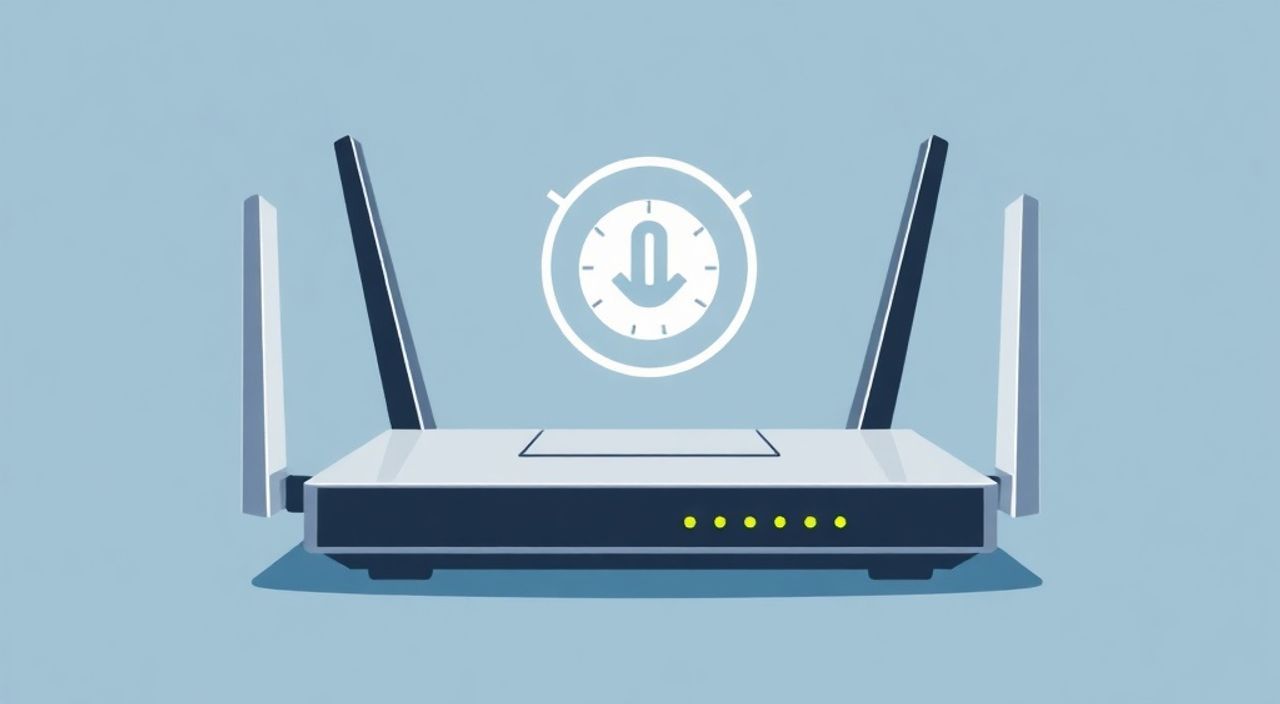
Сброс роутера до заводских настроек — это эффективный способ устранения сложных проблем с подключением, перегревом системы или ошибками конфигурации. Однако после такой процедуры устройство возвращается к исходному состоянию: все персональные настройки сети, пароли и параметры Wi-Fi стираются. Чтобы восстановить интернет-соединение, необходимо заново выполнить базовую настройку маршрутизатора. Это включает подключение к роутеру, вход в веб-интерфейс, настройку беспроводной сети и защиту от несанкционированного доступа.
После сброса роутера нужно подключиться к нему по кабелю или через временную точку доступа, зайти в интерфейс управления по адресу 192.168.0.1 или 192.168.1.1, используя логин и пароль с наклейки устройства, и пройти мастер первоначальной настройки. Главное — сразу задать надежный пароль администратора и настроить безопасность Wi-Fi.
Содержание статьи:
- Почему может потребоваться сброс роутера
- Что происходит при сбросе настроек
- Подготовка к настройке после сброса
- Пошаговая настройка роутера после сброса
- Шаг 1: Подключение к роутеру
- Шаг 2: Вход в веб-интерфейс
- Шаг 3: Авторизация в панели управления
- Шаг 4: Запуск мастера настройки
- Настройка Wi-Fi и обеспечение безопасности
- Расширенные настройки (опционально)
- Изменение пароля администратора
- Настройка родительского контроля
- Проброс портов и DMZ
- Обновление прошивки
- Экспертное мнение
- Вопросы и ответы
- Заключение
Почему может потребоваться сброс роутера
Сброс до заводских настроек — крайняя мера, но часто необходимая. Основные причины включают потерю доступа к панели управления из-за забытого пароля, постоянные обрывы соединения, медленную работу сети или невозможность подключения новых устройств. Также сброс помогает, если роутер был скомпрометирован вредоносным ПО или кто-то изменил настройки без вашего ведома.
Иногда пользователи сталкиваются с ситуацией, когда после обновления прошивки маршрутизатор начинает работать некорректно. В этом случае сброс позволяет вернуться к чистому состоянию и начать настройку заново. Кроме того, если вы купили б/у роутер, рекомендуется выполнить сброс, чтобы удалить все данные предыдущего владельца.
Полезно знать: Сброс не повреждает аппаратную часть устройства. Это программная операция, аналогичная переустановке операционной системы на компьютере.
Что происходит при сбросе настроек
Когда вы нажимаете кнопку Reset на корпусе роутера (обычно утопленную и требующую скрепки), устройство восстанавливает исходную конфигурацию, заложенную производителем. Все пользовательские изменения — имя сети (SSID), пароли, настройки портов, родительский контроль, фильтрация MAC-адресов — удаляются безвозвратно.
После перезагрузки роутер запускается как новый: DHCP-сервер активен, IP-адрес по умолчанию (часто 192.168.0.1 или 192.168.1.1), открытый Wi-Fi с именем, указанным на этикетке (например, TP-LINK_XXXX), и без пароля или с базовым ключом шифрования. Доступ к админ-панели возможен только с использованием стандартных данных — логина и пароля, напечатанных на корпусе.
- Аппаратный сброс выполняется удержанием кнопки Reset 5–10 секунд.
- Роутер перезагружается и индикаторы мигают в режиме инициализации.
- Через 1–2 минуты устройство готово к первоначальной настройке.
«Сброс — это «чистый лист». Не пытайтесь восстановить старые настройки по памяти. Лучше документируйте новые параметры сразу после настройки.» — Алексей Миронов, сетевой инженер, 12 лет опыта
Подготовка к настройке после сброса
Прежде чем начинать настройку, убедитесь, что у вас есть всё необходимое. Вам понадобится компьютер или ноутбук (желательно по Ethernet-кабелю для стабильности), сам роутер, источник питания и, возможно, данные от провайдера (логин, пароль, тип подключения).
Проверьте маркировку на нижней части устройства. Там указаны:
- IP-адрес для доступа к интерфейсу (чаще всего 192.168.0.1 или 192.168.1.1);
- имя Wi-Fi сети по умолчанию;
- стандартный логин и пароль (admin/admin, admin/1234 и т.п.).
Подключите роутер к электросети и дождитесь полной загрузки (обычно 1–2 минуты). Загоревшийся индикатор «Power» и стабильный свет на LAN-порту означают готовность. Если у вас нет кабеля, можно подключиться по Wi-Fi, но это менее надёжно на этапе настройки.
Полезно знать: Некоторые современные роутеры (например, от Xiaomi или Keenetic) при сбросе создают временную точку доступа с именем Setup или ReadyToUse. Подключитесь к ней, чтобы запустить мобильный помощник настройки.
Пошаговая настройка роутера после сброса
Шаг 1: Подключение к роутеру
Подключите компьютер к одному из LAN-портов роутера с помощью Ethernet-кабеля. Если используете Wi-Fi, найдите в списке сетей SSID, указанный на этикетке роутера, и подключитесь к нему.
Шаг 2: Вход в веб-интерфейс
Откройте любой браузер (Chrome, Firefox, Edge) и введите в адресной строке IP-адрес роутера. Самые распространённые:
- 192.168.0.1
- 192.168.1.1
- 10.0.0.1 (у некоторых моделей D-Link или Netgear)
Если страница не загружается, проверьте подключение, перезагрузите роутер или попробуйте другой браузер.
Шаг 3: Авторизация в панели управления
Введите логин и пароль, указанные на корпусе. Частые комбинации:
Производитель |
Логин |
Пароль |
|---|---|---|
TP-Link, Tenda, Zyxel |
admin |
admin |
D-Link |
admin |
пустое поле или 1234 |
Asus |
admin |
admin |
Netgear |
admin |
password |
Если данные не подходят, проверьте актуальность прошивки или воспользуйтесь функцией «Forgot password», если она доступна.
Шаг 4: Запуск мастера настройки
После входа большинство роутеров автоматически предлагают запустить мастер настройки (Setup Wizard). Он определит тип подключения, используемый вашим провайдером:
- PPPoE (требуется логин и пароль от провайдера);
- Динамический IP (DHCP, наиболее распространённый);
- Статический IP (редко, для корпоративных сетей).
Выберите подходящий вариант. Для PPPoE введите учётные данные, предоставленные провайдером. При динамическом IP достаточно подтвердить выбор — роутер получит настройки автоматически.
«Если не знаете тип подключения — позвоните в техподдержку провайдера. Уточните также MTU, DNS и VLAN, если они используются.» — Екатерина Лебедева, технический консультант ISP-компании
Настройка Wi-Fi и обеспечение безопасности
После подключения к интернету обязательно настройте беспроводную сеть. Перейдите в раздел Wireless или Wi-Fi Settings.
Укажите:
- Имя сети (SSID) — выберите уникальное, но понятное название (например, Home_Network_2G);
- Канал — лучше оставить Auto для 2.4 ГГц; для 5 ГГц выберите менее загруженный канал (36, 149);
- Режим смешивания — Mixed или All Modes;
- Шифрование — WPA2-PSK (AES) или WPA3, если поддерживается.
Придумайте надёжный пароль от Wi-Fi. Он должен быть не короче 12 символов, содержать буквы, цифры и спецсимволы. Избегайте простых слов вроде «12345678» или «password».
Рассмотрите возможность создания гостевой сети. Она позволяет подключать друзей или временных пользователей без доступа к основной сети и домашним устройствам.
Полезно знать: Современные роутеры поддерживают двухдиапазонный режим (2.4 ГГц и 5 ГГц). Настройте оба диапазона с разными SSID (например, Home_2G и Home_5G), чтобы контролировать распределение нагрузки.
Расширенные настройки (опционально)
Для опытных пользователей доступны дополнительные функции, повышающие удобство и безопасность.
Изменение пароля администратора
Перейдите в System Tools → Password. Задайте сложный пароль для доступа к панели управления. Это критически важно — стандартные логины легко взломать.
Настройка родительского контроля
Функция позволяет ограничить доступ к интернету по времени, блокировать сайты или фильтровать контент. Укажите MAC-адреса устройств детей и задайте расписание.
Проброс портов и DMZ
Необходимо для онлайн-игр, видеонаблюдения или серверов. Укажите внутренний IP-адрес устройства и порты, которые нужно открыть. Будьте осторожны: неправильная настройка создаёт уязвимости.
Обновление прошивки
Проверьте раздел Firmware Upgrade. Производители регулярно выпускают обновления, исправляющие уязвимости и улучшающие производительность. Загрузите последнюю версию с официального сайта.
Функция |
Где найти |
Рекомендации |
|---|---|---|
Родительский контроль |
Parental Control |
Используйте для детских гаджетов |
Фильтрация MAC |
Wireless MAC Filter |
Разрешайте только свои устройства |
QoS (приоритизация трафика) |
Bandwidth Control |
Выделите приоритет для видео и игр |
Экспертное мнение
«После сброса роутера многие пользователи просто повторяют старые ошибки: ставят слабый пароль, не меняют SSID, игнорируют обновления. Это делает сеть уязвимой. Я рекомендую придерживаться правила «три защиты»: пароль от админа, пароль от Wi-Fi и регулярное обновление прошивки. Этого достаточно для базовой безопасности.» — Дмитрий Ковалёв, сертифицированный инженер по сетям (CCNA), 15 лет в IT
Также эксперт отмечает, что использование одного и того же пароля для Wi-Fi и админ-панели — частая ошибка. Лучше использовать разные комбинации. Храните их в менеджере паролей, а не на бумажке рядом с роутером.
Вопросы и ответы
Что делать, если не заходит в интерфейс роутера?
Проверьте IP-адрес, подключение по кабелю, очистите кэш браузера. Попробуйте режим инкогнито. Убедитесь, что компьютер получает IP от роутера (через cmd: ipconfig).
Можно ли настроить роутер с телефона?
Да. Подключитесь к Wi-Fi роутера, откройте браузер и введите IP-адрес. Некоторые бренды (Asus, Xiaomi) предлагают мобильные приложения для настройки.
Нужно ли каждый раз сбрасывать роутер при смене провайдера?
Не обязательно. Достаточно изменить тип подключения и параметры PPPoE или IP в настройках. Сброс нужен только при серьёзных сбоях.
Будет ли работать интернет на других устройствах во время настройки?
Нет, пока вы не завершите настройку WAN-подключения и не сохраните параметры. После этого роутер установит связь с провайдером.
Как узнать, какой роутер у меня?
Посмотрите модель на этикетке (например, TP-Link Archer C6, D-Link DIR-615). Это важно для поиска инструкций и прошивок.
Заключение
Сброс роутера до заводских настроек — простая, но мощная процедура, способная решить множество проблем с сетью. Однако после неё требуется полная повторная настройка. Ключевые шаги: подключение к устройству, вход в интерфейс, настройка интернет-подключения и защита Wi-Fi. Главное — не торопиться и следовать инструкциям.
Правильно настроенный роутер обеспечивает стабильный интернет, безопасность данных и комфортное использование всех подключённых устройств. Уделите внимание паролям, шифрованию и обновлениям — это основа надёжной домашней сети.
- После сброса роутер работает как новый — все настройки утеряны.
- Подключайтесь по кабелю для надёжной настройки.
- Используйте мастер настройки и данные от провайдера.
- Настройте Wi-Fi с WPA2/WPA3 и сложным паролем.
- Обновите прошивку и измените пароль администратора.
⚠️ Дисклеймер — нажмите, чтобы развернуть
Материалы, опубликованные в разделе «Блог» на сайте RU DESIGN SHOP (rudesignshop.ru), носят исключительно информационный и ознакомительный характер и не являются руководством к действию, финансовой рекомендацией, медицинской услугой, ветеринарным назначением либо рекламой товаров и услуг, включая азартные игры. Публикации не содержат призывов к участию в азартных играх и не направлены на продвижение соответствующих операторов.
Безопасность применения товаров и веществ: при использовании строительных материалов, бытовой химии, пестицидов и агрохимикатов необходимо строго следовать инструкциям производителя и действующему законодательству Российской Федерации, включая Федеральный закон РФ от 19.07.1997 № 109-ФЗ «О безопасном обращении с пестицидами и агрохимикатами».
Упоминание товарных знаков, брендов и организаций носит исключительно информационный характер и не означает наличие партнёрских отношений или одобрения со стороны правообладателей.
Материалы, содержащие сведения о медицинских, ветеринарных или косметических средствах, представлены в справочных целях и не являются медицинской консультацией или назначением. Перед применением рекомендуется обратиться к врачу, ветеринарному специалисту или иному сертифицированному профессионалу.
Возрастные ограничения: материалы, содержащие сведения о продукции категории 18+, включая алкоголь или азартные игры, предназначены исключительно для совершеннолетней аудитории и публикуются в информационных целях.
Правовая ответственность: решения, принятые на основе опубликованной информации, пользователь принимает самостоятельно и на свой риск; редакция и авторы несут ответственность в пределах, установленных законодательством Российской Федерации.
Редакция не допускает публикаций, содержащих пропаганду экстремизма, терроризма, наркотических средств или суицида; подобные материалы подлежат немедленному удалению.
Упоминание организаций с ограниченным статусом: компания Meta Platforms Inc. (социальные сети Facebook и Instagram) признана экстремистской организацией решением суда РФ, её деятельность запрещена на территории Российской Федерации; любые упоминания приводятся исключительно в информационных целях.
Авторские права и источники: информация собирается из открытых источников; её актуальность указывается на дату публикации и может изменяться.
Изображения и иллюстрации используются на условиях, разрешённых правообладателями. При возникновении претензий редакция готова оперативно рассмотреть обращение и внести необходимые изменения.
Персональные данные и cookies: сайт использует cookies и обрабатывает персональные данные пользователей в соответствии с Федеральным законом № 152-ФЗ «О персональных данных» и Политикой конфиденциальности RU DESIGN SHOP.
Мнения авторов могут не совпадать с позицией государственных органов или коммерческих организаций, упомянутых в материалах.
Читайте также

РЕКОМЕНДУЕМ
Товары от российских производителей
Гипсовый светильник ARTPOLE SGS2
1906 руб.
Настенный светильник CircleWall GLODE
Диапазон цен: 22374 руб. – 33957 руб.