Скидка 5% на первый заказ — RDS5




Как настроить стены в архикаде
Архикад — один из самых мощных и гибких BIM-инструментов для архитекторов и проектировщиков, позволяющий не просто чертить, а создавать полноценные цифровые двойники зданий. Одна из ключевых задач при моделировании — корректная настройка стен. Неправильно заданные стены приводят к ошибкам в объемах, некорректным спецификациям, сбоям при экспорте в другие форматы и даже к перерасходу материалов на стройке. Многие пользователи сталкиваются с тем, что стены ведут себя непредсказуемо: срезаются не там, где нужно, не пересекаются с перекрытиями, или их слои отображаются неверно. Это не баг — это следствие неправильной настройки параметров. Грамотно настроенные стены — это основа точного BIM-моделирования, от которой зависит качество всего проекта.
Настройка стен в Архикаде требует понимания структуры слоев, правил пересечения и применения шаблонов. Главное — использовать шаблоны стен, а не создавать их «с нуля» для каждого элемента, и всегда проверять поведение стен в разрезах и фасадах перед финальной выдачей чертежей.
Содержание статьи:
- Что такое стены в ArchiCAD и зачем их настраивать
- Как создать и использовать шаблоны стен
- Структура слоёв: от материала до толщины
- Правила пересечения стен с другими элементами
- Детальные настройки: высота, база, выравнивание
- Частые ошибки и как их избежать
- Экспертное мнение: как проектировщики работают со стенами
- Вопросы и ответы
- Заключение
Что такое стены в ArchiCAD и зачем их настраивать
В ArchiCAD стены — это не просто линии, а интеллектуальные объекты, состоящие из нескольких слоёв, каждый из которых имеет материал, толщину, функциональное назначение и поведение при пересечении. Это фундамент BIM-подхода: стена не просто рисуется, она описывается, и её свойства автоматически влияют на расчёты, визуализацию и спецификации. Если вы настраиваете стену «на глаз», полагаясь только на внешний вид — вы теряете всю мощь BIM. Правильная настройка позволяет автоматически генерировать сметы, рассчитывать теплотехнические характеристики, согласовывать конструкции с инженерами и избегать коллизий на этапе строительства.
Представьте, что вы проектируете жилой дом с наружной стеной из кирпича, утеплителем и штукатуркой. Если вы не зададите слои корректно, программа не сможет вычислить объём утеплителя, не определит, где начинается мостик холода, и не отобразит стык с фундаментом в разрезе. Всё это приведёт к ошибкам в документации и, как следствие, к дополнительным расходам на стройке. Именно поэтому настройка стен — это не эстетическая задача, а инженерная.
Полезно знать: В ArchiCAD 27 и новее появилась функция «Smart Wall» — автоматическое определение типа стены на основе выбранного материала. Это ускоряет работу, но не заменяет понимание структуры.
Как создать и использовать шаблоны стен
Создавать каждую стену заново — огромная ошибка. ArchiCAD работает на основе шаблонов (Wall Types), которые можно сохранять, копировать и переиспользовать. Это экономит часы работы и гарантирует единообразие в проекте. Чтобы создать шаблон, откройте меню Здание → Стены → Типы стен. Здесь вы увидите стандартные шаблоны: «Наружная стена», «Внутренняя перегородка» и т.д.
Нажмите Создать и задайте название: например, «Наружная стена 510 мм — кирпич+утеплитель+штукатурка». Далее в окне редактирования вы определяете количество слоёв, их толщину, материал и направление. Важно: не забудьте установить Основной слой — это тот, по которому программа определяет положение стены относительно осевой линии. Обычно им является несущий слой — кирпич или бетон.
После сохранения шаблона вы можете применить его к любой стене через палитру свойств. Не забудьте также привязать шаблон к конкретному Контексту (например, «Этаж 1» или «Фасад»), чтобы в разных частях проекта использовались разные типы стен при необходимости.
Полезно знать: Используйте «Клонировать» вместо «Создать новый» — это сохраняет все настройки, кроме названия, и позволяет быстро адаптировать существующий шаблон под новый тип стены.
Структура слоёв: от материала до толщины
Каждый слой стены в ArchiCAD — это не просто толщина, а полноценный объект с материалом, функцией и поведением. В окне редактирования типа стены вы видите таблицу с колонками: Номер слоя, Толщина, Материал, Функция, Разделение.
Функция слоя — ключевой параметр. Она определяет, как ArchiCAD будет интерпретировать слой при расчётах: «Несущий», «Утепление», «Отделка», «Воздушный зазор». Например, если вы пометите слой как «Утепление», программа автоматически включит его в теплотехнические расчёты и исключит из объёма чистой отделки.
Материалы выбираются из библиотеки ArchiCAD, но вы можете создавать свои. Для этого перейдите в Библиотека → Материалы и добавьте новый с указанием плотности, теплопроводности и других параметров. Это критично для энергоаудита и соответствия СП 50.13330.
Важно: порядок слоёв имеет значение. Если вы поменяете местами утеплитель и штукатурку, расчёт сопротивления теплопередаче даст ошибочные результаты. Всегда соблюдайте технологическую последовательность: от наружной стороны к внутренней.
Номер слоя |
Толщина, мм |
Материал |
Функция |
Направление |
|---|---|---|---|---|
1 |
120 |
Кирпич клинкерный |
Несущий |
Снаружи |
2 |
100 |
Пенополистирол EPS-70 |
Утепление |
Снаружи |
3 |
30 |
Штукатурка цементно-песчаная |
Отделка |
Снаружи |
4 |
120 |
Гипсокартон |
Отделка |
Изнутри |
«При проектировании энергоэффективных зданий я всегда выношу утепление за пределы несущего слоя — это исключает мостики холода. В ArchiCAD это легко сделать, если правильно задать направление слоёв.» — Алексей Кузнецов, руководитель BIM-отдела, «Архитектурное бюро Стандарт»
Правила пересечения стен с другими элементами
Одна из самых частых проблем — стены не пересекаются с перекрытиями, окнами или другими стенами. Это происходит из-за неправильных настроек приоритетов пересечения. ArchiCAD использует систему приоритетов: элемент с более высоким приоритетом «режет» элемент с низким.
Чтобы настроить пересечения, откройте Здание → Стены → Настройки пересечений. Здесь вы увидите таблицу, где указаны приоритеты для всех типов элементов: стены, перекрытия, колонны, лестницы. По умолчанию перекрытия имеют более высокий приоритет, чем стены — это логично, но не всегда верно. Например, в монолитном доме стены могут быть выше перекрытий, и тогда перекрытия должны «резать» стены, а не наоборот.
Также важно настроить Поведение при пересечении для каждой стены. В палитре свойств стены найдите вкладку Пересечения. Здесь можно выбрать, как стена будет взаимодействовать с другими: «Резать», «Быть резаной», «Не пересекаться». Для наружных стен обычно выбирают «Резать» перекрытия, если стена опирается на них. Для внутренних перегородок — «Быть резаной».
Полезно знать: Используйте «Проверку коллизий» (Ctrl+Shift+C) — она покажет все конфликты между стенами и другими элементами, даже если они не видны на чертеже.
Детальные настройки: высота, база, выравнивание
Высота и база стены — два параметра, которые часто игнорируются, но вызывают массу проблем. В палитре свойств стены (или в окне типа стены) найдите секцию Положение. Здесь задаётся:
— База стены — уровень, от которого отсчитывается нижняя граница стены. Обычно это «Уровень пола» или «Уровень фундамента». Если база стоит на «Уровне 0», а пол на уровне +0.15, стена будет «висеть» в воздухе.
— Высота стены — может быть абсолютной (например, 3200 мм) или относительной («От базы до уровня потолка»). Второй вариант предпочтителен — он автоматически адаптируется при изменении высоты этажа.
— Выравнивание — определяет, как стена позиционируется относительно осевой линии. Доступны три варианта: «Центр», «Внутренний край», «Наружный край». Выбор зависит от типа стены и нормативов. Например, в жилых зданиях по СП 54.13330 рекомендуется выравнивание по внутреннему краю для удобства отделки.
Представьте, что вы проектируете здание с наружной стеной и внутренней перегородкой. Если обе выровнены по центру, между ними образуется зазор — и вы не сможете правильно рассчитать чистую площадь помещения. Лучше выравнивать наружную стену по наружному краю, а перегородку — по внутреннему.
«Я всегда делаю выравнивание по внутреннему краю для несущих стен — это позволяет точно определять размеры помещений без допусков.» — Екатерина Морозова, BIM-менеджер, «СтройПроект»
Частые ошибки и как их избежать
Даже опытные пользователи совершают одни и те же ошибки. Вот самые распространённые:
- Неправильный порядок слоёв — утеплитель внутри, а отделка снаружи. Результат: неверные теплотехнические расчёты. Решение: всегда проверяйте последовательность от наружной стороны к внутренней.
- Отсутствие основного слоя — если не выбран основной слой, стена может «прыгать» при изменении оси. Решение: назначьте основным слой, который определяет положение стены (обычно несущий).
- Одинаковые типы стен для разных условий — например, стена на цоколе и на этаже имеют разные толщины, но используют один шаблон. Решение: создавайте отдельные типы стен для разных зон здания.
- Игнорирование разделения слоёв — если не указано «Разделение», ArchiCAD может объединять слои, которые должны быть отдельными (например, гидроизоляция и утеплитель). Решение: всегда ставьте галочку «Разделение» для слоёв с разными материалами.
- Неправильное выравнивание при сложных формах — при работе с криволинейными стенами выравнивание по центру может привести к смещению. Решение: используйте «Внутренний край» для точного совмещения с отделкой.
Полезно знать: После настройки стены всегда проверяйте её в 3D-разрезе и в фасаде. Если стена «не дотягивается» до перекрытия или «вылазит» из-под крыши — значит, вы неправильно задали базу или высоту.
Экспертное мнение: как проектировщики работают со стенами
«Я работаю с ArchiCAD уже 12 лет, и за это время понял: качество проекта определяется не количеством деталей, а точностью их взаимодействия. Стены — это основа. Я не создаю стен вручную. У меня есть шаблонная библиотека из 47 типов стен, сгруппированных по типу здания: жилой, общественный, промышленный. Каждый шаблон прошёл проверку в теплотехническом калькуляторе и согласован с инженерами по теплоснабжению.
Когда я начинаю новый проект, я не выбираю стену — я выбираю тип здания. Система автоматически подгружает нужные шаблоны. Я проверяю только три вещи: базу, высоту и приоритет пересечения. Остальное — автоматика. Это сокращает время на проектирование на 30–40% и исключает 95% ошибок, связанных со стенами.»
— Дмитрий Волков, старший архитектор, директор BIM-центра «Архитектурный институт».
Вопросы и ответы
Как быстро изменить толщину всех стен одного типа?
Откройте окно «Типы стен», выберите нужный шаблон, измените толщину одного из слоёв — все стены, созданные на этом шаблоне, автоматически обновятся. Это одно из главных преимуществ BIM.
Можно ли сделать стену с разной толщиной по высоте?
Да, с помощью функции «Слои с переменной толщиной». В редакторе типа стены нажмите на значок «Изменить толщину» в нужном слое и задайте разные значения для нижней и верхней части. Полезно для террас, цокольных этажей и сложных фасадов.
Почему стена не отображается в плане?
Проверьте: не отключена ли видимость в слоях (Window → Layer Settings), не стоит ли высота ниже уровня видимости, и не является ли стена скрытой в «Контексте». Также убедитесь, что в свойствах стены не стоит галочка «Не отображать в плане».
Как привязать стену к фундаменту, если они разные типы?
Используйте функцию «Привязка к элементу». Выделите стену, нажмите правой кнопкой → «Привязать к элементу» → выберите фундамент. ArchiCAD автоматически выровняет базу стены по верху фундамента.
Можно ли экспортировать типы стен в другой проект?
Да. Сохраните шаблон в файл .gsm через «Экспорт типа стены». В новом проекте используйте «Импорт» в том же меню. Это идеально для стандартных решений в рамках компании.
Заключение
Настройка стен в ArchiCAD — это не рутинная операция, а фундамент качественного BIM-проектирования. От того, как вы зададите слои, приоритеты, базу и выравнивание, зависит точность всех последующих расчётов, визуализаций и документации. Неправильно настроенная стена — это не просто ошибка на чертеже, это риск перерасхода бюджета, просрочки сроков и снижения энергоэффективности здания.
Ключ к успеху — системный подход: используйте шаблоны, не создавайте стены вручную, проверяйте пересечения и всегда следите за последовательностью слоёв. Автоматизация в ArchiCAD работает только тогда, когда вы правильно задаёте исходные данные.
Правильно настроенные стены — это основа точного BIM-проекта. Они экономят время, устраняют ошибки и позволяют сосредоточиться на архитектуре, а не на исправлении технических недочётов.
- Всегда используйте шаблоны стен, а не создавайте их «с нуля».
- Основной слой должен быть несущим — он определяет положение стены.
- Порядок слоёв — от наружной стороны к внутренней — критичен для расчётов.
- Проверяйте пересечения и приоритеты перед финальной выдачей чертежей.
- Выравнивание и база стены должны соответствовать нормативам и технологии строительства.
⚠️ Дисклеймер — нажмите, чтобы развернуть
Материалы, опубликованные в разделе «Блог» на сайте RU DESIGN SHOP (rudesignshop.ru), носят исключительно информационный и ознакомительный характер и не являются руководством к действию, финансовой рекомендацией, медицинской услугой, ветеринарным назначением либо рекламой товаров и услуг, включая азартные игры. Публикации не содержат призывов к участию в азартных играх и не направлены на продвижение соответствующих операторов.
Безопасность применения товаров и веществ: при использовании строительных материалов, бытовой химии, пестицидов и агрохимикатов необходимо строго следовать инструкциям производителя и действующему законодательству Российской Федерации, включая Федеральный закон РФ от 19.07.1997 № 109-ФЗ «О безопасном обращении с пестицидами и агрохимикатами».
Упоминание товарных знаков, брендов и организаций носит исключительно информационный характер и не означает наличие партнёрских отношений или одобрения со стороны правообладателей.
Материалы, содержащие сведения о медицинских, ветеринарных или косметических средствах, представлены в справочных целях и не являются медицинской консультацией или назначением. Перед применением рекомендуется обратиться к врачу, ветеринарному специалисту или иному сертифицированному профессионалу.
Возрастные ограничения: материалы, содержащие сведения о продукции категории 18+, включая алкоголь или азартные игры, предназначены исключительно для совершеннолетней аудитории и публикуются в информационных целях.
Правовая ответственность: решения, принятые на основе опубликованной информации, пользователь принимает самостоятельно и на свой риск; редакция и авторы несут ответственность в пределах, установленных законодательством Российской Федерации.
Редакция не допускает публикаций, содержащих пропаганду экстремизма, терроризма, наркотических средств или суицида; подобные материалы подлежат немедленному удалению.
Упоминание организаций с ограниченным статусом: компания Meta Platforms Inc. (социальные сети Facebook и Instagram) признана экстремистской организацией решением суда РФ, её деятельность запрещена на территории Российской Федерации; любые упоминания приводятся исключительно в информационных целях.
Авторские права и источники: информация собирается из открытых источников; её актуальность указывается на дату публикации и может изменяться.
Изображения и иллюстрации используются на условиях, разрешённых правообладателями. При возникновении претензий редакция готова оперативно рассмотреть обращение и внести необходимые изменения.
Персональные данные и cookies: сайт использует cookies и обрабатывает персональные данные пользователей в соответствии с Федеральным законом № 152-ФЗ «О персональных данных» и Политикой конфиденциальности RU DESIGN SHOP.
Мнения авторов могут не совпадать с позицией государственных органов или коммерческих организаций, упомянутых в материалах.
РЕКОМЕНДУЕМ
Товары от российских производителей

-6%
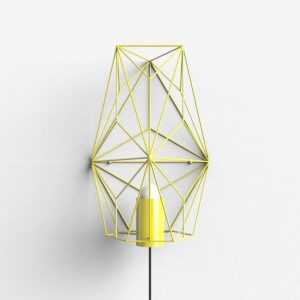
Бра комета желтый ARCHPOLE
Первоначальная цена составляла 20957 руб..19700 руб.Текущая цена: 19700 руб..