Скидка 5% на первый заказ — RDS5




Как восстановить панель инструментов в автокад
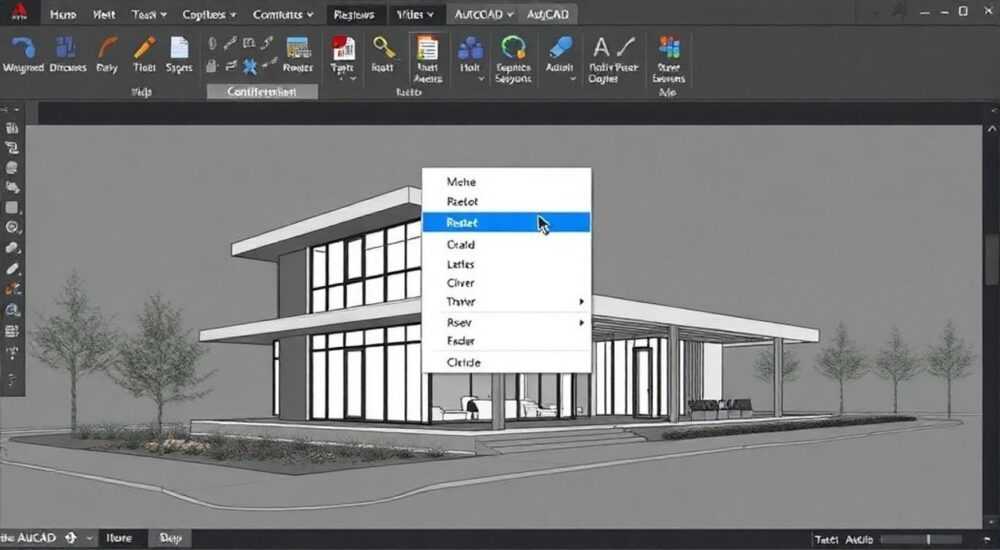
Восстановление панели инструментов в AutoCAD — одна из самых частых задач, с которой сталкиваются как новички, так и опытные пользователи. Панель может исчезнуть из-за сбоя настроек, случайного нажатия комбинации клавиш или после обновления программы. К счастью, вернуть её можно несколькими способами: через командную строку, настройки интерфейса или сброс профиля.
Чтобы быстро восстановить панель инструментов в AutoCAD, введите в командной строке команду TOOLBAR и выберите нужную панель. Если это не помогло — проверьте режим «Режим совместимости» или сбросьте пользовательский интерфейс через параметры профиля.
AutoCAD остаётся одним из ключевых инструментов в архитектуре, машиностроении и проектировании. Его гибкий интерфейс позволяет настраивать рабочую среду под конкретные задачи, но при этом любое изменение может привести к потере важных элементов управления. Одним из таких элементов является панель инструментов — графическая строка с кнопками, обеспечивающими быстрый доступ к чертёжным функциям. Когда она исчезает, эффективность работы резко падает. Причиной может быть как пользовательская ошибка, так и программный сбой. В этой статье мы детально разберём все способы восстановления панелей, от простых действий до глубоких настроек системы. Вы узнаете, как не только вернуть утерянные элементы, но и защитить свою конфигурацию от будущих сбоев.
Содержание статьи:
- Причины исчезновения панели инструментов в AutoCAD
- Типичные ошибки пользователей
- Как восстановить панель через командную строку
- Полезные команды для восстановления интерфейса
- Настройка интерфейса через меню «Вид»
- Работа с редактором CUI
- Работа с профилями пользователя: сброс и восстановление
- Как сбросить профиль
- Особенности панелей в разных версиях AutoCAD
- Аварийный выход и профилактика проблем
- Чек-лист профилактики
- Экспертное мнение
- Вопросы и ответы
- Заключение
Причины исчезновения панели инструментов в AutoCAD
Исчезновение панели инструментов — не всегда следствие серьёзной ошибки. Чаще всего это результат действий самого пользователя. Например, случайное нажатие клавиши F10 (режим динамических входов) или сочетания Ctrl+3 (панель инструментов «Инструменты») может временно скрыть нужные элементы. Также распространена ситуация, когда пользователь перетаскивает панель за пределы экрана, и она становится невидимой.
Другая причина — автоматическое изменение профиля интерфейса. AutoCAD позволяет сохранять несколько профилей (например, «Черчение», «3D-моделирование», «Классический»), и при переключении между ними некоторые панели могут не отображаться по умолчанию. Это особенно актуально после установки обновлений или импорта настроек из другого компьютера.
Программные сбои также играют свою роль. Иногда повреждаются файлы настроек (.arg, .cui, .cuix), отвечающие за внешний вид интерфейса. Такие повреждения могут возникать при некорректном завершении работы AutoCAD, сбоях на жёстком диске или конфликтах с антивирусом. В редких случаях причиной становится несовместимость плагинов.
Полезно знать: AutoCAD хранит настройки интерфейса в папке %APPDATA%AutodeskAutoCAD [версия][язык]Support. Резервное копирование файлов из этой директории поможет быстро восстановить рабочее окружение.
Типичные ошибки пользователей
- Случайное скрытие панели: двойной щелчок по заголовку плавающей панели сворачивает её. Чтобы развернуть — просто щёлкните по полосе заголовка.
- Неправильное закрепление: если панель прикрепить к границе экрана, она может «слиться» с лентой или исчезнуть при изменении масштаба.
- Отключение в настройках: в диалоге «Настройка пользовательского интерфейса» (CUI) можно случайно снять галочку с нужной панели.
- Переключение режима: переход в режим «Режим совместимости» (Classic Mode) может изменить набор видимых инструментов.
Как восстановить панель через командную строку
Командная строка — самый быстрый и надёжный способ вернуть панель инструментов. Даже если весь интерфейс свёрнут, команда всё равно будет работать. Для этого:
- Нажмите клавишу Enter, чтобы активировать командную строку.
- Введите TOOLBAR и нажмите Enter.
- В появившемся списке выберите нужную панель (например, «Draw», «Modify», «Standard»).
- Укажите, где её отобразить: «Top», «Bottom», «Left», «Right» или «Floating».
Если вы не знаете точное название панели, введите TOOLBAR ? — система покажет список всех доступных. Это особенно полезно при работе с расширенными или сторонними панелями.
«Всегда начинайте диагностику с командной строки. Она работает даже при повреждённом интерфейсе и даёт прямой доступ к системным функциям.» — Алексей Миронов, инженер-проектировщик, 15 лет опыта в AutoCAD
Полезные команды для восстановления интерфейса
Команда |
Действие |
Когда использовать |
|---|---|---|
CUI |
Открывает редактор пользовательского интерфейса |
Когда нужно включить/отключить несколько панелей или настроить их содержимое |
OPTIONS |
Открывает настройки программы |
Для сброса профиля или изменения путей к файлам настроек |
WORKSPACE |
Переключает между рабочими пространствами |
Если панели исчезли после смены режима (например, с «Drafting & Annotation» на «3D Modeling») |
_TOOLBARS |
Альтернатива TOOLBAR (работает в некоторых локализациях) |
Если стандартная команда не распознаётся |
Настройка интерфейса через меню «Вид»
Если вы предпочитаете работать с графическим интерфейсом, восстановить панель можно через вкладку «Вид». Этот способ особенно удобен для новичков.
- Перейдите во вкладку Вид на ленте инструментов.
- В группе «Панели инструментов» нажмите стрелку вниз.
- Из выпадающего списка выберите нужную панель (например, «Рисование», «Редактирование», «Слои»).
- Панель появится как плавающий элемент — её можно переместить и закрепить.
Если в списке нет нужной панели, возможно, она отключена в редакторе CUI. Тогда стоит перейти к более глубокой настройке.
Работа с редактором CUI
Редактор пользовательского интерфейса (CUI) — мощный инструмент для управления всеми элементами AutoCAD. Чтобы его открыть:
- Введите в командной строке CUI.
- В дереве слева найдите раздел «Панели инструментов».
- Разверните список и найдите нужную панель.
- Убедитесь, что напротив неё стоит галочка.
- Если панель отключена — кликните правой кнопкой и выберите «Включить».
Вы также можете создавать свои панели, добавлять туда часто используемые команды и экспортировать их для использования на других компьютерах.
Полезно знать: Экспорт конфигурации CUI в файл .cuix позволяет быстро развернуть одинаковый интерфейс на нескольких рабочих станциях. Это полезно в корпоративной среде.
Работа с профилями пользователя: сброс и восстановление
Профили пользователя в AutoCAD — это шаблоны настроек интерфейса, которые можно переключать в зависимости от задачи. Если панели исчезли после смены профиля, проблема решается быстро.
- Перейдите в Вид → Рабочее пространство.
- Выберите другой профиль (например, «Черчение и аннотации»).
- Снова вернитесь к нужному — иногда это автоматически восстанавливает панели.
Если это не помогло, можно сбросить текущий профиль до значений по умолчанию.
Как сбросить профиль
- Введите команду OPTIONS.
- Перейдите на вкладку «Пользовательские настройки».
- Нажмите «Рабочие пространства».
- Выберите текущее пространство и нажмите «Установить по умолчанию».
- Подтвердите действие и перезапустите AutoCAD.
После сброса все панели, лента и настройки вернутся к заводским значениям. Это безопасно, но потребует повторной настройки под ваши нужды.
Особенности панелей в разных версиях AutoCAD
С выходом новых версий AutoCAD меняется подход к организации интерфейса. Например, начиная с AutoCAD 2010, активно развивается лента (Ribbon), которая постепенно заменяет классические панели. Однако многие пользователи по-прежнему предпочитают старый стиль.
- AutoCAD 2007–2009: панели доминируют, ленты нет. Используется классический интерфейс.
- AutoCAD 2010–2015: внедрена лента, но панели доступны и настраиваются через CUI.
- AutoCAD 2016 и новее: лента — основной элемент. Панели скрыты по умолчанию, но легко включаются.
В последних версиях (2024–2026) Autodesk делает ставку на облачные настройки и синхронизацию профилей между устройствами. Это упрощает восстановление интерфейса, но требует подключения к аккаунту.
«Если вы работаете в современной версии AutoCAD, не бойтесь использовать ленту. Её можно настроить почти так же гибко, как и панели. А при необходимости всегда можно вернуть классический вид.» — Ольга Петрова, CAD-менеджер в строительной компании
Аварийный выход и профилактика проблем
Иногда ни один из стандартных методов не помогает. В таких случаях применяются аварийные меры.
- Запуск AutoCAD с ключом /clean: открывает программу с очисткой временных файлов.
- Удаление файла acad.cuix: он хранит настройки интерфейса. После удаления AutoCAD создаёт его заново.
- Восстановление из резервной копии: если вы регулярно бэкапите папку профиля, можно просто заменить повреждённые файлы.
Чек-лист профилактики
- Регулярно экспортируйте свой CUI-файл.
- Используйте разные профили для разных типов работ.
- Не устанавливайте непроверенные плагины.
- Обновляйте AutoCAD только через официальный установщик.
- Храните резервные копии настроек в облаке.
Полезно знать: Комбинация клавиш Ctrl+0 включает режим «Без полос» — полностью скрывает интерфейс. Чтобы вернуться, снова нажмите Ctrl+0.
Экспертное мнение
«За 20 лет работы в CAD-сфере я видел десятки случаев, когда проектировщики теряли часы на поиск пропавших панелей. Главное правило: не паниковать. AutoCAD спроектирован так, чтобы восстановление было возможным на любом уровне — от простой команды до полного сброса. Но лучше — никогда не доводить до сброса. Мой совет: настройте экспорт CUI раз в месяц и храните файлы в недоступной для изменений папке.» — Дмитрий Козлов, руководитель CAD-отдела в проектном институте, сертифицированный специалист Autodesk
Вопросы и ответы
Что делать, если панель появилась, но не закрепляется?
Попробуйте отключить режим «Автоматическое закрепление» в настройках. Иногда система блокирует закрепление из-за конфликта зон. Перезапустите AutoCAD и попробуйте снова.
Можно ли сделать панель прозрачной?
Да. Щёлкните правой кнопкой по заголовку панели и выберите «Прозрачность». Установите нужный уровень. Это полезно при работе с плотными чертежами.
Почему после обновления AutoCAD панели исчезли?
Обновления часто создают новый профиль, оставляя старый как резервный. Проверьте список рабочих пространств и переключитесь на старый профиль или импортируйте настройки.
Как вернуть классический интерфейс в AutoCAD 2026?
Введите команду WORKSPACE и выберите «AutoCAD Classic». Если его нет — импортируйте CUI-файл с классическими настройками.
Где хранятся мои настройки панелей?
В папке %APPDATA%AutodeskAutoCAD [версия][язык]Profiles. Точные пути зависят от версии и региональных настроек.
Заключение
Восстановление панели инструментов в AutoCAD — задача, которую можно решить быстро, если знать правильные шаги. Начинайте с простых методов: команды TOOLBAR, проверки рабочего пространства и меню «Вид». Если они не помогают — переходите к сбросу профиля или редактированию CUI. Главное — не игнорировать профилактику. Регулярное резервное копирование настроек спасёт вас от длительных простоев в будущем.
AutoCAD — мощный инструмент, и его интерфейс должен работать на вас, а не против. Знание способов восстановления панелей — не просто технический навык, а часть профессиональной компетентности проектировщика.
- Используйте команду TOOLBAR для быстрого восстановления.
- Проверяйте рабочее пространство и профиль пользователя.
- Регулярно экспортируйте CUI-файлы для резервного копирования.
- Освойте редактор CUI — он даёт полный контроль над интерфейсом.
- При сбоях используйте сброс профиля или запуск с ключом /clean.
⚠️ Дисклеймер — нажмите, чтобы развернуть
Материалы, опубликованные в разделе «Блог» на сайте RU DESIGN SHOP (rudesignshop.ru), носят исключительно информационный и ознакомительный характер и не являются руководством к действию, финансовой рекомендацией, медицинской услугой, ветеринарным назначением либо рекламой товаров и услуг, включая азартные игры. Публикации не содержат призывов к участию в азартных играх и не направлены на продвижение соответствующих операторов.
Безопасность применения товаров и веществ: при использовании строительных материалов, бытовой химии, пестицидов и агрохимикатов необходимо строго следовать инструкциям производителя и действующему законодательству Российской Федерации, включая Федеральный закон РФ от 19.07.1997 № 109-ФЗ «О безопасном обращении с пестицидами и агрохимикатами».
Упоминание товарных знаков, брендов и организаций носит исключительно информационный характер и не означает наличие партнёрских отношений или одобрения со стороны правообладателей.
Материалы, содержащие сведения о медицинских, ветеринарных или косметических средствах, представлены в справочных целях и не являются медицинской консультацией или назначением. Перед применением рекомендуется обратиться к врачу, ветеринарному специалисту или иному сертифицированному профессионалу.
Возрастные ограничения: материалы, содержащие сведения о продукции категории 18+, включая алкоголь или азартные игры, предназначены исключительно для совершеннолетней аудитории и публикуются в информационных целях.
Правовая ответственность: решения, принятые на основе опубликованной информации, пользователь принимает самостоятельно и на свой риск; редакция и авторы несут ответственность в пределах, установленных законодательством Российской Федерации.
Редакция не допускает публикаций, содержащих пропаганду экстремизма, терроризма, наркотических средств или суицида; подобные материалы подлежат немедленному удалению.
Упоминание организаций с ограниченным статусом: компания Meta Platforms Inc. (социальные сети Facebook и Instagram) признана экстремистской организацией решением суда РФ, её деятельность запрещена на территории Российской Федерации; любые упоминания приводятся исключительно в информационных целях.
Авторские права и источники: информация собирается из открытых источников; её актуальность указывается на дату публикации и может изменяться.
Изображения и иллюстрации используются на условиях, разрешённых правообладателями. При возникновении претензий редакция готова оперативно рассмотреть обращение и внести необходимые изменения.
Персональные данные и cookies: сайт использует cookies и обрабатывает персональные данные пользователей в соответствии с Федеральным законом № 152-ФЗ «О персональных данных» и Политикой конфиденциальности RU DESIGN SHOP.
Мнения авторов могут не совпадать с позицией государственных органов или коммерческих организаций, упомянутых в материалах.
РЕКОМЕНДУЕМ
Товары от российских производителей
-28%
Люстра Careny GLODE
Диапазон цен: 19200 руб. – 38700 руб.
-6%
Гипсовый светильник ARTPOLE SGS37
Первоначальная цена составляла 2364 руб..2220 руб.Текущая цена: 2220 руб..
-3%
