Скидка 5% на первый заказ — RDS5




Как настроить студийный микрофон
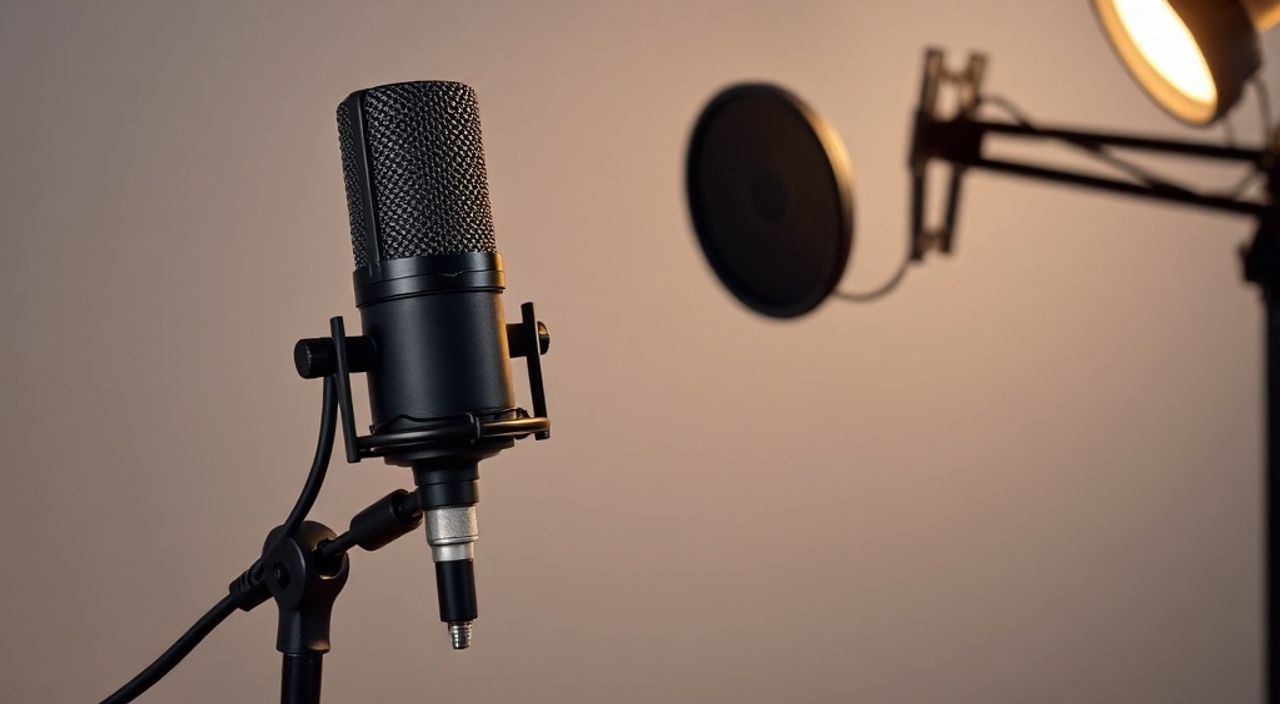
Современный звук — это не только качество оборудования, но и правильная настройка. Даже самый дорогой студийный микрофон не даст ожидаемого результата, если не учесть базовые принципы размещения, экранирования, усиления и обработки сигнала. Многие начинающие звукорежиссёры, подключив микрофон к компьютеру, сталкиваются с шумами, искажениями, «дырявым» звуком или полным отсутствием сигнала — не из-за брака, а из-за неправильной настройки. Главное — системный подход: от физического расположения до цифровой обработки. Начните с простого: проверьте кабель, уровень входа и фоновый шум. Это решит 80% проблем.
Правильная настройка студийного микрофона начинается с правильного расположения — на расстоянии 15–20 см от рта, под углом 45°, с использованием поп-фильтра и в тихом помещении. Без этого даже топовые модели не дадут чистого звука.
Содержание статьи:
Как выбрать подходящий студийный микрофон
Перед настройкой важно понять, какой микрофон вы используете. Студийные микрофоны делятся на три основных типа: динамические, конденсаторные и ленточные. Динамические — выносливые, нечувствительные к шуму, идеальны для громких источников (гитарные усилители, вокал в неизолированных помещениях). Конденсаторные — наиболее популярны в домашних студиях: они чувствительны, детализируют нюансы, но требуют фантомного питания и тихого окружения. Ленточные — роскошь: тёплый, мягкий звук, но хрупкие и дорогие, часто используются для записи инструментов.
При выборе обращайте внимание на диаграмму направленности. Картдиоид (сердцевидная) — самая распространённая: ловит звук спереди, подавляет сбоку и сзади. Это идеально для одиночного вокала или подкаста. Омни — ловит звук со всех сторон, подходит для групповых записей, но требует идеальной акустики. Би-кардиоид — чувствителен спереди и сзади, полезен при записи двух источников, но сложен в настройке.
Полезно знать: Для начинающих подойдёт конденсаторный микрофон с картдиоидной диаграммой направленности — он сочетает качество, доступность и универсальность.
Подключение микрофона к компьютеру
Подключение — первый шаг, где возникает больше всего ошибок. Большинство студийных микрофонов используют XLR-разъём, который не подключается напрямую к компьютеру. Требуется аудиоинтерфейс — устройство, преобразующее аналоговый сигнал в цифровой. Дешёвые USB-микрофоны (например, Audio-Technica AT2020USB+) упрощают процесс, но ограничивают качество и гибкость.
Если вы используете XLR-микрофон, подключите его к аудиоинтерфейсу через экранированный XLR-кабель. Убедитесь, что кабель целый — проверьте его на перегибы, обрывы жил. Подключите интерфейс к компьютеру через USB-C или USB-A 3.0. Важно: не используйте удлинители или USB-хабы без собственного питанием — они вызывают помехи и пропуски звука.
Для Mac и Windows установите драйверы производителя (если требуются). Например, Focusrite Scarlett, PreSonus AudioBox и RME Babyface требуют специальных драйверов для низкой задержки. На Windows включите режим «Высокая производительность» в энергосбережении — иначе система будет «усыплять» USB-устройства.
Полезно знать: Используйте кабели с медной оплёткой и экранированием — это снижает электромагнитные помехи от света, Wi-Fi и мониторов.
Оптимальное размещение микрофона
Расположение микрофона влияет на чистоту звука не меньше, чем его цена. Представьте, что вы поёте в пустой ванной — звук будет «резонировать». Теперь представьте, что вы поёте в ковровой комнате с мягкими шторами — звук станет тише, но чище. Именно поэтому важно не только «направить микрофон на рот», но и учесть пространство вокруг.
Оптимальное расстояние — 15–20 см от губ. Ближе — эффект ближнего поля (proximity effect): усиление низких частот, что может сделать голос «бубнящим». Дальше — теряется детализация, повышается шум. Угол — 45 градусов: микрофон направлен не прямо на рот, а чуть в сторону. Это снижает резкие «п» и «т» без потери громкости.
Не размещайте микрофон напротив окна, двери, вентилятора или колонок. Воздушные потоки и вибрации передаются в микрофон. Если вы записываете в спальне — отодвиньте микрофон от кровати. Даже шум от смены позы может быть слышен в записи.
«Микрофон — это не камера. Он не «смотрит» на вас — он «слышит» пространство вокруг. Поместите его так, чтобы в зоне чувствительности было только то, что вы хотите записать.» — Алексей Волков, звукорежиссёр, 12 лет опыта в студиях Москвы и Санкт-Петербурга
Использование поп-фильтра и звукопоглотителей
Поп-фильтр — обязательный элемент, который часто игнорируют новички. Он не просто «декор» — это физический барьер, рассеивающий воздушные импульсы от взрывных согласных («п», «б», «т», «к»). Без него вы получите резкие «поп-звуки», которые невозможно убрать после записи.
Используйте двойной поп-фильтр или фильтр с плотной тканью (например, из nylon). Расположите его на расстоянии 5–7 см от микрофона, между вами и устройством. Не крепите его прямо к микрофону — это передаёт вибрации. Лучше использовать отдельную стойку.
Дополнительно установите звукопоглотители. Это не обязательно «звукоизоляционные панели» — даже плотные шторы, ковры, подушки на стенах за вами помогут. Помещение без поглотителей создаёт отражения — звук «отскакивает» от стен и попадает в микрофон с задержкой, создавая эхо. Даже в небольшой комнате достаточно 2–3 панелей на стенах по бокам и одной за спиной.
Элемент |
Назначение |
Рекомендуемое расположение |
|---|---|---|
Поп-фильтр |
Устранение взрывных согласных |
5–7 см от микрофона, между источником и устройством |
Звукопоглотитель |
Снижение отражений |
На стенах по бокам и позади микрофона |
Полофон |
Изоляция звука от окружающего шума |
Окружает микрофон с трёх сторон (опционально) |
Настройка уровня усиления (Gain)
Gain — это не громкость. Это уровень усиления сигнала до преобразования в цифровой формат. Неправильный gain — главная причина искажений и слабого сигнала. Если gain слишком низкий — вы получите тихий сигнал, который при увеличении в DAW будет шумным. Если слишком высокий — сигнал перегружается, появляется клиппинг (отсечка вершин волны).
Правило: настройте gain так, чтобы максимальный пик вашего голоса достигал -18 dBFS в DAW. Это оставляет «запас» для обработки. Не ориентируйтесь на индикаторы на интерфейсе — они часто неточны. Используйте визуальный мониторинг в программе: в Reaper, Audacity или Logic Pro посмотрите на волновую форму. Если пики часто «врезаются» в верхнюю границу — снижайте gain.
Проверьте: произнесите фразу «Проверка, один, два, три» с максимальной громкостью, которую используете в записи. Если пик выше -12 dB — уменьшайте. Если ниже -24 dB — увеличивайте. Оптимальный диапазон: -18 dBFS до -12 dBFS.
Полезно знать: Не используйте цифровое усиление (volume fader) в DAW для компенсации низкого gain — это усиливает шум. Усиливайте на этапе входа, до АЦП.
Настройка аудио-софта и драйверов
Программа — не просто «рекордер». Она определяет, как обрабатывается звук. В Windows по умолчанию используется драйвер WDM, который имеет высокую задержку (100–300 мс). Это мешает при записи с прослушиванием в реальном времени. Решение — ASIO-драйвер. Большинство интерфейсов поставляются с собственными ASIO-драйверами (Focusrite ASIO, Steinberg UR ASIO). Установите их и выберите в настройках программы (Reaper, Cubase, FL Studio).
В настройках DAW:
— Выберите правильный вход (например, Input 1, если микрофон подключён к каналу 1);
— Включите «Input Monitoring» — чтобы слышать себя в наушниках без задержки;
— Установите буфер 128 или 256 байт — баланс между задержкой и стабильностью;
— Отключите все эффекты на входе — EQ, компрессор, шумоподавление — их включают уже после записи.
На Mac используйте Core Audio — он оптимизирован. Но проверьте, что в «Аудио-настройках» выбран правильный вход. Не забудьте отключить системные звуки (включённый микрофон может ловить уведомления).
«Задержка в 50 мс — это уже заметно. Для записи вокала нужна задержка менее 10 мс. Без ASIO или Core Audio — вы не сможете точно попадать в ритм.» — Марина Кузнецова, вокалистка и звукорежиссёр, записала 8 альбомов в домашней студии
Акустика помещения: как снизить эхо
Даже идеально настроенный микрофон в пустой комнате с бетонными стенами даст «колокольный» звук — с отражениями и реверберацией. Эхо не убирается в редакторе — его можно только маскировать, что ухудшает качество.
Начните с простого: повесьте плотные шторы, положите ковёр, поставьте книжные полки с книгами — они рассеивают звук. Затем — добавьте акустические панели. Они не должны быть «студийными» — подойдут поролоновые панели толщиной 5 см, закреплённые на стенах. Минимум: две панели по бокам на уровне ушей и одна за спиной.
Измерьте эхо: хлопните в ладоши — если слышите «эхо» дольше 0.5 секунды, помещение требует обработки. Для вокала идеально — 0.2–0.3 сек. Если вы записываете подкаст — можно обойтись и без панелей, если помещение маленькое и с мягкими поверхностями.
Полезно знать: Никогда не записывайтесь в туалете — это не «акустическая камера», а резонатор, усиливающий низкие частоты и создающий «бубнящий» звук.
Частые ошибки и как их исправить
- Нет сигнала — проверьте, включён ли фантомное питание (если микрофон конденсаторный), правильно ли подключён кабель, выбран ли правильный вход в программе. Иногда помогает перезагрузка интерфейса.
- Шум в фоне — отключите все электроприборы рядом: лампы, ноутбук, зарядки. Используйте фильтр питания. Проверьте кабель — плохой экран = шум 50 Гц.
- Звук «металлический» — микрофон слишком близко к стене. Переставьте его дальше или добавьте поглотитель.
- Искажения при громкой речи — gain слишком высокий. Снизьте на 3–6 дБ и перезапишите.
- Задержка при прослушивании — отключите эффекты на входе, уменьшите буфер в DAW, используйте ASIO.
Если ничего не помогает — протестируйте микрофон на другом компьютере. Если проблема остаётся — возможен брак. Если исчезает — проблема в настройках ПК.
«Если вы не можете определить, что именно не так — сделайте запись в тишине на 30 секунд. Послушайте её в наушниках. Шум — это ваша акустика, интерфейс или кабель. Выявите источник — и устраните его.» — Дмитрий Соколов, звуковой инженер, основатель студии «Звуковой Код»
Заключение
Настройка студийного микрофона — это не разовая процедура, а системный процесс, объединяющий оборудование, акустику и программное обеспечение. Многие ошибки возникают не из-за недостатка денег, а из-за непонимания базовых принципов: где ставить микрофон, как настраивать gain, почему важен поп-фильтр и как влияет помещение на звук. Первые 30 минут настройки могут сэкономить часы редактирования.
Следуйте простому алгоритму: выберите микрофон, подключите через качественный интерфейс, установите поп-фильтр и звукопоглотители, настройте gain на -18 dBFS, используйте ASIO-драйвер, проверьте акустику. Даже в небольшой комнате это даст профессиональный результат.
Профессиональный звук — это не про дорогие устройства, а про точность каждого шага. Когда микрофон, помещение и настройки работают как единая система — вы перестаёте думать о технике и начинаете думать о звуке.
- Используйте конденсаторный микрофон с картдиоидной диаграммой для вокала и подкастов.
- Размещайте микрофон на расстоянии 15–20 см под углом 45°, с поп-фильтром.
- Настройте gain так, чтобы пики не превышали -12 dBFS.
- Обработайте помещение: ковры, шторы, акустические панели — минимум 3 элемента.
- Всегда используйте ASIO (Windows) или Core Audio (Mac) для минимальной задержки.
⚠️ Дисклеймер — нажмите, чтобы развернуть
Материалы, опубликованные в разделе «Блог» на сайте RU DESIGN SHOP (rudesignshop.ru), носят исключительно информационный и ознакомительный характер и не являются руководством к действию, финансовой рекомендацией, медицинской услугой, ветеринарным назначением либо рекламой товаров и услуг, включая азартные игры. Публикации не содержат призывов к участию в азартных играх и не направлены на продвижение соответствующих операторов.
Безопасность применения товаров и веществ: при использовании строительных материалов, бытовой химии, пестицидов и агрохимикатов необходимо строго следовать инструкциям производителя и действующему законодательству Российской Федерации, включая Федеральный закон РФ от 19.07.1997 № 109-ФЗ «О безопасном обращении с пестицидами и агрохимикатами».
Упоминание товарных знаков, брендов и организаций носит исключительно информационный характер и не означает наличие партнёрских отношений или одобрения со стороны правообладателей.
Материалы, содержащие сведения о медицинских, ветеринарных или косметических средствах, представлены в справочных целях и не являются медицинской консультацией или назначением. Перед применением рекомендуется обратиться к врачу, ветеринарному специалисту или иному сертифицированному профессионалу.
Возрастные ограничения: материалы, содержащие сведения о продукции категории 18+, включая алкоголь или азартные игры, предназначены исключительно для совершеннолетней аудитории и публикуются в информационных целях.
Правовая ответственность: решения, принятые на основе опубликованной информации, пользователь принимает самостоятельно и на свой риск; редакция и авторы несут ответственность в пределах, установленных законодательством Российской Федерации.
Редакция не допускает публикаций, содержащих пропаганду экстремизма, терроризма, наркотических средств или суицида; подобные материалы подлежат немедленному удалению.
Упоминание организаций с ограниченным статусом: компания Meta Platforms Inc. (социальные сети Facebook и Instagram) признана экстремистской организацией решением суда РФ, её деятельность запрещена на территории Российской Федерации; любые упоминания приводятся исключительно в информационных целях.
Авторские права и источники: информация собирается из открытых источников; её актуальность указывается на дату публикации и может изменяться.
Изображения и иллюстрации используются на условиях, разрешённых правообладателями. При возникновении претензий редакция готова оперативно рассмотреть обращение и внести необходимые изменения.
Персональные данные и cookies: сайт использует cookies и обрабатывает персональные данные пользователей в соответствии с Федеральным законом № 152-ФЗ «О персональных данных» и Политикой конфиденциальности RU DESIGN SHOP.
Мнения авторов могут не совпадать с позицией государственных органов или коммерческих организаций, упомянутых в материалах.
РЕКОМЕНДУЕМ
Товары от российских производителей


