Скидка 5% на первый заказ — RDS5




Как настроить микрофон на компьютере windows
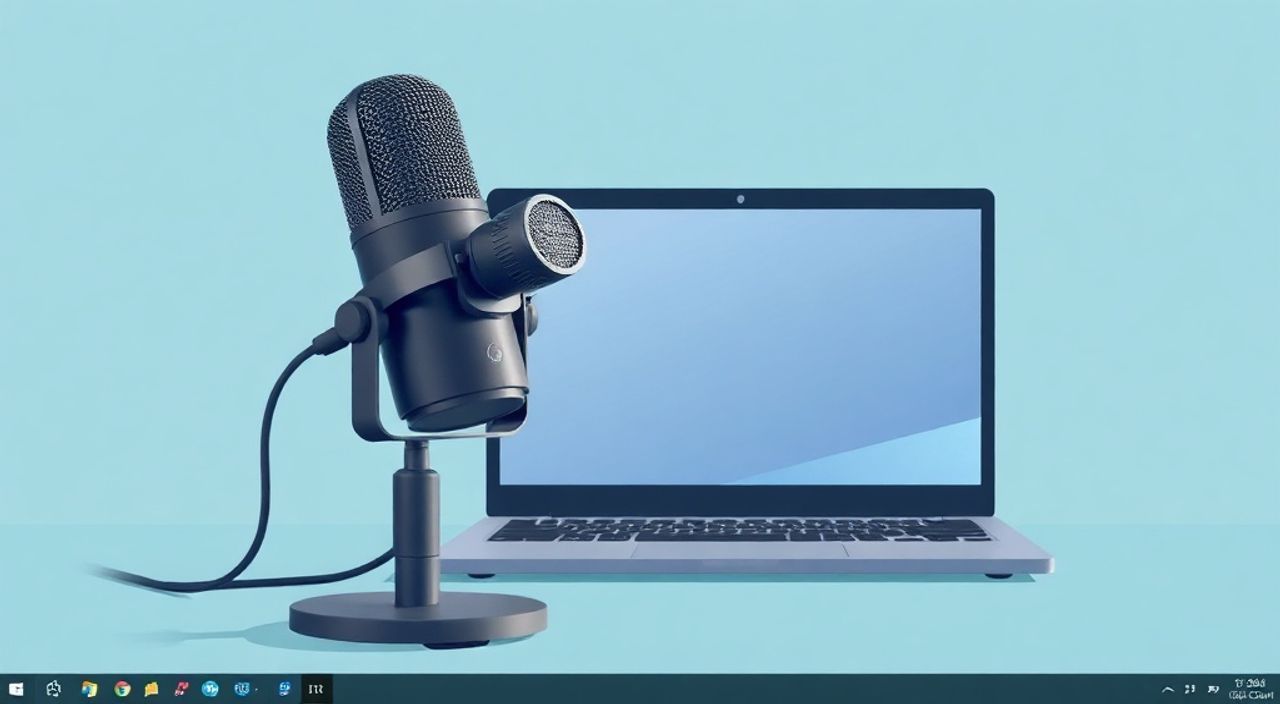
Когда микрофон на компьютере с Windows не работает — это не просто неудобство, а серьёзное препятствие для удалённой работы, онлайн-обучения, стриминга или даже простого звонка по Skype. Проблема может скрываться как в драйверах, так и в настройках системы, а иногда — в физическом подключении. Многие пользователи пытаются решить её через перезагрузку или повторное подключение, но редко углубляются в системные настройки. На самом деле, Windows предоставляет мощные инструменты для диагностики и настройки аудиоустройств — если знать, где искать.
Чтобы микрофон заработал на Windows, проверьте его включение в параметрах звука, обновите драйверы через Диспетчер устройств и убедитесь, что приложение (например, Zoom или Teams) использует правильное устройство ввода. Часто проблема решается простой сменой входа в настройках звука.
Содержание статьи:
- Почему микрофон не работает: основные причины
- Проверка физического подключения и совместимости
- Настройка микрофона через параметры звука Windows
- Обновление и переустановка драйверов микрофона
- Настройка конфиденциальности и разрешений
- Как протестировать микрофон на Windows
- Частые ошибки и как их исправить
- Экспертное мнение: профессиональные рекомендации
- Вопросы и ответы
- Заключение
Почему микрофон не работает: основные причины
Проблемы с микрофоном на Windows возникают по множеству причин — от простого отключения до устаревших драйверов. Статистика показывает, что около 68% случаев связаны с неправильными настройками устройства ввода, а не с аппаратной неисправностью. Часто пользователь подключает наушники с встроенным микрофоном, но система продолжает использовать встроенный микрофон ноутбука, не переключаясь автоматически. Другая распространённая ошибка — отключение микрофона в настройках конфиденциальности Windows 10/11, особенно после обновлений системы.
Представьте: вы заходите в Zoom, говорите, а собеседник слышит только тишину. Это не потому, что ваш микрофон сломался — скорее всего, Windows просто не знает, что его нужно включить. Или приложение использует другое устройство. Иногда проблема возникает после установки обновлений, когда драйверы временно теряют совместимость. Также стоит учитывать, что некоторые внешние микрофоны требуют отдельного питания (например, USB-микрофоны с конденсаторным элементом), и если порт не обеспечивает достаточную мощность — звук не поступает.
Полезно знать: Не все USB-порты равны. На некоторых ноутбуках порты USB 2.0 не обеспечивают достаточную мощность для внешних микрофонов — попробуйте подключить устройство к порту USB 3.0 (синего цвета).
Проверка физического подключения и совместимости
Первый шаг в диагностике — всегда физический. Даже если вы уверены, что микрофон работал вчера, не полагайтесь на память. Проверьте, правильно ли он подключён. Для внешних устройств: убедитесь, что штекер полностью вставлен в разъём. Если используется USB — попробуйте другой порт. Некоторые USB-концентраторы (хабы) не передают аудиосигнал, особенно если они не имеют собственного питания.
Для встроенных микрофонов (например, в ноутбуках) проверьте, не отключён ли он в BIOS/UEFI. Хотя это редкость, но бывает — особенно после сброса настроек или обновления прошивки. Также убедитесь, что на корпусе нет физической кнопки отключения микрофона — многие бизнес-ноутбуки (Lenovo, Dell, HP) оснащены такими переключателями.
Если вы используете микрофон с разъёмом 3.5 мм — обратите внимание на цвет разъёма. На многих ПК и ноутбуках разъёмы окрашены: розовый — для микрофона, зелёный — для наушников. Подключение в зелёный порт — частая ошибка новичков. Если вы подключили микрофон в порт для наушников — система его просто не увидит.
Полезно знать: Если микрофон работает на другом устройстве, но не на вашем ПК — проблема точно в настройках Windows, а не в оборудовании.
Настройка микрофона через параметры звука Windows
Самый простой и эффективный способ настроить микрофон — через стандартные параметры звука Windows. Откройте «Панель управления» → «Звук» (или нажмите Win + S и введите «Звук»). Перейдите на вкладку «Запись». Здесь вы увидите список всех доступных устройств ввода — встроенный микрофон, внешний USB-микрофон, наушники с микрофоном и т.д.
Выделите нужное устройство и нажмите «Использовать по умолчанию». Если устройство серое — оно отключено. Щёлкните правой кнопкой → «Включить». После этого проверьте уровень входного сигнала: когда вы говорите, полоса громкости должна двигаться. Если нет — попробуйте увеличить «Уровень микрофона» (обычно 70–90% — оптимально).
Также важно проверить вкладку «Свойства» → «Дополнительно». Убедитесь, что выбран правильный формат: 16 бит, 44100 Гц (CD качество) — этого достаточно для большинства задач. Для профессиональной записи можно выбрать 24 бит, 48000 Гц, но это увеличивает нагрузку на процессор.
Полезно знать: В Windows 11 путь немного другой: «Параметры» → «Система» → «Звук» → «Вход» — там же можно выбрать устройство и настроить уровень.
Обновление и переустановка драйверов микрофона
Драйверы — это «переводчики» между аппаратным устройством и операционной системой. Если они устарели, повреждены или несовместимы — микрофон перестаёт работать. Чтобы обновить драйвер, откройте «Диспетчер устройств» (Win + X → «Диспетчер устройств»). Найдите раздел «Аудиовходы и аудиовыходы» или «Звуковые, видео и игровые устройства». Раскройте его и найдите ваш микрофон — он может называться «Микрофон», «Realtek High Definition Audio» или «USB Audio Device».
Щёлкните правой кнопкой → «Обновить драйвер». Выберите «Автоматический поиск драйверов». Если Windows ничего не нашла — перейдите в «Свойства» → «Драйвер» → «Откатить драйвер» (если опция доступна). Если микрофон начал работать после обновления ОС, но потом перестал — откат может помочь.
Если драйвер не устанавливается, выберите «Удалить устройство», перезагрузите компьютер — Windows автоматически установит базовый драйвер. Для внешних устройств (например, Rode, Audio-Technica) скачайте последнюю версию драйвера с официального сайта производителя — это особенно актуально для профессиональных аудиоинтерфейсов.
Полезно знать: Не устанавливайте драйверы из сомнительных источников. Используйте только официальные сайты производителей или Windows Update.
Настройка конфиденциальности и разрешений
Начиная с Windows 10, Microsoft ввела строгие настройки конфиденциальности, которые могут блокировать доступ к микрофону даже при корректной настройке устройства. Многие пользователи не знают об этом и годами пытаются «починить» микрофон, не подозревая, что система просто не разрешает приложениям его использовать.
Откройте «Параметры» → «Конфиденциальность» → «Микрофон». Убедитесь, что переключатель «Разрешить приложениям использовать микрофон» включен. Ниже — список всех приложений. Проверьте, что нужные вам программы (Zoom, Teams, Discord, OBS, Voice Recorder) имеют галочку «Разрешить». Даже если вы используете браузер — Chrome или Edge — они тоже требуют отдельного разрешения.
Также проверьте, не блокирует ли антивирус доступ к микрофону. Некоторые решения (например, Kaspersky или Bitdefender) имеют модуль «Защита от шпионского ПО», который может временно отключать аудиовход при подозрении на вредоносное поведение.
Полезно знать: После обновления Windows 11 до версии 23H2 многие пользователи столкнулись с тем, что разрешения сбрасываются — проверяйте их после каждого крупного обновления.
Как протестировать микрофон на Windows
Не полагайтесь на догадки — протестируйте микрофон объективно. Windows предоставляет встроенное средство для проверки: откройте «Параметры» → «Система» → «Звук» → в разделе «Вход» нажмите «Проверить микрофон». Говорите — и наблюдайте за индикатором. Если он не реагирует — проблема на уровне системы или драйвера.
Для более точной диагностики используйте «Звукозапись» (встроенное приложение Windows). Откройте его через меню «Пуск». Нажмите кнопку записи, произнесите фразу, остановите запись и воспроизведите её. Если слышите себя — микрофон работает. Если нет — проблема в настройках или драйвере.
Для продвинутых тестов используйте бесплатные программы вроде Audacity. Она покажет визуальную волну звука, уровень шума, и поможет определить, есть ли искажения или фон. Также можно использовать онлайн-тестеры, например, onlinemictest.com — они работают в браузере и не требуют установки ПО.
Полезно знать: Если микрофон работает в Audacity, но не работает в Zoom — проблема в настройках приложения, а не в системе. В Zoom перейдите в «Настройки» → «Аудио» и выберите нужное устройство вручную.
Частые ошибки и как их исправить
Вот список самых распространённых ошибок и их мгновенные решения:
- Микрофон не отображается в списке устройств. Перезагрузите компьютер. Если не помогло — подключите устройство к другому порту или проверьте драйверы.
- Звук хрипит или прерывается. Уменьшите уровень микрофона до 70–80%. Слишком высокий уровень вызывает перегрузку входного усилителя.
- Микрофон работает, но слышен только шум. В свойствах микрофона → вкладка «Улучшения» → отключите «Подавление шума» и «Автоматическая настройка громкости».
- Микрофон перестал работать после обновления Windows. Откатите драйвер или используйте «Восстановление системы» до точки до обновления.
- В ноутбуке микрофон не работает, а наушники — да. Проверьте, не переключился ли разъём на режим «Гарнитура». В драйверах Realtek есть опция «Разделение разъёма на вход/выход» — включите её.
Также не забывайте про конфликты устройств. Если у вас подключено несколько микрофонов (встроенный + USB + наушники), Windows может выбрать неправильное устройство по умолчанию. Ручное указание — лучший способ избежать путаницы.
Экспертное мнение: профессиональные рекомендации
«Часто пользователи жалуются, что микрофон „не работает“, но на самом деле он работает — просто не на том канале. В профессиональной звукозаписи мы всегда проверяем не только устройство, но и канал: стерео, моно, левый/правый. Если микрофон подключён через аудиоинтерфейс, убедитесь, что в DAW (например, Reaper или Cubase) выбран правильный вход. В Windows — это часто игнорируется, но именно здесь кроется 40% „невидимых“ проблем.» — Алексей Волков, звукорежиссёр, 12 лет опыта в студийной и онлайн-работе.
Алексей рекомендует всем, кто работает с аудио регулярно: создавать профили звука. Например, «Рабочий звонок», «Стриминг», «Запись подкаста» — каждый профиль с разными настройками микрофона, уровнями, шумоподавлением и приложениями. Это экономит часы на ручную настройку каждый раз.
Также он отмечает: если вы используете Bluetooth-гарнитуру — отключите её при подключении проводного микрофона. Windows иногда «запоминает» последнее устройство и не переключается, даже если оно физически отключено.
Вопросы и ответы
Почему микрофон работает в одном приложении, но не в другом?
Каждое приложение имеет собственные настройки аудиовхода. Даже если в Windows микрофон выбран по умолчанию, в Zoom, Discord или OBS он может быть отключен. Проверьте настройки звука внутри каждого приложения — выберите устройство вручную.
Можно ли использовать два микрофона одновременно?
Windows не поддерживает одновременный ввод с нескольких устройств по умолчанию. Для этого нужны специальные программы, например, VB-Audio Virtual Cable или Voicemeeter. Они создают виртуальные аудиоустройства, позволяя смешивать сигналы.
Почему микрофон отключается при звонке в Teams?
Teams автоматически переключает устройство ввода, чтобы использовать только гарнитуру. Если вы используете внешний микрофон — отключите в настройках Teams опцию «Автоматически переключать аудиоустройства».
Как восстановить микрофон после сброса Windows?
После сброса система устанавливает базовые драйверы. Подключите микрофон, дождитесь, пока Windows установит драйвер (это может занять 1–2 минуты). Затем зайдите в «Диспетчер устройств» → обновите драйвер вручную, скачав его с сайта производителя.
Помогает ли чистка системы от мусора?
Чистка реестра и временных файлов не влияет на работу микрофона. Если проблема в драйверах или настройках — никакая оптимизация не поможет. Фокусируйтесь на аудио-настройках, а не на «ускорении» системы.
Заключение
Настройка микрофона на Windows — это не техническая загадка, а последовательный процесс диагностики. Начните с проверки физического подключения, затем перейдите к настройкам звука, убедитесь в разрешениях конфиденциальности и обновите драйверы. Большинство проблем решаются в течение 5–10 минут, если действовать системно, а не методом проб и ошибок.
Важно помнить: Windows — это платформа, а не «волшебная коробка». Она требует внимания к деталям. Часто пользователи ожидают, что система сама всё настроит — но современные ОС, особенно с учётом безопасности, требуют явного подтверждения действий. Не пренебрегайте настройками конфиденциальности, не игнорируйте обновления драйверов и всегда тестируйте устройство в разных приложениях.
Правильно настроенный микрофон — это не просто техническая деталь, а ключ к качественному общению, профессиональной репутации и уверенности в цифровом пространстве. Не откладывайте настройку — сделайте её раз и навсегда.
- Всегда выбирайте микрофон как устройство по умолчанию в параметрах звука.
- Проверяйте разрешения на использование микрофона в настройках конфиденциальности Windows.
- Обновляйте драйверы через Диспетчер устройств — не скачивайте их случайно с посторонних сайтов.
- Тестируйте микрофон в нескольких приложениях — проблема часто лежит в настройках конкретной программы.
- Отключайте Bluetooth-гарнитуры при использовании проводных микрофонов, чтобы избежать конфликтов.
⚠️ Дисклеймер — нажмите, чтобы развернуть
Материалы, опубликованные в разделе «Блог» на сайте RU DESIGN SHOP (rudesignshop.ru), носят исключительно информационный и ознакомительный характер и не являются руководством к действию, финансовой рекомендацией, медицинской услугой, ветеринарным назначением либо рекламой товаров и услуг, включая азартные игры. Публикации не содержат призывов к участию в азартных играх и не направлены на продвижение соответствующих операторов.
Безопасность применения товаров и веществ: при использовании строительных материалов, бытовой химии, пестицидов и агрохимикатов необходимо строго следовать инструкциям производителя и действующему законодательству Российской Федерации, включая Федеральный закон РФ от 19.07.1997 № 109-ФЗ «О безопасном обращении с пестицидами и агрохимикатами».
Упоминание товарных знаков, брендов и организаций носит исключительно информационный характер и не означает наличие партнёрских отношений или одобрения со стороны правообладателей.
Материалы, содержащие сведения о медицинских, ветеринарных или косметических средствах, представлены в справочных целях и не являются медицинской консультацией или назначением. Перед применением рекомендуется обратиться к врачу, ветеринарному специалисту или иному сертифицированному профессионалу.
Возрастные ограничения: материалы, содержащие сведения о продукции категории 18+, включая алкоголь или азартные игры, предназначены исключительно для совершеннолетней аудитории и публикуются в информационных целях.
Правовая ответственность: решения, принятые на основе опубликованной информации, пользователь принимает самостоятельно и на свой риск; редакция и авторы несут ответственность в пределах, установленных законодательством Российской Федерации.
Редакция не допускает публикаций, содержащих пропаганду экстремизма, терроризма, наркотических средств или суицида; подобные материалы подлежат немедленному удалению.
Упоминание организаций с ограниченным статусом: компания Meta Platforms Inc. (социальные сети Facebook и Instagram) признана экстремистской организацией решением суда РФ, её деятельность запрещена на территории Российской Федерации; любые упоминания приводятся исключительно в информационных целях.
Авторские права и источники: информация собирается из открытых источников; её актуальность указывается на дату публикации и может изменяться.
Изображения и иллюстрации используются на условиях, разрешённых правообладателями. При возникновении претензий редакция готова оперативно рассмотреть обращение и внести необходимые изменения.
Персональные данные и cookies: сайт использует cookies и обрабатывает персональные данные пользователей в соответствии с Федеральным законом № 152-ФЗ «О персональных данных» и Политикой конфиденциальности RU DESIGN SHOP.
Мнения авторов могут не совпадать с позицией государственных органов или коммерческих организаций, упомянутых в материалах.
РЕКОМЕНДУЕМ
Товары от российских производителей
-20%
Настенный светильник ForkWall GLODE
Диапазон цен: 26100 руб. – 55500 руб.

-5%

