Скидка 5% на первый заказ — RDS5




Как настроить свет в архикаде
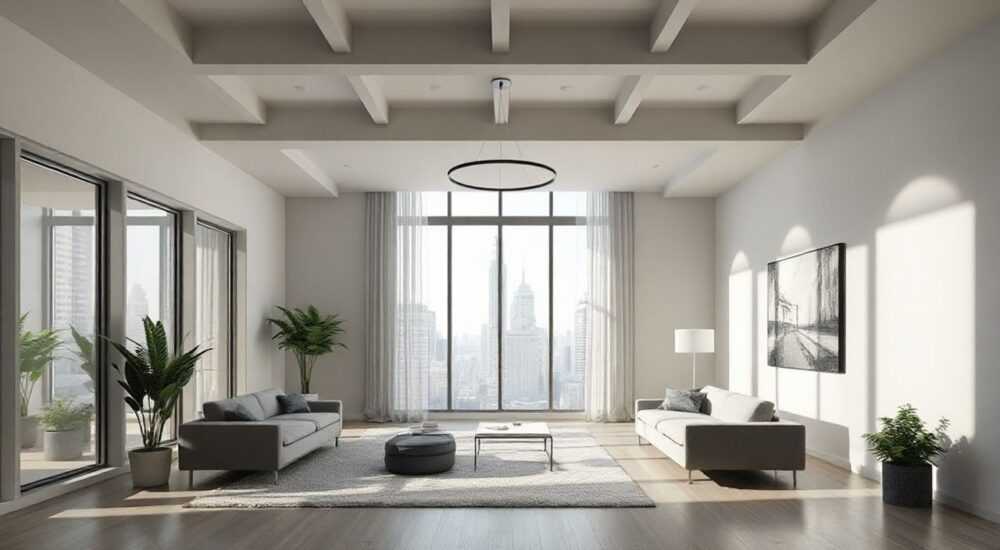
В ArchiCAD свет играет ключевую роль при визуализации архитектурных проектов. Правильно настроенный свет позволяет не только подчеркнуть эстетику здания, но и точно передать атмосферу интерьера или экстерьера, улучшить восприятие пространства и повысить реалистичность финального результата. Многие пользователи сталкиваются с трудностями при работе с освещением — от недостаточной яркости до нереалистичных теней.
Для качественного освещения в ArchiCAD важно использовать комбинацию искусственных источников света и глобального освещения через Motor Engine. Настройте типы источников, параметры интенсивности и цветовой температуры, а также активируйте режим реалистичной визуализации.
Содержание статьи:
- Основные источники света в ArchiCAD
- Типы источников света
- Настройка искусственного освещения
- Пошаговая настройка источника света
- Глобальное освещение и физическая визуализация
- Параметры физической визуализации
- Работа с Motor Engine: ключ к реалистичному свету
- Базовые настройки Motor Engine
- Частые ошибки и как их избежать
- Проверочный чек-лист перед визуализацией
- Экспорт и финальная визуализация
- Экспертное мнение
- Интервью с Еленой Мироновой, архитектором-визуализатором, 15 лет опыта
- Вопросы и ответы
- Заключение
Основные источники света в ArchiCAD
ArchiCAD поддерживает несколько типов освещения, каждый из которых решает свои задачи. Первый уровень — это встроенные источники света, которые можно размещать прямо в модели. Второй — глобальные параметры освещения, задаваемые через движок визуализации. Третий — внешние факторы, такие как время суток и погодные условия, особенно при использовании функций, связанных с BIMx или Twinmotion.
Источники света в ArchiCAD делятся на точечные, линейные, прожекторные и поверхностные. Они могут быть привязаны к объектам, например, к светильникам из библиотеки, или созданы вручную. Каждый источник обладает настраиваемыми параметрами: интенсивностью, направлением, углом рассеивания, цветом и затуханием.
Для внутренних визуализаций особенно важна работа с несколькими слоями света: фоновое (ambient), основное и акцентное. Это позволяет создавать многослойную картину, имитирующую реальное поведение света в помещении. Например, потолочные светильники обеспечивают общее освещение, настольные лампы добавляют локальную подсветку, а подсветка шкафов или ниш создаёт эффект глубины.
Типы источников света
- Точечный свет — имитирует лампочку, излучающую свет во все стороны. Подходит для подвесных светильников и люстр.
- Прожектор — направленный луч с регулируемым углом. Используется для акцентирования деталей, например, картин или мебели.
- Линейный источник — полоса света, часто применяется в светодиодных плинтусах или встроенном освещении.
- Поверхностный свет — генерируется всей поверхностью, например, потолком или стеной. Обеспечивает мягкое, равномерное освещение.
Полезно знать: При создании источника света используйте функцию «Привязка к элементу» — так свет будет двигаться вместе с объектом, если вы его переместите.
Настройка искусственного освещения
Чтобы добавить источник света в ArchiCAD, выберите инструмент «Свет» на панели инструментов или найдите его в меню «Документ > Создать > Свет». После размещения источника откройте диалог его свойств. Здесь доступны ключевые параметры:
- Интенсивность (люмены) — определяет яркость. Для офисного помещения достаточно 400–800 лм на источник, для жилых комнат — 200–500 лм.
- Цветовая температура — измеряется в Кельвинах. Холодный белый — 5000–6500K, тёплый белый — 2700–3000K. Выбор зависит от стиля интерьера.
- Затухание — снижение яркости с расстоянием. Линейное и квадратичное затухание дают более реалистичный эффект.
- Направление и угол — для прожекторов и направленных источников.
Для точной настройки рекомендуется использовать предустановленные шаблоны из библиотеки ArchiCAD. Например, объекты светильников от брендов типа Philips, Osram или Fagerhult уже содержат корректные параметры света.
Пошаговая настройка источника света
- Выберите инструмент «Свет» и установите его в нужное место.
- В диалоге свойств задайте тип источника (точечный, прожектор и т.д.).
- Укажите интенсивность и цветовую температуру.
- Настройте направление и угол рассеивания (если применимо).
- Активируйте затухание и проверьте результат в предварительном просмотре.
Тип помещения |
Рекомендуемая освещённость (лк) |
Тип светильника |
Цветовая температура |
|---|---|---|---|
Жилая комната |
150–300 |
Точечные / Потолочные |
2700–3000K |
Офис |
300–500 |
Линейные / Панельные |
4000–5000K |
Кухня |
500–750 |
Встроенные / Подсветка |
3000–4000K |
Музей / Галерея |
200–400 |
Прожекторы |
3000K |
«Всегда начинайте с базового уровня освещения, а затем добавляйте акценты. Так проще контролировать баланс света и избегать пересветов.» — Анна Петрова, архитектор BIM, 12 лет опыта
Глобальное освещение и физическая визуализация
Если искусственные источники отвечают за локальную подсветку, то глобальное освещение формирует общую атмосферу сцены. В ArchiCAD оно настраивается через параметры визуализации. Перейдите в «Настройки > Настройки визуализации» и выберите режим «Физический».
В этом режиме свет моделируется по законам физики: учитываются отражения, преломления, рассеивание. Важнейший параметр — «Освещение по умолчанию», который можно установить как фоновый уровень. Он работает даже при отсутствии источников и помогает избежать чёрных участков.
Параметры физической визуализации
- Тип освещения — Sky Only, Sun and Sky, Artificial + Natural.
- Сила окружающего света (Ambient Intensity) — регулирует общую яркость сцены.
- Цвет фона — влияет на отражения и общее восприятие.
- Настройки солнца — время суток, географическое положение, сезон.
Для достижения максимальной реалистичности рекомендуется использовать HDR-карты окружения. Они загружаются в настройках Sky Model и имитируют реальные условия освещения, например, закат или облачный день.
Полезно знать: HDR-карта может значительно улучшить качество отражений и общее качество изображения, особенно при экстерьерной визуализации.
Работа с Motor Engine: ключ к реалистичному свету
Motor Engine — это современный движок визуализации в ArchiCAD, пришедший на смену старому CineRender. Он обеспечивает более быструю и точную обработку света, включая трассировку лучей в реальном времени. Чтобы активировать его, перейдите в «Настройки > Движок визуализации» и выберите «Motor Engine».
Главное преимущество Motor Engine — поддержка GPU-рендеринга. Это означает, что визуализация происходит на видеокарте, а не на процессоре, что ускоряет процесс в 5–10 раз. Также поддерживаются такие технологии, как denoising (удаление шума) и adaptive sampling (адаптивная выборка).
Базовые настройки Motor Engine
- Качество рендера — Low, Medium, High, Ultra. Для черновиков — Low, для финала — High или Ultra.
- Использование GPU — обязательно включите, если у вас современная видеокарта (NVIDIA RTX или AMD Radeon Pro).
- Denoiser — уменьшает шум без увеличения времени рендера.
- Глобальное освещение — включите для реалистичных отражений и мягких теней.
Motor Engine также интегрируется с Twinmotion и BIMx, позволяя экспортировать сцены с уже настроенным освещением. Это особенно полезно для презентаций клиентам.
«Motor Engine позволяет делать тестовые рендеры за 30 секунд. Используйте это, чтобы быстро корректировать свет, не дожидаясь финального изображения.» — Дмитрий Козлов, BIM-менеджер, 9 лет в строительной сфере
Частые ошибки и как их избежать
Даже опытные пользователи допускают типичные ошибки при настройке света. Одна из самых распространённых — пересвет. Он возникает при слишком высокой интенсивности источников или неправильной настройке экспозиции. Решение — снизить яркость и использовать режим «Автоматическая экспозиция» в Motor Engine.
Вторая ошибка — отсутствие层次ности. Все источники одинаковые, нет разделения на фоновое, основное и акцентное освещение. Это делает сцену плоской. Исправляется добавлением нескольких уровней света с разными характеристиками.
Третья проблема — игнорирование материалов. Даже идеально настроенный свет будет выглядеть плохо, если стены матовые, а пол отражает как зеркало. Убедитесь, что материалы соответствуют реальным свойствам: дерево — матовое, металл — глянцевое, стекло — прозрачное.
Проверочный чек-лист перед визуализацией
- Проверены ли все источники света на наличие интенсивности и направления?
- Включено ли глобальное освещение и настроена ли экспозиция?
- Используется ли HDR-карта для реалистичного фона?
- Соответствуют ли материалы реальным оптическим свойствам?
- Протестирован ли рендер в режиме предварительного просмотра?
Экспорт и финальная визуализация
После настройки света можно переходить к финальному рендеру. Выберите нужное представление в «Окне визуализации» и запустите рендер через «Визуализировать сейчас». Для презентаций рекомендуется использовать разрешение не ниже 1920×1080, а для печати — 300 dpi.
Экспорт возможен в различные форматы: JPEG, PNG, TIFF, а также в векторные PDF. Если вы работаете с клиента, можно экспортировать сцену в BIMx — тогда он сможет самостоятельно «пройтись» по проекту с уже настроенным светом.
Для анимации и туров используйте функцию «Визуализация движения». Здесь важно стабильное освещение на всех кадрах. Лучше всего использовать глобальное освещение вместо множества локальных источников.
Полезно знать: Перед финальным рендером сохраните сцену. Это защитит от потери настроек при сбое программы.
Экспертное мнение
Интервью с Еленой Мироновой, архитектором-визуализатором, 15 лет опыта
«Свет — это 70% успеха визуализации. Я всегда начинаю с анализа концепции: какой должна быть атмосфера — уютная, деловая, торжественная? Затем выбираю цветовую температуру. Для жилых проектов — тёплый свет, для офисов — нейтральный.
Я редко использую более 3–4 типов источников в одном помещении. Главное — баланс. Иногда достаточно одного хорошо настроенного окна и пары точечных светильников, чтобы создать эффект присутствия.
Motor Engine сильно упростил мою работу. Раньше приходилось часами ждать рендер, теперь — минуты. Но главное — не скорость, а контроль. Сейчас я могу видеть изменения в реальном времени и сразу корректировать свет.»
Вопросы и ответы
Как сделать свет более мягким, без резких теней?
Используйте поверхностные источники света или включите глобальное освещение с большим радиусом рассеивания. Также помогает настройка soft shadows в Motor Engine.
Почему свет не отображается при рендере?
Проверьте, включён ли слой со светом, активирован ли сам источник и выбран ли правильный движок визуализации. Часто проблема в том, что используется упрощённый режим вместо физического.
Можно ли автоматически рассчитать необходимое количество светильников?
ArchiCAD не имеет встроенной функции расчёта освещённости, но вы можете использовать внешние плагины, например, GRAPHISOFT EcoDesigner, или вручную рассчитывать по нормам СНиП.
Как синхронизировать свет между ArchiCAD и Twinmotion?
При экспорте через BIMcloud или IFC убедитесь, что включена опция «Передавать источники света». Twinmotion автоматически преобразует их в свои объекты.
Нужно ли моделировать каждый светильник отдельно?
Не обязательно. Для черновых визуализаций можно использовать простые точки света. Для финальных — лучше использовать реальные объекты из библиотеки.
Заключение
Настройка света в ArchiCAD — это не просто техническая операция, а важный этап создания архитектурной визуализации. От качества освещения зависят восприятие пространства, эмоциональная реакция на проект и доверие клиента. Современные инструменты, такие как Motor Engine и HDR-освещение, позволяют достигать фотореалистичных результатов без выхода из среды ArchiCAD.
Главное — действовать системно: начинать с анализа задачи, использовать комбинацию глобального и локального света, тестировать на промежуточных этапах и не забывать о материалах и экспозиции.
- Используйте Motor Engine для фотореалистичной визуализации.
- Комбинируйте искусственные источники с глобальным освещением.
- Настройте цветовую температуру в зависимости от типа помещения.
- Проверяйте сцену на наличие пересветов и тёмных зон.
- Экспортите в BIMx или Twinmotion для интерактивных презентаций.
⚠️ Дисклеймер — нажмите, чтобы развернуть
Материалы, опубликованные в разделе «Блог» на сайте RU DESIGN SHOP (rudesignshop.ru), носят исключительно информационный и ознакомительный характер и не являются руководством к действию, финансовой рекомендацией, медицинской услугой, ветеринарным назначением либо рекламой товаров и услуг, включая азартные игры. Публикации не содержат призывов к участию в азартных играх и не направлены на продвижение соответствующих операторов.
Безопасность применения товаров и веществ: при использовании строительных материалов, бытовой химии, пестицидов и агрохимикатов необходимо строго следовать инструкциям производителя и действующему законодательству Российской Федерации, включая Федеральный закон РФ от 19.07.1997 № 109-ФЗ «О безопасном обращении с пестицидами и агрохимикатами».
Упоминание товарных знаков, брендов и организаций носит исключительно информационный характер и не означает наличие партнёрских отношений или одобрения со стороны правообладателей.
Материалы, содержащие сведения о медицинских, ветеринарных или косметических средствах, представлены в справочных целях и не являются медицинской консультацией или назначением. Перед применением рекомендуется обратиться к врачу, ветеринарному специалисту или иному сертифицированному профессионалу.
Возрастные ограничения: материалы, содержащие сведения о продукции категории 18+, включая алкоголь или азартные игры, предназначены исключительно для совершеннолетней аудитории и публикуются в информационных целях.
Правовая ответственность: решения, принятые на основе опубликованной информации, пользователь принимает самостоятельно и на свой риск; редакция и авторы несут ответственность в пределах, установленных законодательством Российской Федерации.
Редакция не допускает публикаций, содержащих пропаганду экстремизма, терроризма, наркотических средств или суицида; подобные материалы подлежат немедленному удалению.
Упоминание организаций с ограниченным статусом: компания Meta Platforms Inc. (социальные сети Facebook и Instagram) признана экстремистской организацией решением суда РФ, её деятельность запрещена на территории Российской Федерации; любые упоминания приводятся исключительно в информационных целях.
Авторские права и источники: информация собирается из открытых источников; её актуальность указывается на дату публикации и может изменяться.
Изображения и иллюстрации используются на условиях, разрешённых правообладателями. При возникновении претензий редакция готова оперативно рассмотреть обращение и внести необходимые изменения.
Персональные данные и cookies: сайт использует cookies и обрабатывает персональные данные пользователей в соответствии с Федеральным законом № 152-ФЗ «О персональных данных» и Политикой конфиденциальности RU DESIGN SHOP.
Мнения авторов могут не совпадать с позицией государственных органов или коммерческих организаций, упомянутых в материалах.
РЕКОМЕНДУЕМ
Товары от российских производителей




