Скидка 5% на первый заказ — RDS5




Как сделать сечение в автокаде 3д
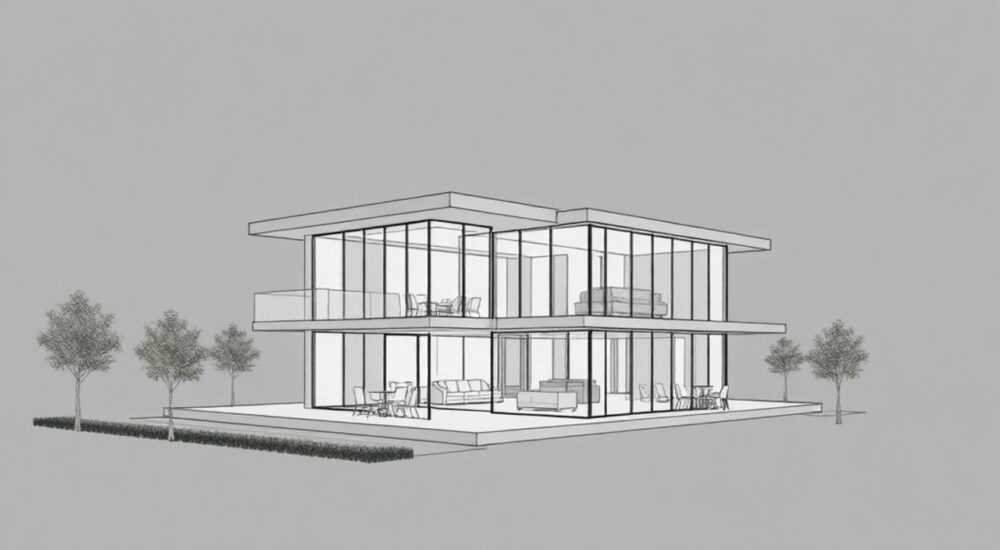
Создание сечения в AutoCAD 3D — это важный инструмент для проектировщиков, инженеров и архитекторов, позволяющий детально изучать внутреннюю структуру объёмной модели. Сечение помогает анализировать геометрию, выявлять ошибки сборки, подготавливать чертежи для производства и демонстрировать конструкцию заказчику. В отличие от 2D-чертежей, где сечение создаётся вручную, в трёхмерном пространстве AutoCAD автоматически строит разрез по заданной плоскости, сохраняя связь с исходной моделью.
Чтобы сделать сечение в AutoCAD 3D, используйте команду SECTION или SECPLANE. Укажите положение секущей плоскости, выберите объект и настройте параметры отображения результата. Рекомендуется применять динамическое сечение (Live Sectioning) для интерактивного анализа.
Содержание статьи:
Что такое сечение в AutoCAD 3D: основы и принципы
Сечение в AutoCAD 3D — это визуальное представление пересечения модели с воображаемой плоскостью. Эта операция позволяет «разрезать» твёрдое тело, поверхность или сборку и увидеть внутренние элементы. В отличие от физического удаления части объекта, сечение не изменяет исходную геометрию — оно лишь скрывает часть модели за пределами секущей плоскости.
В AutoCAD реализовано несколько подходов к созданию сечений: от статических разрезов до интерактивных динамических. Каждый метод имеет свои цели. Например, при подготовке рабочего чертежа используется статическое сечение с последующим экспортом в 2D-вид, а при анализе конструкции — динамическое сечение, которое можно перемещать в реальном времени.
Секущая плоскость может быть задана различными способами: по трём точкам, параллельно координатной плоскости, через ось или по направлению камеры. Это даёт полную свободу при выборе ориентации сечения. Также важно понимать, что сечение может быть односторонним (показывается только одна половина) или двусторонним (обе стороны), в зависимости от задачи.
Полезно знать: Сечение в AutoCAD — это не самостоятельный объект, а режим отображения. Чтобы получить 2D-геометрию разреза, нужно использовать команду GENERATESECTIONGEOMETRY или создать вид на листе.
Как создать сечение: пошаговые методы
Существует несколько способов создания сечения в AutoCAD 3D. Наиболее распространённые — использование команды SECTION, SECPLANE и инструмента визуализации Live Sectioning. Рассмотрим каждый из них подробно.
- Команда SECTION: активируется через командную строку (введите
SECTION) или панель «Home» → «Section». Выберите 3D-объект, затем укажите три точки, определяющие плоскость сечения. После этого AutoCAD покажет разрез, но без возможности его дальнейшей модификации — это чисто визуальный эффект. - Команда SECPLANE: более гибкая и современная. Позволяет создавать, перемещать и управлять секущей плоскостью. Вызовите команду, укажите начальную точку и направление, затем настройте параметры через контекстное меню. SECPLANE поддерживает привязки, шаговое перемещение и сохранение в виде объекта.
- Использование вида на листе: если вы работаете с видами в пространстве листа, можно создать сечение прямо на чертеже. Вкладка «Layout» → «Create View» → «Section». Этот способ идеален для оформления проектной документации.
При работе с командой SECPLANE доступны следующие опции:
- Plane — создание плоскости сечения;
- Offset — смещение плоскости относительно текущего положения;
- Align — привязка к объекту или координатной оси;
- Delete — удаление секущей плоскости;
- Activate/Deactivate — включение и отключение режима сечения.
«Начинайте с команды SECPLANE — она даёт больше контроля над процессом и интегрирована с системой аннотаций.» — Алексей Миронов, ведущий BIM-инженер, Autodesk Certified Professional
Динамическое сечение: Live Sectioning и его преимущества
Одним из самых мощных инструментов в AutoCAD 3D является Live Sectioning — технология динамического сечения, доступная в режиме 3D-визуализации. Она позволяет в реальном времени перемещать секущую плоскость и мгновенно наблюдать изменения в структуре модели.
Для активации Live Sectioning:
- Перейдите в 3D-вид (например, «西南等轴测»).
- Выберите объект.
- На вкладке «Contextual» (появляется при выборе 3D-тела) найдите группу «Section».
- Нажмите «Live Sectioning».
После активации появится жёлтая плоскость сечения, которую можно перемещать мышью. Используйте маркеры для поворота, смещения и изменения ориентации. Все изменения отображаются мгновенно, что особенно полезно при проверке сложных сборок.
Преимущества Live Sectioning:
- Интерактивность — можно «ходить» внутри модели;
- Не влияет на исходную геометрию;
- Поддержка нескольких секущих плоскостей одновременно;
- Интеграция с визуальными стилями (например, «X-Ray», «Hidden»).
Полезно знать: Live Sectioning работает только с твёрдыми телами и поверхностями. Для сетевых моделей (Mesh) функция может быть ограничена или недоступна.
Метод сечения |
Где используется |
Возможность редактирования |
Подходит для чертежей |
|---|---|---|---|
SECTION |
Быстрый просмотр внутренностей |
Нет |
Нет |
SECPLANE |
Анализ и аннотирование |
Да |
Частично |
Live Sectioning |
Интерактивная визуализация |
Да (динамически) |
Нет |
Section View на листе |
Оформление чертежей |
Через параметры вида |
Да |
Работа с объектами сечений: преобразование и экспорт
Создав сечение, часто возникает необходимость преобразовать его в 2D-геометрию для последующего оформления. В AutoCAD для этого существует команда GENERATESECTIONGEOMETRY. Она позволяет «выгрузить» контур сечения как полилинию или штриховку.
Процесс преобразования:
- Создайте сечение с помощью SECPLANE.
- Перейдите в пространство листа (Layout).
- Создайте базовый вид вашей 3D-модели.
- Добавьте разрез через «Create Section View».
- Выполните команду
GENERATESECTIONGEOMETRY. - Укажите вид и положение сечения — AutoCAD создаст 2D-объекты в текущем пространстве.
Полученные объекты можно редактировать, добавлять размеры, штриховку и текст. Это особенно важно при подготовке конструкторской документации по ГОСТ.
Если требуется экспорт сечения в другие форматы (например, DWG для передачи коллеге или PDF для печати), рекомендуется:
- Использовать полноценный вид на листе с аннотациями;
- Применять визуальные стили (например, «Monochrome» для чёрно-белых чертежей);
- Проверить масштаб и рамку вывода перед печатью.
«Никогда не экспортируйте сечение из пространства модели. Всегда используйте листы — это гарантирует корректный масштаб, аннотации и соответствие стандартам.» — Елена Ковалёва, главный конструктор проектного бюро «ТехноСтрой»
Типичные ошибки и как их избежать
При работе со сечениями в AutoCAD 3D пользователи часто сталкиваются с типовыми проблемами. Знание этих ошибок поможет сэкономить время и повысить качество работы.
- Сечение не отображается: причина — неправильная ориентация камеры или попытка сечь несовместимый объект (например, блок или внешнюю ссылку). Решение — проверьте тип объекта и переключитесь в 3D-вид.
- Плоскость сечения «зависла»: после использования SECPLANE плоскость остаётся в файле, даже если неактивна. Это может замедлять работу. Рекомендуется удалять неиспользуемые секущие плоскости командой
SECPLANECLOSE. - Отсутствие геометрии при экспорте: если вы ожидаете получить линии сечения, но их нет — вы забыли выполнить
GENERATESECTIONGEOMETRY. Простое визуальное сечение не создаёт 2D-объектов. - Ошибка при создании вида на листе: убедитесь, что базовый вид создан из 3D-модели, а не из 2D-чертежа. Сечения на листе работают только с 3D-видами.
Ошибка |
Причина |
Решение |
|---|---|---|
Сечение не появляется |
Объект не является 3D-телом |
Преобразуйте в твёрдое тело через CONVTOSOLID |
Плоскость не двигается |
Режим сечения деактивирован |
Активируйте через SECPLANEACTION |
Нет штриховки в разрезе |
Не включена в настройках вида |
Правой кнопкой по виду → Section Properties → Hatch |
Сечение «режет» всё, кроме нужного |
Неправильное направление нормали |
Измените сторону сечения через Flip в параметрах |
Полезно знать: Используйте слои для управления видимостью секущих плоскостей. Создайте отдельный слой (например, «SEC_PLANES») и назначайте ему цвет «серый» — так вы легко будете видеть и управлять всеми сечениями.
Экспертное мнение
Создание сечений — не просто техническая операция, а часть системного подхода к проектированию. Профессионалы используют сечения не только для анализа, но и для коммуникации с заказчиками, проверки зазоров, контроля сборки и подготовки технической документации.
- Используйте сечения на ранних этапах: не ждите финальной стадии моделирования. Сечение помогает выявить коллизии уже на этапе концепции.
- Комбинируйте методы: например, применяйте Live Sectioning для анализа, а SECPLANE — для аннотирования и создания чертежей.
- Автоматизируйте через шаблоны: создайте шаблон .dwt с настроенными слоями, стилями и параметрами сечений — это ускорит начало новых проектов.
- Интегрируйте с другими инструментами: AutoCAD сечения можно импортировать в Revit, Inventor или Civil 3D для комплексного анализа.
«Сечение — это не просто разрез, а окно в вашу модель. Чем чаще вы в него заглядываете, тем меньше сюрпризов будет на производстве.» — Дмитрий Петров, эксперт по CAD-технологиям, автор курсов по AutoCAD
Вопросы и ответы
Можно ли сделать криволинейное сечение?
В классическом AutoCAD сечение всегда создаётся по плоскости. Криволинейные разрезы невозможны. Однако в некоторых версиях AutoCAD Mechanical или при использовании дополнительных плагинов возможны расширенные функции. Альтернатива — разработка в Autodesk Inventor, где поддерживаются продвинутые разрезы.
Как сохранить сечение для повторного использования?
Используйте команду
SECPLANESAVE, чтобы сохранить положение и ориентацию секущей плоскости. Позже её можно восстановить через SECPLANELOAD. Это удобно для стандартных проверок (например, «сечение по центру вала»).Почему сечение не показывает внутренние детали сборки?
Убедитесь, что вы применяете сечение ко всей сборке, а не к отдельным компонентам. Если используется блок или XREF, возможно, нужно разгруппировать или преобразовать в твёрдое тело. Также проверьте, не скрыты ли слои с внутренними деталями.
Можно ли сделать два взаимно перпендикулярных сечения одновременно?
Да, AutoCAD поддерживает до трёх взаимно перпендикулярных секущих плоскостей. Активируйте их последовательно через SECPLANE и используйте режим «3 Planes». Это полезно для анализа пересечений каналов, отверстий и корпусов.
Как быстро отключить все сечения в файле?
Введите команду
SECTIONPLANEUPDATE → выберите «Off» для всех плоскостей. Или используйте SECPLANECLOSE для закрытия активного сечения. Также можно временно отключить отображение слоя с секущими плоскостями.Заключение
Создание сечения в AutoCAD 3D — это ключевой навык для любого специалиста, работающего с объёмными моделями. Освоив команды SECTION, SECPLANE и Live Sectioning, вы получаете мощный инструмент для анализа, визуализации и подготовки документации. Главное — понимать разницу между визуальным сечением и генерацией 2D-геометрии, а также уметь правильно использовать каждый метод в зависимости от задачи.
Сечение — это не просто разрез, а способ «заглянуть внутрь» модели, не нарушая её целостности. Современные инструменты AutoCAD позволяют делать это быстро, точно и наглядно.
- Используйте SECPLANE для управляемых и аннотируемых сечений.
- Применяйте Live Sectioning для интерактивного анализа.
- Для чертежей всегда создавайте виды на листе и используйте GENERATESECTIONGEOMETRY.
- Следите за совместимостью объектов и не забывайте очищать неиспользуемые плоскости.
- Интегрируйте сечения в рабочий процесс — они экономят время и повышают качество проектирования.
⚠️ Дисклеймер — нажмите, чтобы развернуть
Материалы, опубликованные в разделе «Блог» на сайте RU DESIGN SHOP (rudesignshop.ru), носят исключительно информационный и ознакомительный характер и не являются руководством к действию, финансовой рекомендацией, медицинской услугой, ветеринарным назначением либо рекламой товаров и услуг, включая азартные игры. Публикации не содержат призывов к участию в азартных играх и не направлены на продвижение соответствующих операторов.
Безопасность применения товаров и веществ: при использовании строительных материалов, бытовой химии, пестицидов и агрохимикатов необходимо строго следовать инструкциям производителя и действующему законодательству Российской Федерации, включая Федеральный закон РФ от 19.07.1997 № 109-ФЗ «О безопасном обращении с пестицидами и агрохимикатами».
Упоминание товарных знаков, брендов и организаций носит исключительно информационный характер и не означает наличие партнёрских отношений или одобрения со стороны правообладателей.
Материалы, содержащие сведения о медицинских, ветеринарных или косметических средствах, представлены в справочных целях и не являются медицинской консультацией или назначением. Перед применением рекомендуется обратиться к врачу, ветеринарному специалисту или иному сертифицированному профессионалу.
Возрастные ограничения: материалы, содержащие сведения о продукции категории 18+, включая алкоголь или азартные игры, предназначены исключительно для совершеннолетней аудитории и публикуются в информационных целях.
Правовая ответственность: решения, принятые на основе опубликованной информации, пользователь принимает самостоятельно и на свой риск; редакция и авторы несут ответственность в пределах, установленных законодательством Российской Федерации.
Редакция не допускает публикаций, содержащих пропаганду экстремизма, терроризма, наркотических средств или суицида; подобные материалы подлежат немедленному удалению.
Упоминание организаций с ограниченным статусом: компания Meta Platforms Inc. (социальные сети Facebook и Instagram) признана экстремистской организацией решением суда РФ, её деятельность запрещена на территории Российской Федерации; любые упоминания приводятся исключительно в информационных целях.
Авторские права и источники: информация собирается из открытых источников; её актуальность указывается на дату публикации и может изменяться.
Изображения и иллюстрации используются на условиях, разрешённых правообладателями. При возникновении претензий редакция готова оперативно рассмотреть обращение и внести необходимые изменения.
Персональные данные и cookies: сайт использует cookies и обрабатывает персональные данные пользователей в соответствии с Федеральным законом № 152-ФЗ «О персональных данных» и Политикой конфиденциальности RU DESIGN SHOP.
Мнения авторов могут не совпадать с позицией государственных органов или коммерческих организаций, упомянутых в материалах.
РЕКОМЕНДУЕМ
Товары от российских производителей




