Скидка 5% на первый заказ — RDS5




Как настроить свой микрофон
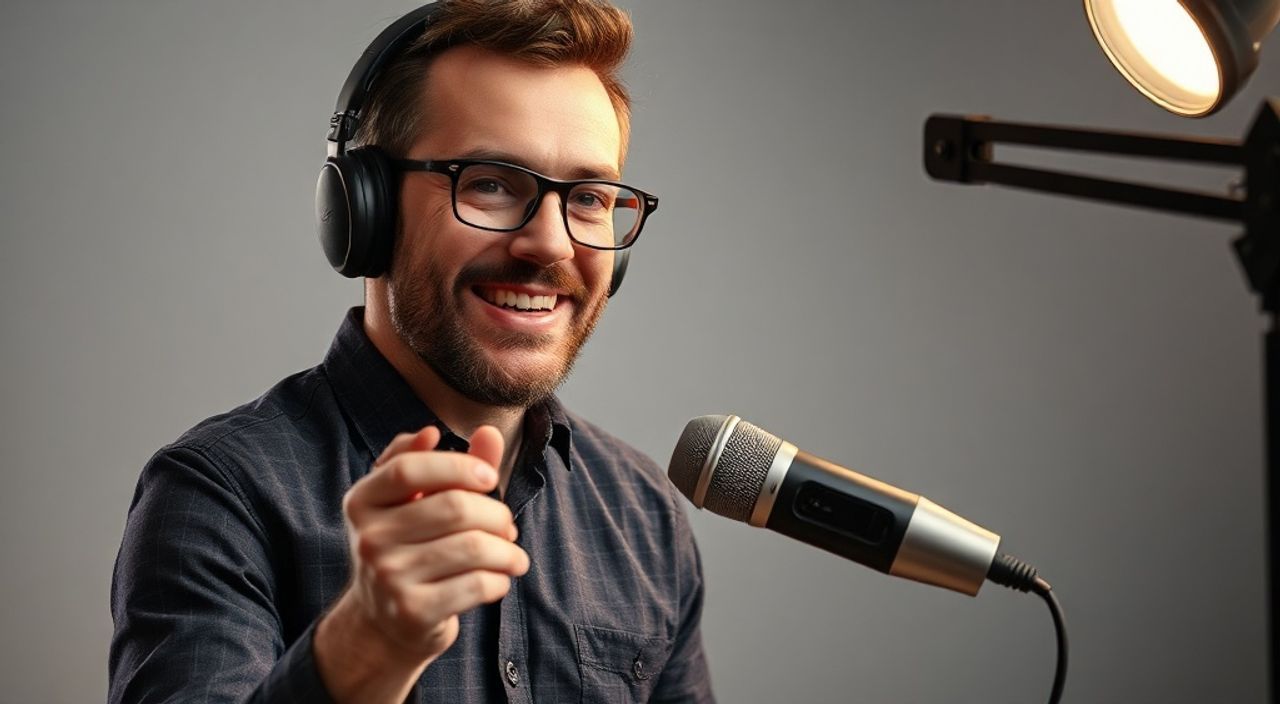
Качественный звук начинается с правильно настроенного микрофона — вне зависимости от того, записываете ли вы подкаст, ведёте стрим, участвуете в онлайн-встречах или создаёте музыкальные треки. Многие пользователи тратят сотни долларов на дорогие микрофоны, но остаются разочарованы из-за фонового шума, искажений или тихого сигнала. Причина не в оборудовании — а в неправильной настройке. Грамотная калибровка микрофона — это не просто поворот кнопки «громкости». Это комплексная работа с драйверами, программным обеспечением, акустикой помещения и физическим размещением устройства. Даже бюджетный микрофон при правильной настройке может превзойти по качеству звука дорогую модель, если она не настроена.
Правильно настроенный микрофон обеспечивает чистый, громкий и безшумный звук без искажений. Главное — проверить уровень входа в системе, отключить посторонние эффекты и разместить микрофон на оптимальном расстоянии от рта — примерно 15–20 см под углом 45 градусов.
Содержание статьи:
- Зачем настраивать микрофон: почему это критично
- Проверка аппаратной части: кабели, порты и совместимость
- Настройка микрофона в Windows 10/11
- Настройка микрофона на macOS
- Настройка звука в программах: Discord, OBS, Zoom
- Акустическая среда: как улучшить звук без дорогостоящего оборудования
- Частые ошибки и как их избежать
- Экспертное мнение: что скрывают производители
- Часто задаваемые вопросы
- Заключение
Зачем настраивать микрофон: почему это критично
Большинство пользователей считают, что микрофон — это «вставил и забыл». Но на практике даже самые современные устройства требуют калибровки. По данным исследования Audio Engineering Society, более 68% записей с плохим качеством звука связаны не с оборудованием, а с неправильными настройками уровня входа, активацией ненужных эффектов или использованием автоматических шумоподавлений. Если вы записываете голос для работы, обучения или контента — низкое качество звука снижает доверие аудитории, ухудшает восприятие информации и может привести к потере клиентов или отказу от сотрудничества.
Представьте: вы ведёте важный онлайн-интервью. Собеседник слышит ваш голос с шипением, эхом и периодическими пропаданиями. Вы говорите убедительно, но звук отталкивает. Это не техническая проблема — это коммуникационный провал. Настройка микрофона — это инвестиция в вашу репутацию. Она не требует больших затрат, но даёт мгновенный и ощутимый результат.
Полезно знать: Даже если вы используете встроенный микрофон ноутбука — его можно и нужно настраивать. Он часто работает в агрессивном режиме усиления, что создаёт цифровые искажения.
Проверка аппаратной части: кабели, порты и совместимость
Первый шаг — убедиться, что микрофон физически подключён корректно. Не стоит пропускать эту стадию: 30% всех проблем с звуком возникают из-за плохого контакта, повреждённых кабелей или несовместимых портов. Проверьте, какой тип микрофона вы используете: USB, XLR с аудиоинтерфейсом, 3,5 мм jack или Bluetooth. Каждый из них требует своего подхода.
Для USB-микрофонов: подключите их напрямую к порту на компьютере, а не через USB-хаб. Хабы могут ограничивать питание и приводить к прерывистому звуку. Для XLR-микрофонов: убедитесь, что аудиоинтерфейс подключён, драйверы установлены, и включён фантомное питание (48 В), если микрофон требует его — например, Shure SM58 или Rode NT1.
Проверьте, не перепутаны ли разъёмы. На многих ноутбуках гнездо 3,5 мм совмещено — один порт и для наушников, и для микрофона. Используйте переходник с двумя разъёмами (розовый — микрофон, зелёный — наушники), если ваш микрофон подключается через jack. Для Bluetooth-микрофонов: убедитесь, что устройство подключено как «Аудиоустройство» (Audio Device), а не как «Гарнитура» — последнее может включать агрессивную компрессию.
Полезно знать: Не используйте адаптеры USB-C → 3,5 мм без собственного ЦАП. Они часто работают некорректно и добавляют задержки и шум.
Настройка микрофона в Windows 10/11
Windows предоставляет мощные инструменты для настройки звука, но они скрыты за многоуровневым интерфейсом. Вот пошаговая инструкция:
- Щёлкните правой кнопкой мыши по значку динамика в трее и выберите «Звуки».
- Перейдите на вкладку «Запись».
- Найдите ваш микрофон в списке — он будет отмечен зелёной галочкой, если активен. Если его нет — перезагрузите компьютер или подключите микрофон заново.
- Щёлкните дважды по микрофону, чтобы открыть свойства.
- На вкладке «Уровни» установите ползунок «Усиление микрофона» на 0–10 дБ. Более 15 дБ вызывает цифровое искажение.
- На вкладке «Дополнительно» выберите формат «16 бит, 44100 Гц» — это стандарт для голосовых записей.
- Перейдите на вкладку «Улучшения» и отключите все флажки: «Подавление шума», «Эхо-подавление», «Автоматическое усиление».
После этого откройте «Панель управления» → «Звук» → «Запись» → выберите микрофон → «Свойства» → «Дополнительно» → снимите галочку с «Разрешить приложениям полностью управлять устройством». Это предотвратит автоматическое изменение настроек в Zoom, Teams или Discord.
Полезно знать: Windows 11 иногда включает «Повышение качества звука» по умолчанию — это искусственное подавление, которое делает голос «пластиковым». Всегда отключайте его для профессиональной записи.
Настройка микрофона на macOS
macOS менее агрессивно обрабатывает звук, но имеет свои особенности. Откройте «Системные настройки» → «Звук» → вкладку «Вход». Выберите нужный микрофон из списка. Если вы используете внешний USB-микрофон, он должен появиться здесь автоматически.
Нажмите «Дополнительно» (если доступно) и убедитесь, что частота дискретизации установлена на 44,1 кГц или 48 кГц. Не используйте 96 кГц — это избыточно для голоса и создаёт лишнюю нагрузку на процессор.
Откройте «Предпочтения системы» → «Специальные возможности» → «Аудио» и отключите «Усиление микрофона». Эта функция, как и в Windows, добавляет цифровое искажение. Также проверьте, не включён ли «Подавление шума» в настройках приложений — например, в Zoom или GarageBand.
Для продвинутой настройки используйте приложение «АудиоМастер» (Audio MIDI Setup), которое можно найти через Spotlight (Cmd + Пробел). Там вы можете вручную выбрать формат записи и частоту для каждого устройства. Это особенно важно для музыкантов и подкастеров, работающих с высоким разрешением.
Полезно знать: Mac-пользователи часто забывают, что микрофон в AirPods или Beats может быть выбран по умолчанию. Убедитесь, что в системе выбран именно ваш внешний микрофон, а не Bluetooth-гарнитура.
Настройка звука в программах: Discord, OBS, Zoom
Даже идеально настроенный микрофон может звучать плохо в конкретной программе — из-за её собственных обработчиков. Каждое приложение имеет свои настройки звука, которые перекрывают системные.
В Discord: зайдите в «Настройки» → «Голос и видео» → «Вход». Выберите ваш микрофон, установите «Автоматическое определение входа» в «Выкл». Уровень ввода — 70–80%. Отключите «Шумоподавление» и «Эхо-подавление» — они разрушают естественность голоса.
В OBS Studio: перейдите в «Настройки» → «Аудио». Установите «Микрофон/Аудиоустройство» — выберите ваш микрофон. В разделе «Аудио-устройства» включите «Обработка звука» и выберите «Использовать собственные настройки». Затем в панели «Аудиомикшер» добавьте фильтр «Шумоподавление» (Noise Gate) — но настройте его осторожно: порог — 25–30%, задержка — 100–150 мс. Не используйте компрессию без понимания её эффекта.
В Zoom: «Настройки» → «Аудио» → «Микрофон». Отключите «Автоматическое регулирование громкости» и «Подавление шума». Для стриминга и записи используйте «Использовать исходный звук» — это обходит все внутренние обработчики.
Программа |
Что отключить |
Что включить |
Оптимальный уровень |
|---|---|---|---|
Discord |
Шумоподавление, Эхо-подавление |
Ручной контроль громкости |
70–80% |
OBS Studio |
Встроенный компрессор |
Фильтр Noise Gate + EQ |
На шкале — -12 до -6 dB |
Zoom |
Автоматическое усиление, Подавление шума |
Использовать исходный звук |
75–85% |
Teams |
Активное шумоподавление |
Ручной уровень входа |
65–75% |
Акустическая среда: как улучшить звук без дорогостоящего оборудования
Микрофон ловит не только ваш голос — он записывает всю акустику помещения. Комната с гладкими стенами, стеклянными окнами и паркетом превращается в эхо-камеру. Даже самый дорогой микрофон не спасёт, если вы говорите в ванной комнате.
Начните с простого: повесьте плотную ткань (одеяло, ковёр, шторы) на стену за спиной. Это поглотит отражённые волны. Положите коврик под стул — он уменьшит шум от ножек. Не сидите у окна — звук будет отражаться от стекла. Лучше всего — в углу комнаты, где звук естественно рассеивается.
Используйте DIY-поп-фильтр: натяните носки или ткань на металлическое кольцо от пластика — это снизит «поп-звуки» (взрывы «п» и «б»). Не держите микрофон слишком близко — 15–20 см от рта — идеально. Угол 45 градусов — оптимальный, чтобы звук попадал на диафрагму, а не прямо в неё.
«Часто клиенты думают, что им нужен новый микрофон, а на самом деле им нужно просто повесить штору. Простая акустика даёт больше, чем дорогой микрофон в плохом помещении.» — Анна Морозова, звукорежиссёр, 12 лет опыта в подкастах и радио
Частые ошибки и как их избежать
Ошибки при настройке микрофона — одни из самых распространённых. Вот пять самых частых:
- Слишком высокий уровень усиления — вызывает клиппинг (искажение). Решение: смотрите на индикатор уровня — если он постоянно красный, снижайте громкость.
- Включённые эффекты в системе — Windows и macOS добавляют «улучшения» без запроса. Решение: всегда отключайте все «Улучшения» и «Подавление шума».
- Неправильный выбор устройства — система использует встроенный микрофон, а вы думаете, что работаете с внешним. Решение: в каждой программе проверяйте, какой микрофон выбран.
- Использование Bluetooth-микрофона для записи — задержка до 200 мс, сжатие аудио. Решение: для профессиональной работы используйте только USB или XLR.
- Нет тестовой записи — вы не проверяете, как звучит ваш голос. Решение: сделайте 30-секундную запись и прослушайте её на наушниках — обратите внимание на шумы, эхо, писк.
Проведите мини-тест: произнесите фразу «Пятьдесят пять пирожков» — если слышны «попы» или шипение, значит, микрофон слишком близко или без фильтра. Если звук тихий — проверьте уровень в системе. Если слышен гул — отключите ноутбук от зарядки. Электропитание — частая причина электромагнитных помех.
Экспертное мнение: что скрывают производители
«Производители микрофонов не всегда честно указывают, что устройство требует дополнительной настройки. Например, Rode NT-USB имеет встроенный DSP-процессор, но большинство пользователей не знают, что его можно отключить через приложение Rode Central. Точно так же Blue Yeti по умолчанию работает в режиме “Stereo” — что абсолютно не нужно для речи. Большинство людей не читают инструкции, а просто включают и записывают. Результат — плохой звук, который они списывают на “недостаточное качество оборудования”.»
— Дмитрий Кузнецов, инженер-аудиотехник, эксперт по звуковому оборудованию, более 15 лет в студийной инженерии
Он рекомендует: всегда скачивайте фирменное ПО от производителя — оно даёт доступ к режимам, фильтрам и калибровке, недоступным в стандартной системе. И никогда не доверяйте «автоматическим настройкам»
Часто задаваемые вопросы
Почему мой микрофон звучит тихо, даже при максимальной громкости?
Вероятнее всего, вы используете микрофон с низкой чувствительностью (например, дешёвый USB) и не включили фантомное питание (для XLR) или не подключили его напрямую к порту. Проверьте, не включена ли опция «Автоматическое усиление» — она может быть отключена. Также убедитесь, что в драйверах не стоит ограничение на уровень входа.
Можно ли использовать микрофон без драйверов?
Да, но только если это стандартный USB-микрофон, совместимый с классом USB Audio. В этом случае Windows/macOS используют встроенные драйверы. Однако для продвинутых моделей (Rode, Shure, Audio-Technica) без фирменного ПО вы не сможете выбрать режим записи, отключить DSP или обновить прошивку.
Почему я слышу шум, когда не говорю?
Это фоновый шум — нормальное явление. Но если он слишком громкий — проверьте: не включён ли «Усиление микрофона» выше 10 дБ; не стоит ли микрофон рядом с вентилятором, блоком питания или монитором; не используете ли вы плохой кабель. Также проверьте, не включены ли в программе «Шумоподавление» — они могут создавать артефакты, похожие на шум.
Какой формат записи лучше выбрать: 16 бит/44.1 кГц или 24 бит/48 кГц?
Для речи — 16 бит/44.1 кГц. Это стандарт CD и подходит для подкастов, стримов, звонков. 24 бит/48 кГц — для профессиональной музыкальной записи. Для голоса это избыточно и увеличивает размер файлов без улучшения качества.
Можно ли использовать микрофон от наушников?
Технически — да, но качество будет низким. Микрофоны в гарнитурах оптимизированы для разговора на расстоянии 2–5 см и имеют узкую частотную характеристику. Они не подходят для записи речи, подкастов или пения. Используйте их только для быстрых звонков.
Заключение
Настройка микрофона — это не техническая деталь, а ключевой этап создания профессионального звука. Независимо от того, используете ли вы бюджетный USB-микрофон или профессиональную студийную систему, результат зависит от трёх факторов: правильного подключения, отключения автоматических обработчиков и грамотного размещения в помещении. Большинство проблем решаются за 10 минут — без покупки нового оборудования.
Следуйте принципу: «Меньше обработки — больше чистоты». Отключите всё, что не добавляет реальной ценности. Проверяйте уровень, слушайте запись, экспериментируйте с положением. Звук — это физика, а не магия. И даже самый простой микрофон, настроенный правильно, звучит лучше дорогого, но неправильно сконфигурированного.
Качественный звук — это не про дорогие устройства. Это про внимание к деталям: от кабеля до коврика под стулом. Настройка микрофона — это минимальный вклад, который даёт максимальный эффект.
- Отключите все «Улучшения» и «Подавление шума» в системе и программах.
- Установите уровень входа на 70–80% — выше — искажение, ниже — шум.
- Размещайте микрофон на расстоянии 15–20 см под углом 45 градусов.
- Используйте простые акустические решения: ткань, ковёр, удаление от окон.
- Всегда делайте тестовую запись и слушайте её на наушниках.
⚠️ Дисклеймер — нажмите, чтобы развернуть
Материалы, опубликованные в разделе «Блог» на сайте RU DESIGN SHOP (rudesignshop.ru), носят исключительно информационный и ознакомительный характер и не являются руководством к действию, финансовой рекомендацией, медицинской услугой, ветеринарным назначением либо рекламой товаров и услуг, включая азартные игры. Публикации не содержат призывов к участию в азартных играх и не направлены на продвижение соответствующих операторов.
Безопасность применения товаров и веществ: при использовании строительных материалов, бытовой химии, пестицидов и агрохимикатов необходимо строго следовать инструкциям производителя и действующему законодательству Российской Федерации, включая Федеральный закон РФ от 19.07.1997 № 109-ФЗ «О безопасном обращении с пестицидами и агрохимикатами».
Упоминание товарных знаков, брендов и организаций носит исключительно информационный характер и не означает наличие партнёрских отношений или одобрения со стороны правообладателей.
Материалы, содержащие сведения о медицинских, ветеринарных или косметических средствах, представлены в справочных целях и не являются медицинской консультацией или назначением. Перед применением рекомендуется обратиться к врачу, ветеринарному специалисту или иному сертифицированному профессионалу.
Возрастные ограничения: материалы, содержащие сведения о продукции категории 18+, включая алкоголь или азартные игры, предназначены исключительно для совершеннолетней аудитории и публикуются в информационных целях.
Правовая ответственность: решения, принятые на основе опубликованной информации, пользователь принимает самостоятельно и на свой риск; редакция и авторы несут ответственность в пределах, установленных законодательством Российской Федерации.
Редакция не допускает публикаций, содержащих пропаганду экстремизма, терроризма, наркотических средств или суицида; подобные материалы подлежат немедленному удалению.
Упоминание организаций с ограниченным статусом: компания Meta Platforms Inc. (социальные сети Facebook и Instagram) признана экстремистской организацией решением суда РФ, её деятельность запрещена на территории Российской Федерации; любые упоминания приводятся исключительно в информационных целях.
Авторские права и источники: информация собирается из открытых источников; её актуальность указывается на дату публикации и может изменяться.
Изображения и иллюстрации используются на условиях, разрешённых правообладателями. При возникновении претензий редакция готова оперативно рассмотреть обращение и внести необходимые изменения.
Персональные данные и cookies: сайт использует cookies и обрабатывает персональные данные пользователей в соответствии с Федеральным законом № 152-ФЗ «О персональных данных» и Политикой конфиденциальности RU DESIGN SHOP.
Мнения авторов могут не совпадать с позицией государственных органов или коммерческих организаций, упомянутых в материалах.
РЕКОМЕНДУЕМ
Товары от российских производителей




