Скидка 5% на первый заказ — RDS5




Как настроить телевизор к ноутбуку
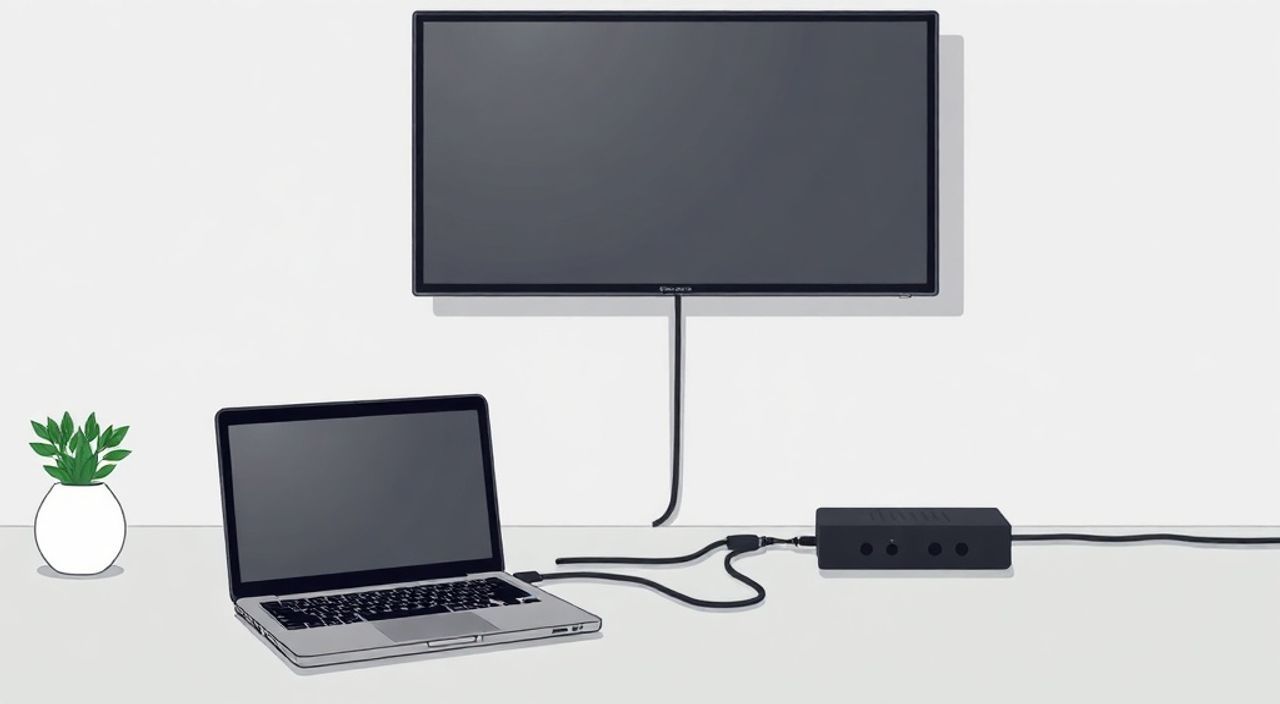
Подключение телевизора к ноутбуку — распространённая задача, которая позволяет использовать большой экран для просмотра фильмов, презентаций, игр или работы. Главное — выбрать подходящий способ подключения: чаще всего это HDMI-кабель, хотя возможны и беспроводные решения через Miracast, AirPlay или Chromecast. Ключевое — совместимость портов и настройка режима отображения в системе.
Самый простой и надёжный способ — подключить телевизор к ноутбуку с помощью HDMI-кабеля. Убедитесь, что у обоих устройств есть HDMI-порты, выберите нужный источник сигнала на телевизоре и настройте режим отображения в Windows или macOS.
Содержание статьи:
- Варианты подключения телевизора к ноутбуку
- Когда использовать проводное подключение
- Когда подойдёт беспроводное подключение
- Как настроить проводное подключение (HDMI, DisplayPort, VGA)
- Шаг 1: Проверьте наличие портов
- Шаг 2: Подключите кабель
- Шаг 3: Настройте отображение в ОС
- Настройка звука
- Беспроводное подключение: Miracast, AirPlay, Chromecast
- Miracast — для Windows и Android
- AirPlay — экосистема Apple
- Google Chromecast и Google Cast
- Настройка отображения: дублирование, расширение, второй экран
- Режимы отображения
- Оптимизация под разрешение телевизора
- Распространённые проблемы и их решение
- Телевизор не видит ноутбук
- Изображение есть, а звука нет
- Задержка при беспроводной трансляции
- Экспертное мнение
- Часто задаваемые вопросы
- Заключение
Варианты подключения телевизора к ноутбуку
Современные телевизоры и ноутбуки поддерживают множество способов объединения в единую систему отображения. Выбор зависит от технической оснащённости устройств, ваших целей и условий использования. Проводные методы остаются самыми стабильными, а беспроводные — удобными, особенно при частом использовании.
Если вы планируете смотреть фильмы, демонстрировать презентации или играть, важно понимать, какие технологии доступны. HDMI — стандарт де-факто для передачи видео и звука высокого качества. Альтернативы вроде VGA или DisplayPort встречаются реже, но всё ещё актуальны на старых моделях.
Для пользователей Apple важен AirPlay, тогда как владельцы Android и Windows могут рассчитывать на Miracast или Google Cast. Эти протоколы позволяют транслировать контент без кабелей, но требуют стабильного Wi-Fi соединения. Важно проверить, поддерживает ли ваш телевизор нужный стандарт.
Полезно знать: Большинство современных телевизоров Samsung, LG, Sony и других брендов поддерживают Miracast и Google Cast «из коробки». На старых моделях может потребоваться внешний адаптер.
Когда использовать проводное подключение
- Вы играете в игры с низким пингом и без задержек.
- Нужна максимальная стабильность сигнала (например, на конференции).
- Ноутбук и телевизор находятся рядом.
- Wi-Fi сеть перегружена или ненадёжна.
Когда подойдёт беспроводное подключение
- Вы часто меняете рабочее место и не хотите возиться с кабелями.
- Телевизор находится в другой комнате.
- Используете смартфон или планшет как вторичное устройство.
- Подключаетесь временно, например, для показа фото или видео.
Метод |
Качество |
Задержка |
Простота |
Требования |
|---|---|---|---|---|
HDMI |
4K, HDR, 5.1 звук |
Практически нулевая |
★★★★★ |
Кабель, порт на обоих устройствах |
Miracast |
до 1080p |
Средняя (50–200 мс) |
★★★★☆ |
Windows 8+, Wi-Fi Direct |
AirPlay |
до 4K (зависит от модели) |
Низкая |
★★★★★ |
iOS/macOS, Apple TV или Smart TV с AirPlay 2 |
Google Cast |
до 4K |
Средняя |
★★★★☆ |
Chromecast, приложение Google Home |
VGA + аудио |
до 1080p (без звука по кабелю) |
Низкая |
★★★☆☆ |
Аналоговый вход, отдельный аудиокабель |
Как настроить проводное подключение (HDMI, DisplayPort, VGA)
Проводное подключение — самый надёжный способ передачи изображения и звука с ноутбука на телевизор. Оно обеспечивает минимальную задержку, стабильное соединение и поддержку высоких разрешений. Ниже — пошаговая инструкция для самых популярных интерфейсов.
Шаг 1: Проверьте наличие портов
Перед покупкой кабеля убедитесь, что на ноутбуке и телевизоре есть совместимые порты. Чаще всего используется HDMI. На телевизорах он расположен сбоку или сзади, на ноутбуках — сбоку. Если HDMI нет, рассмотрите варианты:
- DisplayPort → HDMI: через переходник или кабель.
- USB-C (с поддержкой DisplayPort Alt Mode) → HDMI: актуально для новых ноутбуков.
- VGA: только для старых моделей, передаёт видео без звука.
Шаг 2: Подключите кабель
- Выключите оба устройства (не обязательно, но рекомендуется).
- Подключите HDMI-кабель к ноутбуку и телевизору.
- Включите телевизор, затем ноутбук.
- На пульте телевизора нажмите кнопку «Источник» (Source) или «Ввод» (Input) и выберите нужный HDMI-порт (например, HDMI 1).
Шаг 3: Настройте отображение в ОС
На Windows:
- Нажмите Win + P.
- Выберите режим: «Компьютер только», «Дублировать», «Расширить» или «Второй экран только».
- Для точной настройки: «Параметры системы» → «Дисплеи» → выберите телевизор → «Разрешение» и «Ориентация».
На macOS:
- Откройте «Системные настройки» → «Мониторы».
- Удерживайте Option и нажмите «Обнаружить дисплеи», если телевизор не определился.
- Выберите режим: зеркалирование или расширение рабочего стола.
«Всегда используйте качественный HDMI-кабель категории High Speed или выше, особенно если работаете с 4K или HDR. Дешёвые кабели могут вызывать помехи или полное пропадание сигнала.» — Алексей Петров, инженер-электроник, 12 лет в сфере AV-технологий
Настройка звука
После подключения видео нужно проверить звук. По умолчанию ноутбук может продолжать воспроизводить звук через свои динамики.
- На Windows: щёлкните правой кнопкой по значку звука → «Звуки» → вкладка «Воспроизведение» → выберите телевизор как устройство по умолчанию.
- На macOS: «Системные настройки» → «Звук» → «Вывод» → выберите телевизор.
Полезно знать: Если звук не идёт, попробуйте переподключить кабель или перезагрузить ноутбук. Иногда система не сразу распознаёт аудиовыход HDMI.
Беспроводное подключение: Miracast, AirPlay, Chromecast
Беспроводные технологии избавляют от путаницы с кабелями и позволяют быстро подключаться к телевизору. Однако они требуют хорошего Wi-Fi и совместимости устройств. Рассмотрим три основных стандарта.
Miracast — для Windows и Android
Miracast — это стандарт беспроводного зеркалирования экрана, встроенный в Windows 8.1 и выше, а также в большинство Android-устройств.
- На телевизоре активируйте режим «Беспроводной дисплей» или «Screen Mirroring».
- На ноутбуке: Win + K → выберите имя телевизора из списка.
- Если подключение не устанавливается, убедитесь, что на ноутбуке включён Wi-Fi Direct и функция Miracast не заблокирована администратором.
AirPlay — экосистема Apple
AirPlay 2 поддерживается на iPhone, iPad, Mac и телевизорах с Apple TV, LG, Samsung, Sony (с 2019 года).
- На Mac: кликните по значку AirPlay в строке меню → выберите телевизор.
- На iPhone/iPad: свайпните вверх (или вниз с верхней панели) → AirPlay → выберите устройство.
- Можно транслировать весь экран или отдельные приложения (Safari, YouTube и др.).
Google Chromecast и Google Cast
Chromecast — это мини-устройство, подключаемое к HDMI-порту. Через него можно транслировать контент из приложений.
- Подключите Chromecast к телевизору и настройте через приложение Google Home.
- Откройте сайт или приложение (YouTube, Netflix, Chrome) → нажмите значок Cast (четыре квадрата с волнами).
- Выберите своё устройство. Можно транслировать вкладку браузера или весь экран.
«Chromecast идеален для стриминга видео, но не подходит для игр или редактирования документов в реальном времени из-за задержки. Для полного дублирования экрана лучше использовать Miracast или кабель.» — Екатерина Миронова, IT-консультант, эксперт по домашним сетям
Настройка отображения: дублирование, расширение, второй экран
После физического подключения важно правильно настроить режим работы дисплеев. От этого зависит удобство использования.
Режимы отображения
- Дублирование экрана — то же изображение на ноутбуке и телевизоре. Удобно для презентаций.
- Расширение рабочего стола — телевизор становится вторым монитором. Можно перетаскивать окна между экранами.
- Второй экран только — ноутбук выключает дисплей, вся работа идёт на телевизоре. Полезно при использовании ноутбука как медиаплеера.
- Компьютер только — сигнал на телевизор не подаётся.
Оптимизация под разрешение телевизора
Телевизоры обычно имеют разрешение 1920×1080 (Full HD) или 3840×2160 (4K). Но масштабирование может быть некорректным.
- На Windows: «Параметры» → «Система» → «Дисплеи» → выберите телевизор → «Масштабирование» (рекомендуется 100% или 125%, чтобы текст не был слишком мелким).
- Убедитесь, что выбрано правильное ориентирование (горизонтальное).
- Проверьте частоту обновления: 50/60 Гц — стандарт, но некоторые телевизоры поддерживают 120 Гц (для игр).
Полезно знать: Если изображение «обрезано» по краям, включите режим «Точное соответствие» (Pixel Perfect) в настройках телевизора, чтобы отключить автоматическое масштабирование.
Распространённые проблемы и их решение
Даже при правильном подключении могут возникнуть неполадки. Ниже — частые ошибки и способы их устранения.
Телевизор не видит ноутбук
- Проверьте, включён ли нужный HDMI-порт на телевизоре.
- Перезагрузите оба устройства.
- Попробуйте другой HDMI-кабель или порт.
- На ноутбуке нажмите Win + Ctrl + Shift + B — это перезагружает графический драйвер.
Изображение есть, а звука нет
- Убедитесь, что телевизор выбран как устройство вывода звука.
- Обновите драйверы звуковой карты и видеокарты.
- Проверьте, не отключён ли аудиовыход HDMI в BIOS (редко, но бывает).
Задержка при беспроводной трансляции
- Убедитесь, что ноутбук и телевизор подключены к одной сети 5 ГГц.
- Закройте фоновые приложения, потребляющие интернет.
- Сбросьте настройки маршрутизатора, если сеть перегружена.
«Если Miracast не работает, проверьте, включена ли функция «Подключение к беспроводному дисплею» в «Параметрах Windows» → «Система» → «Проекция на этот компьютер». Иногда она отключена по умолчанию.» — Дмитрий Соколов, системный администратор, Microsoft MVP
Экспертное мнение
«Сегодня лучший выбор для стабильной работы — HDMI. Он универсален, поддерживает 4K, HDR и многоканальный звук. Беспроводные технологии развиваются, но пока уступают в надёжности. Для геймеров и дизайнеров однозначно рекомендую кабельное подключение.» — Анна Лебедева, руководитель лаборатории цифровых медиа, 15 лет в индустрии AV
Она также отмечает: «Не экономьте на кабелях. Сертифицированный HDMI Premium гарантирует передачу 4K@60fps с HDR. Дешёвые аналоги могут работать нестабильно, особенно на длинах более 2 метров.»
Часто задаваемые вопросы
Можно ли подключить ноутбук к телевизору без HDMI?
Да, если есть другие порты: DisplayPort, USB-C с поддержкой видео, VGA или DVI. Также подойдут адаптеры или беспроводные решения (Miracast, Chromecast).
Почему телевизор показывает чёрный экран после подключения?
Возможно, выбран не тот вход, или система ещё не определила дисплей. Нажмите Win + P и принудительно выберите режим. Попробуйте перезагрузить устройства.
Как увеличить качество изображения при беспроводной передаче?
Используйте сеть Wi-Fi 5 ГГц, разместите роутер ближе к устройствам, закройте фоновые загрузки. Для Chromecast выбирайте контент в высоком разрешении.
Можно ли играть через Chromecast или Miracast?
Теоретически да, но с заметной задержкой (100–300 мс). Для комфортной игры лучше использовать HDMI или специальные игровые стриминговые сервисы (GeForce NOW, Xbox Cloud Gaming).
Нужен ли интернет для подключения по HDMI?
Нет. HDMI передаёт сигнал напрямую. Интернет требуется только для беспроводных технологий.
Заключение
Подключение ноутбука к телевизору — простая задача, если знать, какой способ подходит именно вам. HDMI остаётся самым надёжным решением для высокого качества видео и звука. Беспроводные технологии вроде Miracast, AirPlay и Chromecast обеспечивают удобство, но зависят от состояния сети.
Главное — проверить совместимость устройств, использовать качественные кабели и правильно настроить режим отображения. При возникновении проблем помогут базовые шаги диагностики: перезагрузка, смена кабеля, проверка источника сигнала.
- HDMI — самый простой и стабильный способ подключения.
- Для беспроводного соединения убедитесь в поддержке Miracast, AirPlay или Chromecast.
- Настройте режим отображения: дублирование, расширение или второй экран.
- Проверяйте звук отдельно — он может оставаться на ноутбуке.
- При проблемах действуйте пошагово: проверка кабеля, порта, настроек ОС и драйверов.
⚠️ Дисклеймер — нажмите, чтобы развернуть
Материалы, опубликованные в разделе «Блог» на сайте RU DESIGN SHOP (rudesignshop.ru), носят исключительно информационный и ознакомительный характер и не являются руководством к действию, финансовой рекомендацией, медицинской услугой, ветеринарным назначением либо рекламой товаров и услуг, включая азартные игры. Публикации не содержат призывов к участию в азартных играх и не направлены на продвижение соответствующих операторов.
Безопасность применения товаров и веществ: при использовании строительных материалов, бытовой химии, пестицидов и агрохимикатов необходимо строго следовать инструкциям производителя и действующему законодательству Российской Федерации, включая Федеральный закон РФ от 19.07.1997 № 109-ФЗ «О безопасном обращении с пестицидами и агрохимикатами».
Упоминание товарных знаков, брендов и организаций носит исключительно информационный характер и не означает наличие партнёрских отношений или одобрения со стороны правообладателей.
Материалы, содержащие сведения о медицинских, ветеринарных или косметических средствах, представлены в справочных целях и не являются медицинской консультацией или назначением. Перед применением рекомендуется обратиться к врачу, ветеринарному специалисту или иному сертифицированному профессионалу.
Возрастные ограничения: материалы, содержащие сведения о продукции категории 18+, включая алкоголь или азартные игры, предназначены исключительно для совершеннолетней аудитории и публикуются в информационных целях.
Правовая ответственность: решения, принятые на основе опубликованной информации, пользователь принимает самостоятельно и на свой риск; редакция и авторы несут ответственность в пределах, установленных законодательством Российской Федерации.
Редакция не допускает публикаций, содержащих пропаганду экстремизма, терроризма, наркотических средств или суицида; подобные материалы подлежат немедленному удалению.
Упоминание организаций с ограниченным статусом: компания Meta Platforms Inc. (социальные сети Facebook и Instagram) признана экстремистской организацией решением суда РФ, её деятельность запрещена на территории Российской Федерации; любые упоминания приводятся исключительно в информационных целях.
Авторские права и источники: информация собирается из открытых источников; её актуальность указывается на дату публикации и может изменяться.
Изображения и иллюстрации используются на условиях, разрешённых правообладателями. При возникновении претензий редакция готова оперативно рассмотреть обращение и внести необходимые изменения.
Персональные данные и cookies: сайт использует cookies и обрабатывает персональные данные пользователей в соответствии с Федеральным законом № 152-ФЗ «О персональных данных» и Политикой конфиденциальности RU DESIGN SHOP.
Мнения авторов могут не совпадать с позицией государственных органов или коммерческих организаций, упомянутых в материалах.
Читайте также

РЕКОМЕНДУЕМ
Товары от российских производителей