Скидка 5% на первый заказ — RDS5




Как в ноутбуке настроить звук
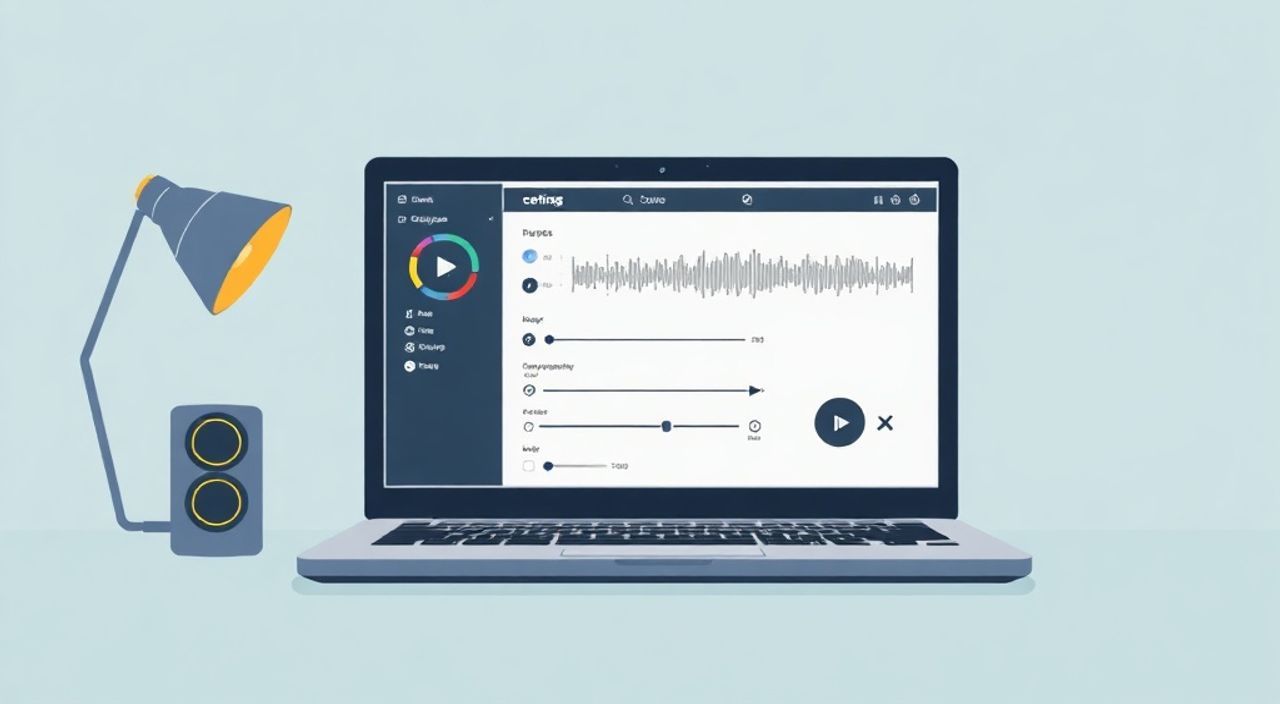
Настройка звука в ноутбуке — это комплексный процесс, который включает проверку аппаратных компонентов, корректную работу драйверов, настройку операционной системы и выбор внешних аудиоустройств при необходимости. Основная причина проблем со звуком — устаревшие или повреждённые драйверы, неправильные настройки вывода или физические неисправности. Главная рекомендация: начинайте диагностику с простых шагов — проверьте громкость, подключение устройств и выберите правильный источник вывода, прежде чем переходить к обновлению драйверов или сбросу системных настроек.
Для быстрого восстановления звука проверьте уровень громкости, выберите корректное устройство вывода в настройках Windows и убедитесь, что драйверы для звуковой карты установлены и обновлены. Часто проблема решается перезагрузкой или запуском мастера устранения неполадок.
Содержание статьи:
- Диагностика проблем со звуком
- Настройка звука в операционной системе
- Баланс и тестирование каналов
- Формат и частота дискретизации
- Работа с драйверами звуковой карты
- Ручная установка и откат драйверов
- Использование сторонних инструментов
- Подключение внешних аудиоустройств
- Продвинутые настройки и тонкая настройка качества звука
- Калибровка звука под помещение
- Отключение мешающих эффектов
- Экспертное мнение
- Вопросы и ответы
- Заключение
Диагностика проблем со звуком
Перед тем как приступать к активным действиям по настройке звука, важно понять, в чём именно заключается проблема. Отсутствие звука может быть вызвано множеством факторов: от банального выключения динамиков до серьёзных сбоев в работе оборудования. Первый шаг — определить тип проблемы: полное отсутствие звука, искажение, прерывания или работа только через определённое устройство.
Начните с проверки базовых параметров. Убедитесь, что звук не отключён с помощью функциональных клавиш (например, Fn + F10 или специальной кнопки с изображением динамика). Многие пользователи упускают этот момент, особенно если случайно нажали комбинацию клавиш. Также проверьте, не установлен ли уровень громкости на ноль в системе или в конкретном приложении, например, браузере или медиаплеере.
Если звук отсутствует полностью, проверьте, распознаёт ли система звуковое устройство. В Windows это можно сделать через «Диспетчер устройств». Раскройте раздел «Аудиовход и аудиовыход» и найдите устройства типа Realtek, Intel SST, AMD HD Audio и другие. Если рядом с устройством стоит жёлтый треугольник — это указывает на проблему с драйвером. Если устройство отсутствует — возможно, оно отключено на уровне BIOS или повреждено аппаратно.
Полезно знать: Некоторые модели ноутбуков позволяют отключать звуковую карту в BIOS. Если после переустановки системы звук пропал, проверьте настройки BIOS/UEFI.
Для более точной диагностики используйте встроенный мастер устранения неполадок. В Windows 10 и 11 он доступен через «Параметры» → «Система» → «Звук» → «Дополнительные параметры звука» → «Устранение неполадок». Система автоматически проверит подключение, уровень громкости, состояние драйверов и предложит решения. Это особенно полезно для новичков.
Также протестируйте звук через разные источники: проиграйте файл в Windows Media Player, YouTube в браузере, а также попробуйте использовать микрофон для записи. Это поможет локализовать проблему: если звук есть в одном приложении и нет в другом — дело, скорее всего, в настройках программы, а не в системе.
- Проверьте физическое состояние динамиков и разъёмов.
- Убедитесь, что звук не отключён функциональными клавишами.
- Запустите мастер диагностики звука в системе.
- Проверьте наличие звукового устройства в диспетчере устройств.
- Протестируйте звук в разных приложениях.
Настройка звука в операционной системе
Операционная система играет ключевую роль в управлении звуком. Даже при исправной аппаратуре неправильные настройки могут привести к отсутствию или плохому качеству звука. В Windows процесс настройки интуитивен, но требует внимательности к деталям.
Перейдите в «Параметры» → «Система» → «Звук». Здесь отображаются все доступные устройства вывода: встроенные динамики, подключённые наушники, Bluetooth-колонки и другие. Убедитесь, что выбрано нужное устройство по умолчанию. При подключении нового устройства система обычно предлагает установить его как основное — примите это предложение, если оно соответствует вашим целям.
В этом же разделе можно настроить уровень громкости для каждого приложения отдельно. Например, вы можете сделать громче музыку в Spotify и тише уведомления в Telegram. Это реализовано через «Управление уровнем громкости приложений», где каждое программное обеспечение отображается с отдельным слайдером. Такая гибкость позволяет избежать резких скачков громкости при переключении между задачами.
Баланс и тестирование каналов
Если один динамик работает хуже другого, проверьте баланс звука. В старых версиях Windows это делалось через панель управления, в новых — через дополнительные параметры. Нажмите «Дополнительные параметры звука» → «Свойства звука» → выберите устройство → «Дополнительно». Там будет опция «Баланс» — убедитесь, что он выставлен по центру.
Также выполните тест каждого канала. В том же окне свойств есть кнопка «Тест», которая последовательно проиграет звук на левый и правый канал. Это помогает выявить аппаратные дефекты или неправильную конфигурацию.
Формат и частота дискретизации
Качество звука зависит не только от громкости, но и от формата вывода. В разделе «Дополнительно» можно выбрать битность и частоту дискретизации: например, 16 бит, 44,1 кГц (CD-качество) или 24 бит, 96 кГц (Hi-Res). Выбор высоких значений не всегда означает лучшее качество — это зависит от возможностей вашей звуковой карты и акустики.
Формат |
Частота дискретизации |
Где используется |
|---|---|---|
16 бит, 44.1 кГц |
CD Audio |
Стандарт для музыки, подходит для большинства задач |
16 бит, 48 кГц |
DVD, видео |
Оптимально для просмотра фильмов |
24 бит, 96 кГц |
Hi-Res Audio |
Профессиональная запись, качественные наушники |
Выбор слишком высоких параметров может привести к нагрузке на систему и даже к прерываниям звука, особенно на слабых ноутбуках. Рекомендуется использовать 16 бит, 48 кГц как универсальный стандарт.
«Не гонитесь за максимальными параметрами звука — разница между 48 кГц и 96 кГц на обычных динамиках практически неслышна. Лучше сосредоточьтесь на качестве исходного аудиофайла и калибровке системы.» — Алексей Ковалёв, аудиоинженер, 12 лет опыта
Работа с драйверами звуковой карты
Драйверы — мост между операционной системой и аппаратным обеспечением. Без них звуковая карта не сможет функционировать. Проблемы с драйверами — самая частая причина отсутствия звука после обновления Windows или смены оборудования.
Первое, что нужно сделать — проверить статус драйвера в «Диспетчере устройств». Нажмите Win + X и выберите пункт «Диспетчер устройств». Найдите раздел «Аудиовход и аудиовыход». Если устройство помечено жёлтым знаком, щёлкните по нему правой кнопкой и выберите «Обновить драйвер» → «Автоматический поиск драйверов». Windows попробует найти подходящую версию в своей базе.
Если автоматическое обновление не помогло, рекомендуется загружать драйверы с официального сайта производителя ноутбука. Например, для Lenovo, Asus, HP или Dell нужно зайти на сайт, найти свою модель по серийному номеру и скачать последнюю версию аудиодрайвера. Это особенно важно, так как универсальные драйверы от Microsoft могут не поддерживать все функции.
Ручная установка и откат драйверов
Иногда новая версия драйвера вызывает конфликты. В этом случае поможет откат. В «Диспетчере устройств» откройте свойства звукового устройства → вкладка «Драйвер» → «Откатить драйвер». Эта опция доступна, только если ранее был установлен другой драйвер.
Если драйвер нужно установить вручную, скачайте архив с сайта, распакуйте его и в «Обновлении драйвера» выберите «Выполнить поиск драйвера на этом компьютере». Укажите папку с распакованными файлами. Убедитесь, что вы скачали версию, совместимую с вашей разрядностью системы (x64 или x86).
Использование сторонних инструментов
Некоторые пользователи прибегают к программам вроде Driver Booster или Snappy Driver Installer. Однако будьте осторожны: такие утилиты могут устанавливать устаревшие или модифицированные драйверы, что приводит к нестабильности. Лучше использовать только проверенные источники.
Полезно знать: После установки драйвера перезагрузите ноутбук. Это гарантирует, что все компоненты будут корректно инициализированы.
- Откройте «Диспетчер устройств».
- Найдите устройство в разделе «Аудиовход и аудиовыход».
- Обновите драйвер через автоматический поиск или вручную.
- При необходимости откатите на предыдущую версию.
- Перезагрузите систему.
Подключение внешних аудиоустройств
Многие пользователи используют наушники, колонки или Bluetooth-устройства для улучшения качества звука. Ноутбуки поддерживают широкий спектр подключений: 3.5 мм, USB, HDMI и Bluetooth. Каждый тип имеет свои особенности.
При подключении через разъём 3.5 мм система должна автоматически переключиться на внешнее устройство. Если этого не произошло, откройте «Параметры звука» и вручную выберите наушники или колонки как устройство по умолчанию. Иногда требуется извлечь и снова вставить штекер — это активирует механизм обнаружения.
USB-устройства, такие как внешние звуковые карты или цифровые усилители, обычно работают «из коробки» благодаря поддержке стандарта UAC (USB Audio Class). Они не требуют драйверов и обеспечивают высокое качество звука, что особенно ценно для музыкантов и аудиофилов.
Bluetooth-наушники и колонки удобны, но могут страдать от задержек и потерь качества. Для просмотра видео лучше использовать режим A2DP (High Quality), а для игр — режим HFP (Hands-Free), хотя он снижает качество. Чтобы подключить устройство, зайдите в «Параметры» → «Устройства» → «Bluetooth и другие устройства» → «Добавить устройство».
Тип подключения |
Плюсы |
Минусы |
|---|---|---|
3.5 мм |
Универсальность, простота |
Ограниченное качество, помехи |
USB |
Высокое качество, питание от порта |
Требует свободного порта |
Bluetooth |
Беспроводное соединение |
Задержки, зависимость от заряда |
HDMI |
Передача звука и видео |
Только для внешних мониторов/ТВ |
«Если вы работаете с аудио, рассмотрите внешнюю USB-звуковую карту. Она минует встроенный шумный аналоговый тракт и даёт чистый сигнал.» — Марина Петрова, звукорежиссёр, студия «Эхо-Мастер»
Продвинутые настройки и тонкая настройка качества звука
Для тех, кто хочет выжать максимум из аудиосистемы, существуют продвинутые методы настройки. Они включают использование специализированного ПО, эквалайзеров и калибровку под помещение.
Одним из таких инструментов является Realtek HD Audio Manager — приложение, которое часто предустановлено на ноутбуках с чипами Realtek. Оно позволяет настраивать эквалайзер, включать объёмный звук (например, DTS или Dolby Virtual Speaker) и управлять входами. Если его нет, скачайте с сайта производителя.
Также можно использовать сторонние эквалайзеры, такие как Equalizer APO с графическим интерфейсом Peace GUI. Они работают на уровне системы и позволяют точно настраивать частотный диапазон под ваши предпочтения: усиливать басы, сглаживать высокие частоты или компенсировать слабые динамики.
Калибровка звука под помещение
Некоторые программы, например, Room EQ Wizard, позволяют провести акустическую калибровку. Подключив внешний микрофон, вы можете проанализировать, как звук отражается в комнате, и скорректировать АЧХ. Этот метод популярен среди профессионалов, но требует времени и оборудования.
Отключение мешающих эффектов
Windows применяет некоторые звуковые эффекты по умолчанию: улучшение качества, подавление шума, объёмный звук. Иногда они искажают оригинальный сигнал. Чтобы отключить их, зайдите в «Свойства» устройства → «Улучшения» → поставьте галочку «Отключить все улучшения».
Полезно знать: На некоторых ноутбуках встроенное ПО (например, Sonic Studio от Asus) может конфликтовать с системными настройками. Если звук стал хуже после установки — попробуйте временно отключить такое ПО.
Экспертное мнение
«Большинство пользователей недооценивают важность чистого аналогового сигнала. Встроенные динамики ноутбуков ограничены по физике — маленькие диффузоры, слабый усилитель. Лучшее решение — использовать хорошие наушники или внешнюю акустику. Даже бюджетные варианты за 3–4 тысячи рублей могут дать заметный прирост в качестве.» — Дмитрий Смирнов, эксперт по аудиотехнологиям, участник выставки Hi-Fi Russia
По его словам, первое, что следует сделать при покупке ноутбука — проверить, есть ли поддержка кодеков высокого разрешения и возможность работы с FLAC/WAV. Также он рекомендует регулярно обновлять BIOS, так как производители часто выпускают патчи для улучшения стабильности звуковой подсистемы.
Вопросы и ответы
Почему звук пропал после обновления Windows?
Обновления могут заменить или повредить драйверы. Решение — переустановить драйвер звуковой карты с сайта производителя ноутбука. Также можно использовать «Восстановление системы», если проблема возникла недавно.
Как сделать звук громче, если и так на максимуме?
Используйте программное усиление. В Windows: «Параметры звука» → «Уровень громкости приложений» → включите «Усиление звука». Также подойдут утилиты вроде EarTrumpet или системные эквалайзеры.
Почему при подключении наушников не отключаются динамики?
Это может быть вызвано неисправностью разъёма или драйвера. Попробуйте очистить гнездо от пыли, перезагрузите систему или переустановите драйвер Realtek.
Можно ли настроить разный звук для разных программ?
Да. В Windows 10/11 откройте «Параметры» → «Система» → «Звук» → «Управление уровнем громкости приложений». Там можно настроить громкость для каждого приложения отдельно.
Как проверить, работает ли микрофон?
Зайдите в «Параметры» → «Система» → «Звук» → «Вход». Говорите в микрофон — вы должны видеть реакцию индикатора уровня. Также можно записать тестовое сообщение через «Диктофон».
Заключение
Настройка звука в ноутбуке — это не просто вопрос громкости, а комплексная задача, включающая диагностику, обновление драйверов, выбор устройств вывода и тонкую настройку параметров. Большинство проблем решаются стандартными средствами Windows, но иногда требуется ручное вмешательство, особенно при работе с драйверами или внешними устройствами.
Главное — действовать пошагово: начните с проверки громкости и подключения, затем убедитесь в корректной работе драйверов и, при необходимости, используйте продвинутые инструменты для улучшения качества. Не забывайте, что встроенные динамики имеют физические ограничения — для полноценного аудиоопыта лучше использовать качественные наушники или внешнюю акустику.
- Всегда начинайте с базовой диагностики: громкость, подключение, выбор устройства.
- Драйверы — ключевой элемент; устанавливайте их с официальных сайтов.
- Используйте встроенные и сторонние инструменты для управления громкостью приложений.
- Bluetooth и USB-устройства расширяют возможности, но требуют правильной настройки.
- Для высокого качества звука рассмотрите использование внешних аудиоинтерфейсов.
⚠️ Дисклеймер — нажмите, чтобы развернуть
Материалы, опубликованные в разделе «Блог» на сайте RU DESIGN SHOP (rudesignshop.ru), носят исключительно информационный и ознакомительный характер и не являются руководством к действию, финансовой рекомендацией, медицинской услугой, ветеринарным назначением либо рекламой товаров и услуг, включая азартные игры. Публикации не содержат призывов к участию в азартных играх и не направлены на продвижение соответствующих операторов.
Безопасность применения товаров и веществ: при использовании строительных материалов, бытовой химии, пестицидов и агрохимикатов необходимо строго следовать инструкциям производителя и действующему законодательству Российской Федерации, включая Федеральный закон РФ от 19.07.1997 № 109-ФЗ «О безопасном обращении с пестицидами и агрохимикатами».
Упоминание товарных знаков, брендов и организаций носит исключительно информационный характер и не означает наличие партнёрских отношений или одобрения со стороны правообладателей.
Материалы, содержащие сведения о медицинских, ветеринарных или косметических средствах, представлены в справочных целях и не являются медицинской консультацией или назначением. Перед применением рекомендуется обратиться к врачу, ветеринарному специалисту или иному сертифицированному профессионалу.
Возрастные ограничения: материалы, содержащие сведения о продукции категории 18+, включая алкоголь или азартные игры, предназначены исключительно для совершеннолетней аудитории и публикуются в информационных целях.
Правовая ответственность: решения, принятые на основе опубликованной информации, пользователь принимает самостоятельно и на свой риск; редакция и авторы несут ответственность в пределах, установленных законодательством Российской Федерации.
Редакция не допускает публикаций, содержащих пропаганду экстремизма, терроризма, наркотических средств или суицида; подобные материалы подлежат немедленному удалению.
Упоминание организаций с ограниченным статусом: компания Meta Platforms Inc. (социальные сети Facebook и Instagram) признана экстремистской организацией решением суда РФ, её деятельность запрещена на территории Российской Федерации; любые упоминания приводятся исключительно в информационных целях.
Авторские права и источники: информация собирается из открытых источников; её актуальность указывается на дату публикации и может изменяться.
Изображения и иллюстрации используются на условиях, разрешённых правообладателями. При возникновении претензий редакция готова оперативно рассмотреть обращение и внести необходимые изменения.
Персональные данные и cookies: сайт использует cookies и обрабатывает персональные данные пользователей в соответствии с Федеральным законом № 152-ФЗ «О персональных данных» и Политикой конфиденциальности RU DESIGN SHOP.
Мнения авторов могут не совпадать с позицией государственных органов или коммерческих организаций, упомянутых в материалах.
Читайте также

РЕКОМЕНДУЕМ
Товары от российских производителей
-3%
Встраиваемый светильник SUBRA-160 SN030MRR
Первоначальная цена составляла 6200 руб..6010 руб.Текущая цена: 6010 руб..
-56%
Гипсовый светильник ARTPOLE SGS13
Первоначальная цена составляла 2803 руб..1228 руб.Текущая цена: 1228 руб..