Скидка 5% на первый заказ — RDS5




Как настроить точку доступа на планшете
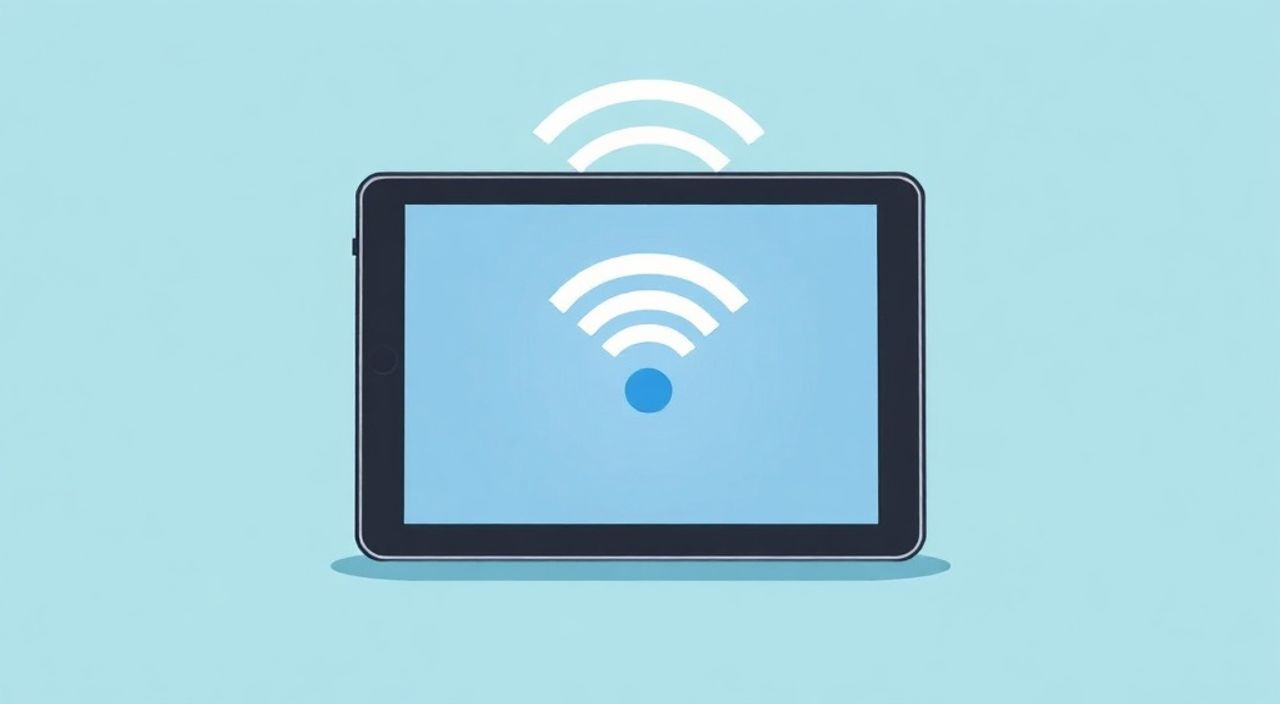
Планшет с функцией точки доступа Wi-Fi позволяет раздавать интернет-соединение другим устройствам, превращая его в мобильный роутер. Настройка осуществляется через системные настройки устройства и требует активного подключения к сети (через SIM-карту или Wi-Fi). Главное — учитывать тип операционной системы, наличие поддержки функции и энергопотребление.
Чтобы настроить точку доступа на планшете, зайдите в «Настройки», найдите раздел «Сеть и интернет» или «Подключения» и выберите «Точка доступа Wi-Fi». Включите функцию, задайте имя сети и пароль. Убедитесь, что у вас активно подключение к интернету через мобильную сеть или Wi-Fi.
Содержание статьи:
- Как работает точка доступа на планшете
- Принцип работы и необходимые условия
- Как настроить точку доступа на Android-планшете
- Настройка на популярных брендах
- Настройка точки доступа на iPad (iOS)
- Расширенные настройки: безопасность, лимиты, MAC-фильтрация
- Изменение типа шифрования и пароля
- Ограничение трафика и времени подключения
- Фильтрация по MAC-адресам
- Типичные ошибки и как их исправить
- Ошибка: «Точка доступа недоступна»
- Ошибка: «Нет интернета на подключённых устройствах»
- Ошибка: «Слишком много устройств»
- Экспертное мнение
- Вопросы и ответы
- Заключение
Как работает точка доступа на планшете
Точка доступа Wi-Fi на планшете — это функция, позволяющая использовать устройство как мини-роутер. Планшет принимает интернет-сигнал (через SIM-карту или подключение к другой Wi-Fi-сети) и транслирует его другим гаджетам: ноутбукам, смартфонам, телевизорам. Это особенно полезно в поездках, на даче или в офисах без стабильного Wi-Fi.
Механизм основан на технологии tethering (раздача интернета). Планшет создает собственную Wi-Fi-сеть, к которой можно подключиться, как к любой домашней точке доступа. Для этого он использует модуль Wi-Fi в режиме передатчика и мобильный интернет (LTE/5G) или действующее подключение к другой сети.
Процесс раздачи не требует стороннего ПО, если функция поддерживается производителем. Однако не все планшеты обладают возможностью работать в режиме точки доступа. Особенно это касается бюджетных моделей без поддержки SIM-карт или с отключённой функцией hotspot.
Полезно знать: Точка доступа расходует заряд аккумулятора значительно быстрее. При длительном использовании рекомендуется подключать планшет к зарядному устройству.
Принцип работы и необходимые условия
Для корректной работы точки доступа необходимо выполнение нескольких условий:
- Наличие активного интернет-подключения (через мобильную сеть или Wi-Fi).
- Поддержка функции раздачи интернета на вашем планшете.
- Достаточный уровень заряда батареи (рекомендуется более 50%).
- Отсутствие блокировок со стороны оператора связи.
Если планшет поддерживает только Wi-Fi и не имеет слота для SIM-карты, он может раздавать интернет только в режиме Wi-Fi к Wi-Fi (Wi-Fi Sharing), который доступен в Android 11 и выше. Этот режим позволяет перенаправлять интернет с одной Wi-Fi-сети на другие устройства, но требует, чтобы исходная сеть разрешала такую передачу.
Как настроить точку доступа на Android-планшете
Большинство Android-планшетов поддерживают функцию точки доступа. Интерфейс может незначительно отличаться в зависимости от версии ОС и производителя (Samsung, Xiaomi, Huawei и др.), но общий алгоритм одинаков.
- Откройте «Настройки» на планшете.
- Перейдите в раздел «Сеть и интернет» или «Подключения».
- Выберите пункт «Точка доступа и модем» или «Мобильная сеть».
- Нажмите «Точка доступа Wi-Fi».
- Активируйте переключатель, чтобы включить функцию.
- Нажмите «Настроить точку доступа», чтобы задать имя сети (SSID), выбрать тип безопасности и установить пароль.
Рекомендуется использовать шифрование WPA2 или WPA3 и надёжный пароль из букв, цифр и символов. Это защитит сеть от несанкционированного доступа.
Настройка на популярных брендах
- Samsung Galaxy Tab: Зайдите в «Настройки» → «Подключения» → «Точка доступа и модем» → «Точка доступа Wi-Fi».
- Xiaomi Mi Pad: «Настройки» → «Дополнительные настройки» → «Точка доступа и модем» → «Точка доступа Wi-Fi».
- Huawei MediaPad: «Настройки» → «Беспроводные сети» → «Точка доступа Wi-Fi».
На некоторых устройствах точка доступа может быть недоступна, если SIM-карта не вставлена или отсутствует поддержка LTE. Также функция может быть скрыта в меню «Дополнительные настройки».
«Всегда проверяйте, какой тип подключения используется: мобильная сеть или Wi-Fi. Если вы хотите раздавать интернет через Wi-Fi, убедитесь, что планшет подключён к стабильной сети с достаточной скоростью.» — Алексей Ковалёв, системный администратор, 12 лет опыта
Настройка точки доступа на iPad (iOS)
iPad работает под управлением iOS (или iPadOS), где функция точки доступа называется «Личный хот-спот». Она доступна только на моделях с поддержкой сотовой связи (Cellular). Версии iPad Wi-Fi-only не могут раздавать интернет через мобильную сеть.
Чтобы включить точку доступа:
- Откройте «Настройки».
- Выберите пункт «Сотовая связь».
- Нажмите «Личный хот-спот».
- Активируйте опцию «Разрешить другими устройствами».
- Задайте имя Wi-Fi-сети и пароль.
После этого другие устройства смогут найти сеть по имени и подключиться к ней. Подключение возможно по Wi-Fi, Bluetooth или USB-кабелю.
Способ подключения |
Особенности |
|---|---|
Wi-Fi |
Универсальный способ. Все устройства с Wi-Fi-модулем могут подключиться. |
Bluetooth |
Меньшее энергопотребление, но медленнее, чем Wi-Fi. |
USB |
Самый стабильный и быстрый способ. Требует кабель и поддержку со стороны второго устройства. |
Полезно знать: На iPhone функция работает аналогично, поэтому владельцы iPhone могут использовать свой смартфон как резервный источник интернета для iPad, если тот не имеет сотовой связи.
Расширенные настройки: безопасность, лимиты, MAC-фильтрация
После базовой настройки стоит уделить внимание дополнительным параметрам, которые повысят безопасность и контроль над раздачей интернета.
Изменение типа шифрования и пароля
По умолчанию большинство устройств используют WPA2-PSK (AES). Это надёжный стандарт, но на новых планшетах доступно шифрование WPA3, обеспечивающее более высокую защиту. Его можно включить в расширенных настройках точки доступа, если ОС и оборудование поддерживают.
Пароль должен быть длинным (минимум 12 символов) и уникальным. Избегайте простых комбинаций вроде «12345678» или «password».
Ограничение трафика и времени подключения
Android позволяет установить лимит мобильного трафика:
- Зайдите в «Настройки» → «Сеть и интернет» → «Мобильная сеть».
- Выберите «Лимит данных» и укажите объём, после которого интернет будет отключён.
Это помогает избежать перерасхода трафика, особенно при дорогих тарифах. Также можно включить предупреждения о приближении к лимиту.
Фильтрация по MAC-адресам
Некоторые прошивки (например, LineageOS или MIUI) позволяют добавлять список доверенных устройств по MAC-адресам. Это означает, что только указанные устройства смогут подключаться к точке доступа.
Чтобы найти MAC-адрес устройства:
- На Android: «Настройки» → «О телефоне» → «Статус» → «MAC-адрес Wi-Fi».
- На iPhone: «Настройки» → «Основные» → «Об этом устройстве» → «Адрес Wi-Fi».
«MAC-фильтрация — простой, но эффективный способ ограничить доступ. Однако помните: MAC-адрес можно подделать, поэтому эта мера не заменяет надёжное шифрование.» — Марина Петрова, эксперт по кибербезопасности, 8 лет в Red Team
Типичные ошибки и как их исправить
Даже при правильной настройке могут возникнуть проблемы с подключением, скоростью или доступностью функции.
Ошибка: «Точка доступа недоступна»
Возможные причины:
- Планшет не поддерживает сотовую связь (Wi-Fi only).
- Не вставлена SIM-карта.
- Функция заблокирована оператором.
- Отключена в настройках BIOS/UEFI (редко, но бывает на планшетах с Windows).
Решение: Проверьте спецификации устройства, вставьте SIM-карту, свяжитесь с оператором для уточнения условий тарифа.
Ошибка: «Нет интернета на подключённых устройствах»
Хотя точка доступа включена, другие устройства не получают интернет. Причины:
- Мобильный интернет отключён или закончился трафик.
- Планшет находится в зоне слабого сигнала.
- Сбой в сетевых настройках.
Решение: Перезагрузите планшет, проверьте баланс и пакет трафика, попробуйте подключиться к другой сети.
Ошибка: «Слишком много устройств»
Большинство планшетов поддерживают до 5–10 одновременных подключений. Если лимит достигнут, новые устройства не смогут подключиться.
Решение: Отключите неиспользуемые устройства вручную или перезапустите точку доступа.
Полезно знать: Некоторые антивирусы или брандмауэры на подключаемых устройствах могут блокировать соединение. Попробуйте временно отключить защиту для теста.
Экспертное мнение
«Сегодня многие пользователи не осознают, насколько удобна функция точки доступа. Особенно в условиях удалённой работы. Но важно понимать: раздача интернета — это нагрузка на устройство. Регулярное использование в качестве роутера может сократить срок службы аккумулятора. Лучше использовать внешний портативный роутер для постоянной эксплуатации.» — Дмитрий Смирнов, технический консультант, 15 лет в IT-инфраструктуре
Также эксперт отмечает, что современные планшеты с 5G и большими ёмкостями батареи (10 000 мА·ч и выше) отлично справляются с ролью временного маршрутизатора. Однако для бизнеса или частого использования лучше инвестировать в специализированное оборудование.
Вопросы и ответы
Можно ли раздавать интернет на планшете без SIM-карты?
Да, если планшет поддерживает Wi-Fi Sharing (Android 11+). В этом случае он может принимать интернет по Wi-Fi и перераздавать его другим устройствам. Однако функция зависит от модели и прошивки.
Сколько устройств можно подключить к точке доступа планшета?
Обычно от 5 до 10 устройств одновременно. Точное число зависит от производителя и версии ОС. Например, Samsung Galaxy Tab S8 поддерживает до 8 подключений.
Почему точка доступа быстро разряжает батарею?
Раздача интернета нагружает процессор, радиомодули и Wi-Fi-чип. Это увеличивает энергопотребление. При длительном использовании подключайте планшет к зарядке.
Может ли оператор заблокировать точку доступа?
Да, некоторые тарифы ограничивают или запрещают tethering. Это указано в условиях предоставления услуг. При нарушении может применяться дополнительная плата или снижение скорости.
Как узнать, сколько трафика я раздал?
В Android: «Настройки» → «Сеть и интернет» → «Точка доступа и модем» → «Статистика трафика». На iPad — только через оператора или сторонние приложения.
Заключение
Настройка точки доступа на планшете — простой и эффективный способ обеспечить интернетом другие устройства. Достаточно нескольких шагов в настройках, чтобы превратить планшет в мобильный роутер. Важно учитывать тип устройства, наличие сотовой связи и особенности операционной системы.
Функция особенно актуальна в условиях цифровизации, когда работа и учёба требуют стабильного подключения. Однако следует помнить о безопасности, энергопотреблении и ограничениях тарифов.
- Точка доступа работает на планшетах с поддержкой сотовой связи или Wi-Fi Sharing.
- На Android и iPad настройка осуществляется через системные меню.
- Всегда используйте надёжный пароль и шифрование WPA2/WPA3.
- Контролируйте объём трафика, особенно при ограниченных тарифах.
- Для постоянного использования лучше выбрать портативный роутер, а не нагружать планшет.
⚠️ Дисклеймер — нажмите, чтобы развернуть
Материалы, опубликованные в разделе «Блог» на сайте RU DESIGN SHOP (rudesignshop.ru), носят исключительно информационный и ознакомительный характер и не являются руководством к действию, финансовой рекомендацией, медицинской услугой, ветеринарным назначением либо рекламой товаров и услуг, включая азартные игры. Публикации не содержат призывов к участию в азартных играх и не направлены на продвижение соответствующих операторов.
Безопасность применения товаров и веществ: при использовании строительных материалов, бытовой химии, пестицидов и агрохимикатов необходимо строго следовать инструкциям производителя и действующему законодательству Российской Федерации, включая Федеральный закон РФ от 19.07.1997 № 109-ФЗ «О безопасном обращении с пестицидами и агрохимикатами».
Упоминание товарных знаков, брендов и организаций носит исключительно информационный характер и не означает наличие партнёрских отношений или одобрения со стороны правообладателей.
Материалы, содержащие сведения о медицинских, ветеринарных или косметических средствах, представлены в справочных целях и не являются медицинской консультацией или назначением. Перед применением рекомендуется обратиться к врачу, ветеринарному специалисту или иному сертифицированному профессионалу.
Возрастные ограничения: материалы, содержащие сведения о продукции категории 18+, включая алкоголь или азартные игры, предназначены исключительно для совершеннолетней аудитории и публикуются в информационных целях.
Правовая ответственность: решения, принятые на основе опубликованной информации, пользователь принимает самостоятельно и на свой риск; редакция и авторы несут ответственность в пределах, установленных законодательством Российской Федерации.
Редакция не допускает публикаций, содержащих пропаганду экстремизма, терроризма, наркотических средств или суицида; подобные материалы подлежат немедленному удалению.
Упоминание организаций с ограниченным статусом: компания Meta Platforms Inc. (социальные сети Facebook и Instagram) признана экстремистской организацией решением суда РФ, её деятельность запрещена на территории Российской Федерации; любые упоминания приводятся исключительно в информационных целях.
Авторские права и источники: информация собирается из открытых источников; её актуальность указывается на дату публикации и может изменяться.
Изображения и иллюстрации используются на условиях, разрешённых правообладателями. При возникновении претензий редакция готова оперативно рассмотреть обращение и внести необходимые изменения.
Персональные данные и cookies: сайт использует cookies и обрабатывает персональные данные пользователей в соответствии с Федеральным законом № 152-ФЗ «О персональных данных» и Политикой конфиденциальности RU DESIGN SHOP.
Мнения авторов могут не совпадать с позицией государственных органов или коммерческих организаций, упомянутых в материалах.
Читайте также

РЕКОМЕНДУЕМ
Товары от российских производителей