Скидка 5% на первый заказ — RDS5




Как настроить камеру на планшете
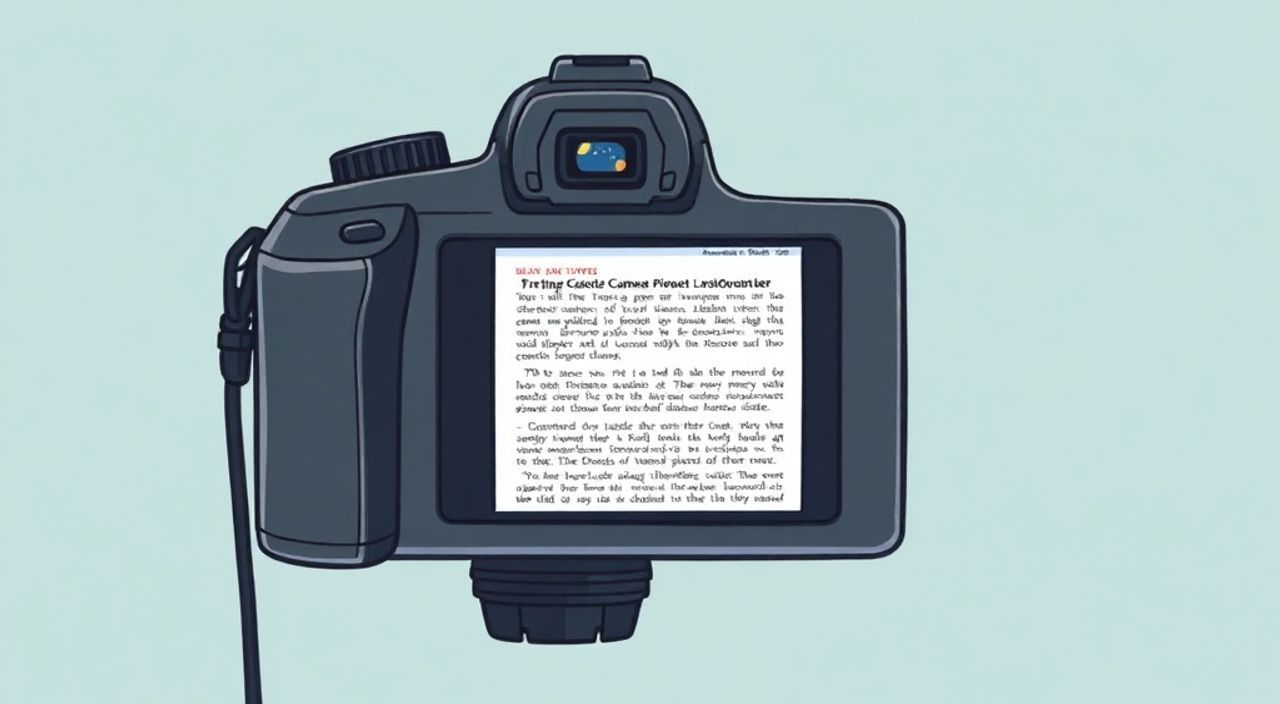
Современные планшеты — это универсальные устройства, сочетающие мобильность смартфона и функциональность компьютера. Камера на планшете играет ключевую роль: от видеозвонков до съёмки документов, обучения онлайн и творческих проектов. Однако многие пользователи сталкиваются с тем, что изображение получается размытым, фокус «плавает», или приложение камеры просто не запускается. Причина не всегда в «плохой железке» — чаще всего проблема решается правильной настройкой.
Чтобы настроить камеру на планшете, проверьте чистоту объектива, обновите ПО, выберите подходящее приложение и оптимизируйте параметры съёмки: освещение, фокус, экспозицию. Главное — учитывать тип устройства (Android, iPadOS) и его технические ограничения.
Содержание статьи:
- Диагностика проблемы: почему камера не работает
- Пошаговая диагностика
- Настройка камеры на Android-планшете
- Как настроить камеру на iPad: особенности iPadOS
- Советы по съёмке на iPad
- Основные параметры камеры: как настроить качество съёмки
- Распространённые ошибки и как их исправить
- Экспертное мнение
- Вопросы и ответы
- Заключение
Диагностика проблемы: почему камера не работает
Перед тем как углубляться в настройки, важно понять, в чём именно заключается проблема. Камера может не работать по нескольким причинам: аппаратным, программным или связанным с пользовательскими настройками. Первое, что стоит сделать — проверить, запускается ли стандартное приложение камеры. Если оно не открывается, выдаёт ошибку или показывает чёрный экран, причина может быть в доступе к камере со стороны ОС.
На многих планшетах, особенно детских или корпоративных, доступ к камере может быть заблокирован родительским контролем или политикой безопасности. Также возможны конфликты с другими приложениями, использующими камеру в фоне (например, мессенджеры или облачные сервисы). Убедитесь, что ни одно приложение не «захватило» камеру.
Если приложение запускается, но изображение размытое, медленно фокусируется или цвета искажены — проблема, скорее всего, в условиях съёмки или неправильно выставленных параметрах. Грязный объектив — одна из самых частых, но недооцениваемых причин плохого качества фото. Даже микроскопическая пылинка или отпечаток пальца могут существенно повлиять на резкость.
Полезно знать: На некоторых планшетах передняя и задняя камеры имеют разную матрицу. Задняя обычно качественнее, но если вы используете фронтальную для видеозвонков, не удивляйтесь меньшей детализации.
Также стоит проверить уровень заряда батареи. При низком заряде (ниже 15%) некоторые устройства снижают производительность процессора и GPU, что может привести к «тормозам» в приложении камеры или невозможности записи видео высокого разрешения.
Пошаговая диагностика
- Перезагрузите планшет — простое действие, которое решает 30% временных сбоев.
- Проверьте наличие физических повреждений камеры (царапины, трещины).
- Протрите объектив мягкой салфеткой из микрофибры.
- Убедитесь, что другие приложения не используют камеру (закройте все фоновые процессы).
- Проверьте настройки приватности: разрешён ли доступ к камере для системного приложения.
- Обновите операционную систему и приложение камеры до последней версии.
Если после всех шагов камера не работает, возможно, имеет место аппаратная неисправность. В этом случае стоит обратиться в сервисный центр, особенно если устройство на гарантии.
«Перед обращением в поддержку зафиксируйте проблему: сделайте скриншот ошибки или запишите короткое видео с демонстрацией неполадки. Это ускорит диагностику.» — Алексей Морозов, инженер технической поддержки Samsung
Настройка камеры на Android-планшете
Android предлагает наибольшую гибкость в настройке камеры, но и большее разнообразие интерфейсов — в зависимости от производителя (Samsung, Huawei, Lenovo и др.). Тем не менее, базовые принципы одинаковы. Стандартное приложение «Камера» обычно находится на главном экране или в меню приложений.
Первое, что нужно сделать — выбрать режим съёмки. Большинство современных планшетов поддерживают несколько режимов: фото, видео, панорама, портрет, ночной режим. Для старта рекомендуется использовать «Авто» — система сама определит условия и установит оптимальные параметры. Если результат вас не устраивает, переходите к ручной настройке.
Для точной фокусировки достаточно коснуться экрана в том месте, где должен быть объект. Это активирует автофокус и автоматически подстроит экспозицию. Чтобы зафиксировать фокус и экспозицию (например, при съёмке статичной сцены), удерживайте палец на экране — появится значок «AE/AF Lock». Это полезно при съёмке презентаций или документов.
Полезно знать: На некоторых планшетах (например, Samsung Galaxy Tab S8) можно масштабировать изображение без потери качества за счёт цифрового зума с использованием ИИ. Но при увеличении свыше 2x качество начинает падать.
Дополнительные настройки можно найти через значок шестерёнки или стрелку вверх. Здесь доступны:
- Разрешение фото и видео (например, 12 Мп, 4K при 30 кадрах в секунду);
- Формат сохранения (JPEG, HEIC — зависит от прошивки);
- Таймер (полезен для групповых фото);
- Грид (сетка 3×3 — помогает соблюдать правило третей);
- HDR (расширенный динамический диапазон — включайте при контрастном освещении).
Если стандартное приложение не устраивает, можно установить сторонние аналоги: Open Camera (бесплатно, с открытым кодом), Filmic Pro (платно, профессиональные функции). Они дают больше контроля над ISO, выдержкой, балансом белого.
Параметр |
Android (стандарт) |
Open Camera |
Filmic Pro |
|---|---|---|---|
Ручная настройка ISO |
Частично (в Pro-режиме) |
Да |
Да |
Выдержка (экспозиция) |
Нет |
Да |
Да |
Баланс белого |
Автоматика + предустановки |
Ручной выбор (Кельвины) |
Ручной + точечный |
Место сохранения |
Галерея |
Выбор папки |
Cloud / SD-карта |
Как настроить камеру на iPad: особенности iPadOS
iPad работает под управлением iPadOS — операционной системы, оптимизированной для больших экранов и многозадачности. Интерфейс камеры здесь минималистичный, но эффективный. При первом запуске приложения «Камера» система запросит разрешение на использование камеры — обязательно подтвердите.
Основные режимы: фото, видео, квадрат, панорама, портрет (на моделях с двойной камерой), слоу-моушн. Особенность iPadOS — быстрый переключатель между передней и задней камерами: достаточно провести по нижнему краю экрана вверх или нажать иконку с двумя кругами.
Для фокусировки также используется тап по экрану. Удержание пальца активирует AE/AF Lock. HDR в iPadOS включается автоматически, если устройство поддерживает Smart HDR (начиная с iPad Pro 2018). Это технология машинного обучения, которая анализирует сцену и оптимизирует свет и тени.
Полезно знать: На iPad Air (4-го поколения) и новее передняя камера расположена по длинной стороне. Это удобно для видеозвонков в альбомной ориентации — лицо оказывается по центру, как в Zoom.
Чтобы изменить настройки, перейдите в «Настройки» → «Камера». Здесь можно:
- Включить сетку (рекомендуется для композиции);
- Выбрать формат фото (как правило, HEIF — экономит место);
- Настроить сохранение локальных копий при использовании iCloud Photo Library;
- Включить распознавание лиц и объектов (в разделе «Фото»).
Для продвинутой съёмки можно использовать приложения вроде ProCamera, Halide или Moment. Они позволяют работать с RAW-форматом, управлять экспозицией, ISO и фокусом вручную. Особенно полезны при работе с внешними объективами или в студийных условиях.
Советы по съёмке на iPad
- Используйте штатив или стойку — вес iPad делает съёмку одной рукой неудобной.
- Не применяйте цифровой зум выше 1.5x — теряется качество.
- Для документации (чеки, договоры) используйте режим «Сканер документов» в приложении «Файлы» — он автоматически выравнивает и улучшает текст.
- Включите режим «Продолжительное фото» — позволяет выбирать лучший кадр из серии.
Основные параметры камеры: как настроить качество съёмки
Качество изображения зависит не только от аппаратной части, но и от правильно выбранных настроек. Независимо от платформы, есть несколько ключевых параметров, которые стоит оптимизировать.
Первое — разрешение. Чем выше, тем больше деталей, но и больше места занимает файл. Для повседневных фото на Android и iPad достаточно 12–16 Мп. Для видео — 1080p (Full HD) при 30 кадрах в секунду. Если планируете монтаж или кадрирование, выбирайте 4K, но помните: 1 минута 4K-видео занимает около 400 МБ.
Следующий параметр — экспозиция. Она определяет, насколько ярким будет изображение. В условиях недостаточного света система может переэкспонировать (сделать слишком светлым) или, наоборот, затемнить кадр. Регулируйте экспозицию ползунком (появляется при тапе по экрану). Цель — сохранить детали в тенях и светах.
Баланс белого влияет на цветопередачу. Автоматический режим подходит в 90% случаев, но при смешанном освещении (лампа + окно) могут появляться жёлтые или синие оттенки. В ручных приложениях можно выбрать предустановку (дневной свет, лампа накаливания) или указать значение в Кельвинах (от 2000K — тёплый свет до 7000K — холодный).
«При съёмке документов используйте нейтральный баланс белого (5500K) и равномерное освещение. Это исключит искажение цвета текста.» — Екатерина Лебедева, фотограф-документалист
Фокусировка — критичный этап. Современные камеры используют контрастный или лазерный автофокус. Если объект движется, включите режим «Следить за лицом» или «Непрерывный AF». В ручном режиме фокус можно настраивать с помощью колёсика или слайдера.
Параметр |
Рекомендация |
Когда использовать |
|---|---|---|
Разрешение фото |
12–16 Мп |
Повседневная съёмка, соцсети |
Разрешение видео |
1080p / 30fps |
Видеозвонки, блоги |
Экспозиция |
+0.3…+0.7 |
Портреты на улице |
Баланс белого |
Автоматический |
Обычные условия |
Фокус |
Точка по центру |
Статичные объекты |
Распространённые ошибки и как их исправить
Даже опытные пользователи допускают типичные ошибки при настройке камеры на планшете. Вот самые частые из них и пути решения.
Ошибка 1: Камера не запускается или зависает.
Чаще всего причина — конфликт приложений или сбой ОС. Решение: перезагрузите устройство, очистите кэш приложения камеры (в «Настройках» → «Приложения» → «Камера» → «Очистить кэш»). На iPad — попробуйте перезапустить приложение через многозадачность.
Ошибка 2: Изображение размытое или «плавает».
Это может быть вызвано дрожанием рук, плохим освещением или грязным объективом. Используйте штатив, убедитесь в чистоте камеры, включите режим стабилизации (если доступен). На iPad Pro и флагманских Android-планшетах есть оптическая стабилизация — она значительно улучшает качество видео.
Ошибка 3: Тёмные или переэкспонированные фото.
Автоматика не всегда справляется с контрастным светом. Решение — вручную отрегулируйте экспозицию или включите HDR. Также проверьте, не закрыта ли часть экрана (например, чехлом), что может мешать датчику освещённости.
Ошибка 4: Нет звука при записи видео.
Убедитесь, что микрофон не заблокирован (например, пальцем) и не отключён в настройках. На некоторых планшетах при использовании наушников запись звука идёт только с микрофона гарнитуры.
Ошибка 5: Файл не сохраняется или повреждён.
Проверьте свободное место на устройстве. Минимум 1 ГБ — для видео. Также убедитесь, что SD-карта (если используется) отформатирована в FAT32 или exFAT и не повреждена.
Полезно знать: Если камера работает некорректно после обновления ОС — возможно, это временный баг. Подождите неделю: разработчики часто выпускают патчи.
Экспертное мнение
«Многие считают, что качество фото зависит только от мегапикселей. Это миф. На планшете важнее качество оптики, размер матрицы и алгоритмы обработки изображения. Например, iPad mini 6 с 12 Мп снимает лучше, чем дешёвый Android-планшет с 20 Мп, благодаря A15 Bionic и Smart HDR.» — Дмитрий Ковалёв, технический блогер, 10 лет в IT-медиа
По словам эксперта, ключ к хорошему результату — сочетание правильных условий и настроек. «Используйте естественный свет, избегайте резких теней. Не бойтесь экспериментировать с ручными режимами. Даже базовый планшет может давать отличные снимки, если понимать, как он “думает”».
Также Дмитрий отмечает рост популярности планшетов в образовании и удалённой работе. «Видеозвонки, сканирование документов, создание учебных материалов — всё это требует стабильной работы камеры. Пользователю не нужно быть фотографом, но знать основы настройки — обязательно».
Вопросы и ответы
Почему на моём планшете нет задней камеры?
Некоторые бюджетные или специализированные модели (например, для детей) могут иметь только фронтальную камеру. Проверьте характеристики устройства на сайте производителя. Если камера должна быть — возможно, неисправность.
Можно ли подключить внешнюю камеру к планшету?
Да, через USB-C или Lightning (с адаптером). Поддерживаются веб-камеры с UVC-протоколом. На iPad работает приложение Camo, на Android — DroidCam. Это полезно для стриминга или профессиональной съёмки.
Как улучшить качество видео для Zoom или Teams?
Включите Full HD в настройках приложения, используйте хорошее освещение спереди, отключите фон (если есть). На некоторых планшетах можно выбрать внешнюю камеру как источник видео.
Почему фото сохраняются в HEIC, и как это изменить?
HEIC — современный формат, экономящий место. На Android можно переключиться на JPEG в настройках камеры. На iPad — в «Настройки» → «Камера» → «Формат» выбрать «Больше совместимости».
Что делать, если камера работает, но с задержкой?
Задержка часто возникает при высоком разрешении или включенном HDR. Попробуйте снизить качество видео или перезагрузить устройство. Также проверьте, не перегревается ли планшет — при высокой температуре производительность падает.
Заключение
Настроить камеру на планшете — задача, которую может решить любой пользователь, даже без технического бэкграунда. Главное — понимать базовые принципы: чистота объектива, правильное освещение, актуальность ПО и выбор подходящих режимов. Как Android, так и iPadOS предлагают широкие возможности для съёмки, от простых фото до профессиональных видео.
Качество съёмки зависит не столько от мощности устройства, сколько от грамотной настройки и условий использования. Даже самый продвинутый планшет не даст хороших результатов при плохом свете или заблокированной камере.
- Всегда начинайте с диагностики: проверьте доступ, чистоту объектива и фоновые процессы.
- Используйте ручные режимы для контроля над экспозицией, фокусом и балансом белого.
- Выбирайте сторонние приложения, если стандартного функционала недостаточно.
- Обновляйте ОС и приложения — новые версии часто улучшают работу камеры.
- Для постоянной съёмки используйте штатив и внешнее освещение.
⚠️ Дисклеймер — нажмите, чтобы развернуть
Материалы, опубликованные в разделе «Блог» на сайте RU DESIGN SHOP (rudesignshop.ru), носят исключительно информационный и ознакомительный характер и не являются руководством к действию, финансовой рекомендацией, медицинской услугой, ветеринарным назначением либо рекламой товаров и услуг, включая азартные игры. Публикации не содержат призывов к участию в азартных играх и не направлены на продвижение соответствующих операторов.
Безопасность применения товаров и веществ: при использовании строительных материалов, бытовой химии, пестицидов и агрохимикатов необходимо строго следовать инструкциям производителя и действующему законодательству Российской Федерации, включая Федеральный закон РФ от 19.07.1997 № 109-ФЗ «О безопасном обращении с пестицидами и агрохимикатами».
Упоминание товарных знаков, брендов и организаций носит исключительно информационный характер и не означает наличие партнёрских отношений или одобрения со стороны правообладателей.
Материалы, содержащие сведения о медицинских, ветеринарных или косметических средствах, представлены в справочных целях и не являются медицинской консультацией или назначением. Перед применением рекомендуется обратиться к врачу, ветеринарному специалисту или иному сертифицированному профессионалу.
Возрастные ограничения: материалы, содержащие сведения о продукции категории 18+, включая алкоголь или азартные игры, предназначены исключительно для совершеннолетней аудитории и публикуются в информационных целях.
Правовая ответственность: решения, принятые на основе опубликованной информации, пользователь принимает самостоятельно и на свой риск; редакция и авторы несут ответственность в пределах, установленных законодательством Российской Федерации.
Редакция не допускает публикаций, содержащих пропаганду экстремизма, терроризма, наркотических средств или суицида; подобные материалы подлежат немедленному удалению.
Упоминание организаций с ограниченным статусом: компания Meta Platforms Inc. (социальные сети Facebook и Instagram) признана экстремистской организацией решением суда РФ, её деятельность запрещена на территории Российской Федерации; любые упоминания приводятся исключительно в информационных целях.
Авторские права и источники: информация собирается из открытых источников; её актуальность указывается на дату публикации и может изменяться.
Изображения и иллюстрации используются на условиях, разрешённых правообладателями. При возникновении претензий редакция готова оперативно рассмотреть обращение и внести необходимые изменения.
Персональные данные и cookies: сайт использует cookies и обрабатывает персональные данные пользователей в соответствии с Федеральным законом № 152-ФЗ «О персональных данных» и Политикой конфиденциальности RU DESIGN SHOP.
Мнения авторов могут не совпадать с позицией государственных органов или коммерческих организаций, упомянутых в материалах.
Читайте также

РЕКОМЕНДУЕМ
Товары от российских производителей

Светильник Ellipse Forstlight
Диапазон цен: 59110 руб. – 420210 руб.

Люстра с 9ю свечами цвет на выбор ARCHPOLE
32670 руб.
