Скидка 5% на первый заказ — RDS5




Как настроить тп линк роутер через телефон
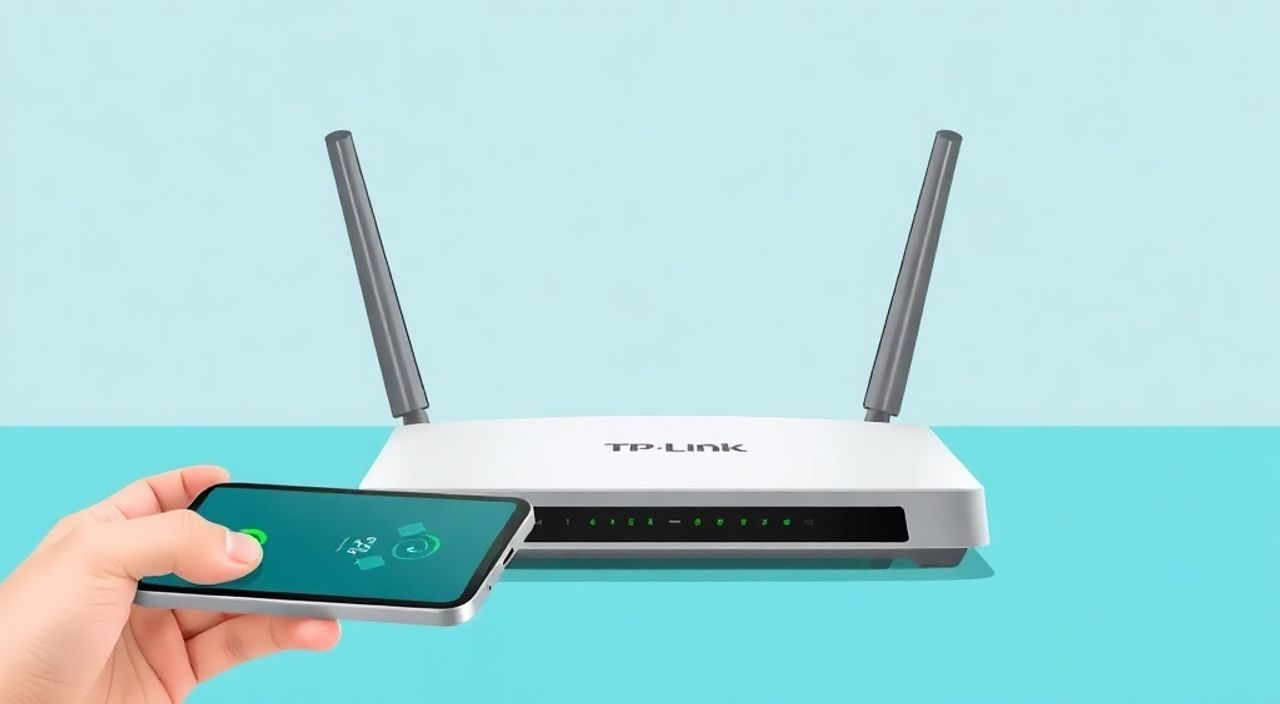
Настроить роутер TP-Link через телефон можно быстро и удобно, используя мобильное приложение Tether или веб-интерфейс. Главное — подключиться к сети Wi-Fi устройства, открыть правильный IP-адрес или установить официальное приложение, после чего следовать пошаговым инструкциям для базовой настройки интернета, Wi-Fi и безопасности.
Для настройки роутера TP-Link с телефона подключитесь к его Wi-Fi, откройте 192.168.0.1 в браузере или установите приложение TP-Link Tether. Настройте интернет-подключение, задайте имя и пароль Wi-Fi, обновите прошивку и измените пароль администратора.
Содержание статьи:
- Подготовка к настройке
- Настройка через приложение Tether
- Шаги в приложении: детали
- Настройка через браузер
- Мастер настройки в веб-интерфейсе
- Основные параметры Wi-Fi и безопасности
- Режимы безопасности
- Гостевая сеть
- Дополнительные функции и настройки
- Родительский контроль
- QoS (Quality of Service)
- Обновление прошивки
- Частые ошибки и решения
- Не открываются настройки роутера
- Нет интернета после настройки
- Пароль не принимается
- Экспертное мнение
- Вопросы и ответы
- Заключение
Подготовка к настройке
Перед началом настройки роутера TP-Link с телефона важно правильно подготовить оборудование и окружение. Убедитесь, что устройство подключено к электросети и загрузилось — индикатор питания должен гореть стабильно. Роутер должен находиться в режиме доступной точки (Access Point), чтобы вы могли подключиться к нему по Wi-Fi без пароля или с временным паролем.
Проверьте маркировку на корпусе: там указано заводское имя сети (SSID) и пароль, если он есть. Обычно это что-то вроде «TP-Link_XXXX» и пароль из 8 цифр. Откройте настройки Wi-Fi на телефоне и найдите эту сеть. Подключитесь к ней. Без этого шага дальнейшие действия будут невозможны.
Полезно знать: Если роутер уже был настроен ранее, но вы не помните данные, возможно, потребуется сброс до заводских настроек. Для этого удерживайте кнопку Reset на задней панели 7–10 секунд, пока индикаторы не начнут мигать.
Убедитесь, что ваш телефон работает на Android 6.0+ или iOS 9.0+, так как старые версии могут не поддерживать актуальные версии приложений или шифрование. Также проверьте уровень заряда батареи — лучше работать с устройством, подключённым к зарядке, чтобы избежать прерываний.
Если вы планируете использовать проводное интернет-подключение (например, от провайдера по кабелю), убедитесь, что кабель вставлен в WAN-порт (обычно он выделен цветом — жёлтый или синий). LAN-порты используются для подключения других устройств, но для настройки с телефона они не требуются.
Настройка через приложение Tether
Один из самых простых способов — использование официального приложения TP-Link Tether. Оно доступно бесплатно в App Store и Google Play и поддерживает большинство современных моделей: Archer, Deco, TL-WR, RE, EAP и другие.
Скачайте приложение, установите его и запустите. При первом запуске оно автоматически определит роутеры TP-Link в радиусе действия. Выберите своё устройство из списка. Если оно не отображается, убедитесь, что телефон подключён к Wi-Fi роутера, а не к другой сети.
После выбора устройства приложение предложит войти в интерфейс. По умолчанию логин и пароль — admin / admin. После входа начнётся мастер настройки. Он проведёт вас через все основные этапы: подключение к интернету, настройку Wi-Fi, защиту сети и обновление прошивки.
- Выберите тип подключения: DHCP (автоматический), PPPoE (если у провайдера есть логин/пароль), Static IP или L2TP.
- Введите данные, предоставленные провайдером (актуально для PPPoE).
- Задайте новое имя сети (SSID) и надёжный пароль Wi-Fi (рекомендуется WPA2-PSK/AES).
- Обновите прошивку, если доступна новая версия.
- Измените пароль администратора для доступа к настройкам.
«Приложение Tether значительно упрощает жизнь пользователям, особенно тем, кто не знаком с сетевыми терминами. Оно даёт понятные подсказки и минимизирует риск ошибок.» — Алексей Морозов, системный администратор, 12 лет опыта
Преимущества Tether:
- Интуитивный интерфейс, адаптированный под смартфоны.
- Автоматическое обнаружение устройств TP-Link.
- Поддержка управления родительским контролем, гостевой сетью, QoS.
- Возможность перезагрузки роутера удалённо.
Шаги в приложении: детали
После входа в Tether вы попадаете на главный экран устройства. Здесь отображаются:
- Статус интернет-подключения.
- Количество подключённых устройств.
- Уровень сигнала.
- Версия прошивки.
Чтобы изменить настройки Wi-Fi:
- Перейдите в раздел «Беспроводная сеть».
- Нажмите на текущую сеть (2.4 ГГц или 5 ГГц).
- Измените SSID и пароль.
- Выберите режим безопасности: WPA2-PSK рекомендуется как наиболее безопасный.
- Сохраните изменения.
Настройка через браузер
Если по каким-то причинам вы не хотите использовать приложение, настройка возможна через любой мобильный браузер: Chrome, Safari, Firefox. Этот метод универсален и работает со всеми моделями TP-Link.
Откройте браузер и введите в адресную строку один из стандартных IP-адресов:
- 192.168.0.1
- 192.168.1.1
Чаще всего используется первый. Если страница не загружается, проверьте подключение к Wi-Fi роутера и попробуйте второй адрес. Некоторые модели (например, серия Deco) могут использовать доменные имена вроде tplinklogin.net, но это реже встречается в новых прошивках.
После перехода вы попадёте на страницу входа. Введите логин и пароль. Стандартные значения — admin / admin. Если они не подходят, значит, роутер уже был настроен, и пароль менялся. В этом случае поможет только сброс.
Мастер настройки в веб-интерфейсе
После входа система может предложить запустить мастер быстрой настройки (Quick Setup). Рекомендуется пройти его, особенно если вы настраиваете роутер впервые.
Основные этапы:
- Определение типа подключения к интернету. Прибор может автоматически определить тип (DHCP, PPPoE и др.). Если нет — выберите вручную.
- Настройка беспроводной сети: имя (SSID) и пароль. Лучше использовать разные имена для 2.4 ГГц и 5 ГГц диапазонов, чтобы легче было управлять подключением.
- Создание пароля для доступа к панели управления. Это критически важно — стандартный пароль легко взломать.
- Перезагрузка роутера для применения настроек.
Полезно знать: После изменения пароля администратора сохраните его в надёжном месте. Без него вы не сможете зайти в настройки в будущем.
Тип подключения |
Когда использовать |
Требует ли данных |
|---|---|---|
DHCP (Dynamic IP) |
Большинство домашних провайдеров (Ростелеком, Дом.ру и др.) |
Нет |
PPPoE |
Провайдеры с логином/паролем (например, МГТС) |
Да |
Static IP |
Выделенный IP от провайдера (редко в быту) |
Да |
L2TP/PPTP |
VPN-подключения (по запросу провайдера) |
Да |
Основные параметры Wi-Fi и безопасности
Правильная настройка беспроводной сети — залог стабильной работы и защиты от несанкционированного доступа. Современные роутеры TP-Link поддерживают два диапазона: 2.4 ГГц и 5 ГГц.
Диапазон 2.4 ГГц имеет большую дальность действия, но более подвержен помехам от микроволновок, Bluetooth и соседских сетей. Диапазон 5 ГГц быстрее и чище, но хуже проходит сквозь стены. Идеальный вариант — использовать оба одновременно.
Режимы безопасности
Не используйте WEP — он устарел и легко взламывается. Лучший выбор — WPA2-PSK с шифрованием AES. WPA3 — новейший стандарт, но поддерживается только на новых устройствах.
Пароль Wi-Fi должен быть длинным (от 12 символов), содержать буквы, цифры и символы. Избегайте простых слов вроде «12345678» или «password».
«Сложный пароль — это первый щит от соседей, которые хотят «посидеть в интернете». Даже если они получат доступ, WPA2 с AES обеспечивает шифрование трафика.» — Екатерина Волкова, IT-безопасник, эксперт по сетевой защите
Гостевая сеть
Активируйте гостевую сеть, если у вас часто бывают гости. Она изолирует их устройства от вашей основной сети, защищая ваши файлы и устройства. Можно ограничить скорость и время доступа.
Чтобы включить:
- Зайдите в раздел «Беспроводная сеть» → «Гостевая сеть».
- Включите сеть для 2.4 ГГц и/или 5 ГГц.
- Задайте имя (например, Home_Guest) и пароль.
- Установите ограничения по времени, если нужно.
Дополнительные функции и настройки
После базовой настройки стоит рассмотреть полезные функции, которые улучшают безопасность, производительность и контроль.
Родительский контроль
Позволяет ограничить доступ детей к определённым сайтам или приложениям, а также задать расписание использования интернета. Например, можно заблокировать доступ после 22:00.
Настройка:
- Добавьте устройство ребёнка по MAC-адресу.
- Создайте фильтр контента (по ключевым словам или категориям).
- Установите временные рамки.
QoS (Quality of Service)
Функция приоритизации трафика. Полезна, если кто-то качает торренты, а другой играет онлайн. Можно выделить приоритет для игр, видеозвонков или стриминга.
Обновление прошивки
Регулярно проверяйте наличие обновлений. Прошивка исправляет уязвимости, добавляет функции и улучшает стабильность. В приложении Tether обновление обычно предлагается автоматически.
Вручную:
- Зайдите в «Системные инструменты» → «Обновление прошивки».
- Скачайте последнюю версию с официального сайта TP-Link.
- Загрузите файл через интерфейс.
- Дождитесь завершения (не выключайте роутер!).
Частые ошибки и решения
Даже при следовании инструкции могут возникнуть проблемы. Ниже — самые распространённые и способы их устранения.
Не открываются настройки роутера
- Проверьте, подключены ли вы к Wi-Fi роутера, а не к другой сети.
- Убедитесь, что вводите правильный IP-адрес (192.168.0.1 или 192.168.1.1).
- Попробуйте перезагрузить роутер и телефон.
- Очистите кеш браузера или попробуйте другой браузер.
Нет интернета после настройки
- Проверьте тип подключения — возможно, у провайдера PPPoE, а вы выбрали DHCP.
- Убедитесь, что кабель вставлен в WAN-порт.
- Попробуйте клонировать MAC-адрес, если провайдер привязывает доступ к конкретному устройству.
- Свяжитесь с провайдером — возможно, проблема на их стороне.
Пароль не принимается
- Пароль Wi-Fi должен быть не короче 8 символов.
- Проверьте раскладку клавиатуры при вводе.
- Убедитесь, что выбран правильный режим безопасности (WPA2-PSK).
Полезно знать: Если ничего не помогает, выполните сброс до заводских настроек и начните настройку заново.
Экспертное мнение
«Настройка роутера через телефон — не просто удобство, а тренд. Большинство пользователей уже не используют компьютеры дома. Поэтому TP-Link делает ставку на мобильные приложения. Однако веб-интерфейс остаётся важным — он даёт больше контроля. Я рекомендую использовать Tether для старта, а затем периодически заглядывать в веб-панель для тонкой настройки.» — Дмитрий Петров, сетевой инженер, руководитель отдела поддержки провайдера «Связь+
По его словам, около 70% обращений в техподдержку связаны с неправильным выбором типа подключения или слабым паролем. «Люди часто думают, что интернет должен «заработать сам», но даже самый хороший роутер требует минимальной настройки. Особенно важно обновлять прошивку — многие уязвимости закрываются именно через обновления.»
Вопросы и ответы
Можно ли настроить TP-Link без интернета?
Да, базовая настройка Wi-Fi и паролей возможна без подключения к глобальной сети. Однако для получения обновлений и тестирования интернет-подключения подключение необходимо.
Что делать, если забыл пароль от роутера?
Выполнить сброс до заводских настроек с помощью кнопки Reset. После этого все настройки будут удалены, и вы сможете войти с паролем admin/admin.
Поддерживает ли Tether все функции роутера?
Приложение покрывает 90% повседневных задач. Однако некоторые продвинутые функции (например, настройка VLAN, портового проброса или OpenVPN) доступны только через веб-интерфейс.
Как узнать модель своего роутера?
Посмотрите на наклейку на нижней части устройства. Там указано название модели, например, TP-Link Archer C50 или TL-WR841N.
Можно ли использовать роутер как повторитель сигнала?
Да, в настройках есть режим «Repeater» или «Режим точки доступа». Это позволяет усилить сигнал от другого роутера.
Заключение
Настройка роутера TP-Link через телефон — простой и эффективный процесс, доступный каждому. Благодаря приложению Tether и интуитивному веб-интерфейсу вы можете настроить интернет, Wi-Fi и безопасность за 10–15 минут. Главное — подключиться к сети роутера, открыть правильный IP-адрес или установить приложение, и следовать пошаговым инструкциям.
Не забывайте менять стандартные пароли, обновлять прошивку и использовать безопасные режимы шифрования. Эти простые меры защитят вашу сеть от вторжений и обеспечат стабильную работу всех устройств.
- Подключайтесь к Wi-Fi роутера перед настройкой.
- Используйте приложение Tether для простоты или веб-интерфейс для полного контроля.
- Выбирайте правильный тип подключения, указанный провайдером.
- Устанавливайте сложные пароли для Wi-Fi и администратора.
- Регулярно обновляйте прошивку для безопасности и производительности.
⚠️ Дисклеймер — нажмите, чтобы развернуть
Материалы, опубликованные в разделе «Блог» на сайте RU DESIGN SHOP (rudesignshop.ru), носят исключительно информационный и ознакомительный характер и не являются руководством к действию, финансовой рекомендацией, медицинской услугой, ветеринарным назначением либо рекламой товаров и услуг, включая азартные игры. Публикации не содержат призывов к участию в азартных играх и не направлены на продвижение соответствующих операторов.
Безопасность применения товаров и веществ: при использовании строительных материалов, бытовой химии, пестицидов и агрохимикатов необходимо строго следовать инструкциям производителя и действующему законодательству Российской Федерации, включая Федеральный закон РФ от 19.07.1997 № 109-ФЗ «О безопасном обращении с пестицидами и агрохимикатами».
Упоминание товарных знаков, брендов и организаций носит исключительно информационный характер и не означает наличие партнёрских отношений или одобрения со стороны правообладателей.
Материалы, содержащие сведения о медицинских, ветеринарных или косметических средствах, представлены в справочных целях и не являются медицинской консультацией или назначением. Перед применением рекомендуется обратиться к врачу, ветеринарному специалисту или иному сертифицированному профессионалу.
Возрастные ограничения: материалы, содержащие сведения о продукции категории 18+, включая алкоголь или азартные игры, предназначены исключительно для совершеннолетней аудитории и публикуются в информационных целях.
Правовая ответственность: решения, принятые на основе опубликованной информации, пользователь принимает самостоятельно и на свой риск; редакция и авторы несут ответственность в пределах, установленных законодательством Российской Федерации.
Редакция не допускает публикаций, содержащих пропаганду экстремизма, терроризма, наркотических средств или суицида; подобные материалы подлежат немедленному удалению.
Упоминание организаций с ограниченным статусом: компания Meta Platforms Inc. (социальные сети Facebook и Instagram) признана экстремистской организацией решением суда РФ, её деятельность запрещена на территории Российской Федерации; любые упоминания приводятся исключительно в информационных целях.
Авторские права и источники: информация собирается из открытых источников; её актуальность указывается на дату публикации и может изменяться.
Изображения и иллюстрации используются на условиях, разрешённых правообладателями. При возникновении претензий редакция готова оперативно рассмотреть обращение и внести необходимые изменения.
Персональные данные и cookies: сайт использует cookies и обрабатывает персональные данные пользователей в соответствии с Федеральным законом № 152-ФЗ «О персональных данных» и Политикой конфиденциальности RU DESIGN SHOP.
Мнения авторов могут не совпадать с позицией государственных органов или коммерческих организаций, упомянутых в материалах.
РЕКОМЕНДУЕМ
Товары от российских производителей

-5%
Светильник HOLY HOOP Forstlight
Диапазон цен: 26970 руб. – 75220 руб.
Люстра YoLamp GLODE
Диапазон цен: 38313 руб. – 63459 руб.
-6%

