Скидка 5% на первый заказ — RDS5




Как настроить цвет экрана на телефоне
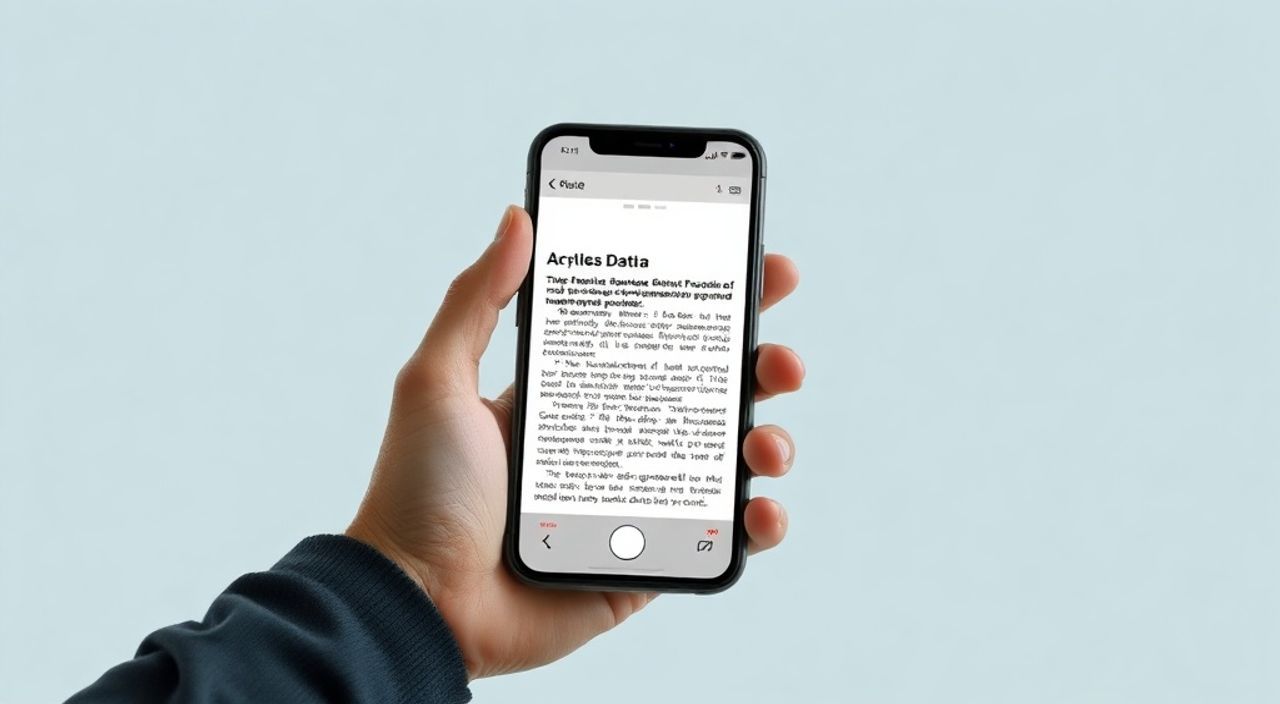
Современные смартфоны позволяют тонко настраивать цвет экрана под индивидуальные предпочтения и условия использования. Основные параметры — это температура цвета, яркость, режимы «теплый/холодный» и функции вроде защиты глаз или автоматической коррекции по времени суток. Главная рекомендация: используйте встроенные режимы «Ночной свет» или «Режим чтения», а для точной настройки зайдите в раздел дисплея в настройках телефона и отрегулируйте баланс белого вручную.
Настройка цвета экрана помогает снизить усталость глаз и улучшить качество сна. Активируйте «Ночной свет» и настройте расписание — это самый быстрый способ сделать изображение комфортнее вечером.
Содержание статьи:
- Почему цвет экрана влияет на зрение и самочувствие
- Как воспринимается цвет: физика и психология
- Как настроить цвет экрана: базовые шаги для всех телефонов
- Как настроить ночной режим
- Android vs iOS: различия в настройках цветопередачи
- Особенности брендов на Android
- Продвинутая настройка: калибровка цветов и профили дисплея
- Использование сторонних приложений
- Распространённые ошибки при настройке цвета экрана
- Как проверить, правильно ли настроен экран
- Экспертное мнение
- Вопросы и ответы
- Заключение
Почему цвет экрана влияет на зрение и самочувствие
Цвет экрана определяется его температурой, измеряемой в Кельвинах (K). Холодный свет (5000–6500 K) содержит больше синей части спектра, что повышает бдительность, но может мешать выработке мелатонина — гормона сна. Теплый свет (2700–3500 K) снижает нагрузку на глаза и способствует расслаблению.
Долгое использование телефона с холодным экраном вечером связано с трудностями засыпания. Исследование Гарвардской медицинской школы показало, что воздействие синего света перед сном может сдвигать цикл сна на 3 часа. Особенно это актуально для пользователей, которые читают или смотрят видео в темноте.
Многие современные устройства оснащены технологиями, автоматически изменяющими цветовую температуру в зависимости от времени суток. Эти функции, такие как «Ночной режим» на Android или «Night Shift» на iOS, адаптируют экран под окружающее освещение и снижают нагрузку на зрение.
Полезно знать: Синий свет не вредит глазам напрямую, но нарушает циркадные ритмы, особенно при использовании экрана в темноте.
Как воспринимается цвет: физика и психология
Человеческий глаз чувствителен к изменениям цветовой температуры. Холодный свет ассоциируется с дневным освещением и повышает концентрацию, тогда как теплый — с закатом и вечерним светом, вызывая ощущение уюта. Это важно учитывать при выборе режима экрана.
Производители используют эти особенности, предлагая разные профили: «Стандартный», «Теплый», «Холодный» и «Естественный». Некоторые бренды, например Samsung, добавляют пресеты типа «Кино» или «Фотография», где цвета настроены под конкретный контент.
Как настроить цвет экрана: базовые шаги для всех телефонов
На любом современном смартфоне можно изменить цвет экрана через стандартные настройки. Процесс немного отличается в зависимости от операционной системы, но общий алгоритм универсален. Достаточно нескольких шагов, чтобы сделать изображение более комфортным.
Первое, что стоит проверить — наличие автоматического режима. Он регулирует яркость и цветовую температуру в зависимости от освещения вокруг. Эта функция часто называется «Автоматическая яркость» или «Адаптивный дисплей». Её включение уже даёт заметный эффект.
Для ручной настройки перейдите в меню «Дисплей» → «Цвет экрана» или аналогичный раздел. Здесь вы найдёте ползунок температуры цвета. Сдвигайте его в сторону красного (тепло), если хотите снизить синий свет, или в синий (холодно), если нужна максимальная четкость.
- Откройте «Настройки» на вашем телефоне.
- Выберите раздел «Дисплей» или «Экран».
- Найдите пункт «Цвет экрана», «Температура цвета» или «Режим цвета».
- Используйте ползунок, чтобы выбрать комфортное значение.
- Оцените результат при разных типах освещения (дневной свет, лампа, темнота).
«Начните с нейтрального положения ползунка, а затем слегка смещайте его в сторону теплого света вечером. Так вы сохраните баланс между комфортом и точностью цветопередачи.» — Анна Петрова, UX-дизайнер, эксперт по эргономике интерфейсов
Как настроить ночной режим
Функция ночного режима — один из самых эффективных способов снизить нагрузку на глаза. Она автоматически делает экран теплее после захода солнца или в заданное время.
- На Android: Настройки → Дисплей → Ночной свет → Расписание (по времени или закату).
- На iOS: Настройки → Функции специальных возможностей → Цветовой фильтр → Ночной режим.
- На Huawei: Настройки → Глаза → Режим чтения → Автоматическое включение.
Вы можете установить расписание, например, с 21:00 до 7:00, или привязать активацию к закату. Это удобно, так как не требует ежедневного вмешательства.
Полезно знать: Некоторые производители (Xiaomi, OnePlus) позволяют настраивать интенсивность теплого фильтра — выбирайте среднее значение, чтобы цвета не искажались слишком сильно.
Android vs iOS: различия в настройках цветопередачи
Хотя обе платформы предлагают схожие функции, реализация и глубина настройки различаются. Android предоставляет больше свободы, особенно на устройствах Samsung, Xiaomi и OnePlus, тогда как iOS делает акцент на простоте и автоматизации.
На Android доступны:
- Ручная регулировка температуры цвета через ползунок.
- Выбор предустановленных профилей (AMOLED, Natural, Saturated).
- Глубокая калибровка цветов в сервисных меню (например, *#0*# на Samsung).
- Поддержка сторонних приложений (f.lux, Twilight).
iOS предлагает более ограниченный набор:
- Автоматический Night Shift с настройкой времени и интенсивности.
- Цветовые фильтры в разделе «Специальные возможности».
- Поддержка True Tone (на iPhone начиная с X), которая подстраивает цвет под окружающий свет.
- Невозможность ручной настройки баланса белого без jailbreak.
Функция |
Android |
iOS |
|---|---|---|
Ручная настройка температуры |
Да (в большинстве моделей) |
Нет |
Автоматический ночной режим |
Да (Ночной свет) |
Да (Night Shift) |
True Tone / Adaptive Display |
Есть на некоторых моделях (Samsung, Pixel) |
Есть на iPhone X и новее |
Сторонние приложения для фильтрации |
Полная поддержка |
Ограничена (требуется настройка в «Специальных возможностях») |
Калибровка цветов |
Да (в сервисных меню и через производителя) |
Нет (только через True Tone) |
Особенности брендов на Android
- Samsung: предлагает режим «AMOLED» с насыщенными цветами и «Natural» для точной цветопередачи. Также есть «Adaptive» — умный режим, подстраивающийся под контент.
- Xiaomi: в MIUI можно настроить «Цвет экрана» и «Режим чтения» с выбором интенсивности и времени активации.
- Google Pixel: использует «Adaptive Brightness» и «Night Light» с плавным переходом цветовой температуры.
- OnePlus: режим «Reading Mode» блокирует синий свет и имитирует черно-белый e-Ink дисплей.
Полезно знать: На некоторых бюджетных Android-устройствах функции настройки цвета могут быть ограничены или отсутствовать — проверяйте характеристики модели.
Продвинутая настройка: калибровка цветов и профили дисплея
Для тех, кто хочет максимально точной цветопередачи (фотографы, дизайнеры, видеомонтажеры), обычных настроек недостаточно. В этом случае требуется калибровка экрана — процесс сопоставления отображаемых цветов с эталонными значениями.
На некоторых смартфонах доступно скрытое меню калибровки. Например, на Samsung достаточно ввести код *#0*# в приложении «Телефон», чтобы попасть в сервисное меню. Там можно настроить RGB-баланс, контрастность и даже провести тест дисплея.
Для точной калибровки используются внешние приборы — колориметры (Datacolor Spyder, X-Rite i1Display). Они измеряют реальный цвет, отображаемый экраном, и создают ICC-профиль. Этот профиль затем применяется системой для коррекции отклонений.
- Установите приложение для калибровки (например, CalMAN Mobile или Display Pilot).
- Подключите колориметр к телефону (через USB-C или Bluetooth).
- Запустите процесс измерения, следуя инструкциям приложения.
- Сохраните и примените полученный профиль.
Использование сторонних приложений
Если встроенных функций недостаточно, помогут сторонние решения:
- f.lux: автоматически меняет цвет экрана в зависимости от времени суток. Поддерживает тонкую настройку кривой температуры.
- Twilight: снижает яркость и добавляет красный фильтр. Полезно для использования в темноте.
- Circadian Lighting: интегрируется с умным домом и синхронизирует экран с освещением в помещении.
«Для работы с цветом всегда используйте нейтральное освещение. Яркий солнечный свет или желтая лампа могут исказить ваше восприятие цветов на экране.» — Михаил Соколов, колорист, 12 лет в индустрии цифровой обработки изображений
Распространённые ошибки при настройке цвета экрана
Многие пользователи, стремясь сделать экран комфортнее, допускают типичные ошибки, которые сводят усилия на нет или даже ухудшают ситуацию.
Одна из самых частых — чрезмерное смещение цветовой температуры в сторону теплого света. Хотя это снижает синий свет, слишком желтый экран искажает цвета фотографий и видео, что раздражает глаза и мешает восприятию контента.
Другая ошибка — отключение автоматической яркости. Ручная настройка яркости часто приводит к тому, что экран либо слишком яркий в темноте, либо слишком тусклый на улице. Адаптивная яркость значительно повышает комфорт.
- Не используйте ночные режимы днем: они делают изображение желтым, что неестественно при дневном свете.
- Не доверяйте рекламе «защиты глаз»: некоторые приложения преувеличивают эффект, блокируя часть спектра, но не решая проблему нагрузки.
- Не игнорируйте обновления ПО: производители регулярно улучшают алгоритмы адаптации экрана.
Как проверить, правильно ли настроен экран
- Откройте нейтрально серое изображение. Цвет должен быть одинаковым по всему экрану, без зеленоватого или розового оттенка.
- Посмотрите на белый фон (например, в документе). Он не должен «резать» глаза или казаться грязным.
- Оцените цвета на фотографиях: кожа должна выглядеть естественно, а небо — не иметь желтого налета.
Полезно знать: Если после настройки экран кажется «грязным» или «мутным», возможно, вы перегнули с фильтром. Вернитесь к нейтральному значению и смещайте постепенно.
Экспертное мнение
«Сегодняшние смартфоны — это не просто устройства связи, а основной источник визуальной информации. Правильно настроенный экран снижает утомление глаз на 40%, по данным исследований университета Лидса. Главное — не переусердствовать с фильтрами и использовать автоматические режимы.» — Дарья Кузнецова, кандидат медицинских наук, офтальмолог
По её словам, идеальный режим — это компромисс между комфортом и точностью. Для повседневного использования она рекомендует ночной режим с мягким фильтром (20–30%) и включенной адаптивной яркостью.
Также эксперт отмечает важность привычки: «Лучшая настройка — та, которую вы не замечаете. Если вы постоянно обращаете внимание на цвет экрана, значит, он настроен неправильно.»
Вопросы и ответы
Почему мой экран стал желтым сам по себе?
Скорее всего, включился ночной режим. Проверьте настройки «Ночной свет» или «Night Shift». Его можно отключить или изменить расписание.
Можно ли полностью убрать синий свет с экрана?
Полностью — нет, но можно значительно снизить. Используйте режим «Чтение» или приложения вроде Twilight. Однако полное удаление синего света искажает цвета и не рекомендуется.
Влияет ли настройка цвета на заряд батареи?
Косвенно — да. Темные темы и низкая яркость экономят энергию, особенно на AMOLED-экранах. Сама по себе температура цвета не влияет на энергопотребление.
Какой цвет экрана лучше для зрения — теплый или холодный?
Днем — холодный (повышает четкость), вечером — теплый (не мешает сну). Идеально — использовать автоматический переход между режимами.
Почему цвета на моём телефоне и iPad отличаются?
Разные дисплеи (LCD, OLED), прошивки и алгоритмы калибровки. Даже один и тот же контент будет выглядеть по-разному. Это нормально, особенно если устройства от разных производителей.
Заключение
Настройка цвета экрана — простая, но мощная возможность улучшить комфорт использования смартфона. От правильного баланса белого зависит не только зрительное восприятие, но и качество сна, уровень усталости и общее самочувствие.
Современные технологии позволяют автоматизировать этот процесс: достаточно активировать ночной режим и настроить расписание. Для профессионалов доступна продвинутая калибровка, а пользователи могут экспериментировать с профилями и сторонними приложениями.
Главное — найти баланс. Экран должен быть комфортным, но не искажать реальность. Используйте автоматику, проверяйте настройки при разном освещении и не забывайте делать перерывы.
- Активируйте ночной режим с расписанием по времени или закату.
- Настройте баланс белого вручную, если есть такая возможность.
- Используйте адаптивную яркость для максимального комфорта.
- Избегайте чрезмерного смещения в теплую сторону — это искажает цвета.
- Регулярно проверяйте отображение нейтральных цветов (серый, белый).
⚠️ Дисклеймер — нажмите, чтобы развернуть
Материалы, опубликованные в разделе «Блог» на сайте RU DESIGN SHOP (rudesignshop.ru), носят исключительно информационный и ознакомительный характер и не являются руководством к действию, финансовой рекомендацией, медицинской услугой, ветеринарным назначением либо рекламой товаров и услуг, включая азартные игры. Публикации не содержат призывов к участию в азартных играх и не направлены на продвижение соответствующих операторов.
Безопасность применения товаров и веществ: при использовании строительных материалов, бытовой химии, пестицидов и агрохимикатов необходимо строго следовать инструкциям производителя и действующему законодательству Российской Федерации, включая Федеральный закон РФ от 19.07.1997 № 109-ФЗ «О безопасном обращении с пестицидами и агрохимикатами».
Упоминание товарных знаков, брендов и организаций носит исключительно информационный характер и не означает наличие партнёрских отношений или одобрения со стороны правообладателей.
Материалы, содержащие сведения о медицинских, ветеринарных или косметических средствах, представлены в справочных целях и не являются медицинской консультацией или назначением. Перед применением рекомендуется обратиться к врачу, ветеринарному специалисту или иному сертифицированному профессионалу.
Возрастные ограничения: материалы, содержащие сведения о продукции категории 18+, включая алкоголь или азартные игры, предназначены исключительно для совершеннолетней аудитории и публикуются в информационных целях.
Правовая ответственность: решения, принятые на основе опубликованной информации, пользователь принимает самостоятельно и на свой риск; редакция и авторы несут ответственность в пределах, установленных законодательством Российской Федерации.
Редакция не допускает публикаций, содержащих пропаганду экстремизма, терроризма, наркотических средств или суицида; подобные материалы подлежат немедленному удалению.
Упоминание организаций с ограниченным статусом: компания Meta Platforms Inc. (социальные сети Facebook и Instagram) признана экстремистской организацией решением суда РФ, её деятельность запрещена на территории Российской Федерации; любые упоминания приводятся исключительно в информационных целях.
Авторские права и источники: информация собирается из открытых источников; её актуальность указывается на дату публикации и может изменяться.
Изображения и иллюстрации используются на условиях, разрешённых правообладателями. При возникновении претензий редакция готова оперативно рассмотреть обращение и внести необходимые изменения.
Персональные данные и cookies: сайт использует cookies и обрабатывает персональные данные пользователей в соответствии с Федеральным законом № 152-ФЗ «О персональных данных» и Политикой конфиденциальности RU DESIGN SHOP.
Мнения авторов могут не совпадать с позицией государственных органов или коммерческих организаций, упомянутых в материалах.
РЕКОМЕНДУЕМ
Товары от российских производителей

-5%
Светильник TT Forstlight
Диапазон цен: 38228 руб. – 46911 руб.
-5%
Светильник ECLIPSE Forstlight
Диапазон цен: 15286 руб. – 35910 руб.
-5%
Светильник DRUM Forstlight
Диапазон цен: 9823 руб. – 10916 руб.
-5%
